Vous souhaitez télécharger une sauvegarde iCloud sur votre ordinateur ? Bien
que de nombreux utilisateurs recherchent "comment télécharger une sauvegarde depuis iCloud", Apple ne fournit pas de méthode directe pour enregistrer les
sauvegardes iCloud sous forme de fichiers. Les sauvegardes iCloud sont
principalement utilisées pour une restauration complète de l’iPhone, ce qui
peut nécessiter l’effacement de votre appareil.
Ce guide explique ce que contient une sauvegarde iCloud, comment y accéder et
comment extraire une sauvegarde iCloud vers un PC sans effectuer une
restauration complète.
Qu'est-ce que la sauvegarde iCloud et que sauvegarde-t-elle réellement ?
La sauvegarde iCloud est le service de sauvegarde cloud d'Apple qui enregistre
les données et les réglages importants de l'iPhone. Elle permet aux utilisateurs
de restaurer leur appareil lors du passage à un nouvel iPhone, de la réinitialisation
d'un appareil ou de la récupération d'informations perdues.
Cependant, la sauvegarde iCloud n'est pas une copie complète de tout ce qui se
trouve sur votre iPhone. Elle stocke uniquement certaines données qui ne sont
pas déjà synchronisées avec iCloud.
Comprendre ce qui est inclus dans une sauvegarde iCloud est important avant
d'essayer de télécharger une sauvegarde iPhone depuis iCloud ou d'effectuer une
récupération de données iCloud.
iCloud enregistre-t-il toutes vos données ?
Non. iCloud n'enregistre pas toutes les données de votre iPhone dans une sauvegarde.
Certaines informations sont stockées dans la sauvegarde iCloud, tandis que
d'autres données sont gérées séparément via la synchronisation iCloud.
Données généralement incluses dans une sauvegarde iCloud
Selon vos réglages, une sauvegarde iCloud peut inclure :
Données généralement stockées séparément via la synchronisation iCloud
Certaines données ne sont pas incluses dans la sauvegarde iCloud, car elles
sont déjà synchronisées et stockées séparément dans iCloud. Cela peut inclure :
Si la synchronisation iCloud est désactivée pour ces services, certaines données
peuvent alors être incluses dans votre sauvegarde iCloud.
Par conséquent, une sauvegarde iCloud doit être considérée comme un
instantané de récupération de l'appareil, et non comme une copie complète
de tout ce qui est stocké sur votre iPhone.
Sauvegarde iCloud vs synchronisation iCloud : quelle est la différence ?
De nombreux utilisateurs confondent la sauvegarde iCloud avec la synchronisation
iCloud, mais elles ont des fonctions différentes.
La synchronisation iCloud maintient les données à jour en temps réel
La synchronisation iCloud met continuellement à jour les informations sur les
appareils Apple utilisant le même identifiant Apple.
Par exemple :
Ajouter un contact sur votre iPhone → il apparaît sur votre Mac
Modifier une note → la modification est synchronisée automatiquement
Supprimer une photo de Photos iCloud → elle est supprimée des appareils synchronisés
La sauvegarde iCloud enregistre un point de récupération fixe
Contrairement à la synchronisation, la sauvegarde iCloud enregistre un instantané
de votre appareil à un moment précis.
Elle est principalement utilisée lors de :
La configuration d'un nouvel iPhone
La restauration après une perte de données
La récupération après la réinitialisation d'un appareil
La principale différence est :
Synchronisation = mises à jour continues
Sauvegarde = version enregistrée pour la restauration
Comment restaurer votre appareil depuis une sauvegarde iCloud (méthode officielle d'Apple)
Apple ne fournit pas de moyen direct pour télécharger une sauvegarde iCloud
sur un ordinateur sous forme de fichier indépendant. À la place, la méthode
officielle consiste à restaurer directement la sauvegarde sur un iPhone lors
du processus de configuration de l'appareil.
Effacer votre iPhone (s'il est déjà configuré)
Si votre iPhone a déjà été configuré, accédez à :
Réglages → Général → Transférer ou réinitialiser l’iPhone → Effacer contenu et réglages
Cette opération supprime le contenu existant et ramène l'appareil à l'écran de configuration.
Accéder à l'écran Transférer vos apps et données
Allumez votre iPhone et suivez les instructions de configuration jusqu'à voir :
Transférer vos apps et données
Puis sélectionnez :
Depuis une sauvegarde iCloud
Se connecter à votre compte Apple
Saisissez les identifiants du compte Apple associés à votre sauvegarde iCloud.
Sélectionner une sauvegarde iCloud
Choisissez la sauvegarde que vous souhaitez restaurer en fonction de :
Date de la sauvegarde
Taille de la sauvegarde
Après avoir sélectionné une sauvegarde, le processus de transfert commencera.
Limitations de la restauration de sauvegarde iCloud d'Apple
Bien que la méthode de restauration iCloud d'Apple permette de récupérer votre appareil,
elle présente plusieurs limitations.
Impossible de prévisualiser le contenu de la sauvegarde
Apple ne fournit aucun moyen d'ouvrir une sauvegarde iCloud et d'afficher les fichiers
individuels avant la restauration. Vous ne pouvez pas vérifier précisément quelles
données sont disponibles dans la sauvegarde, telles que :
Impossible de restaurer sélectivement des données spécifiques
Le processus officiel de restauration fonctionne comme une récupération complète de
l'appareil. Vous ne pouvez pas choisir de restaurer uniquement certains fichiers ou
catégories, tels que :
Photos
Contacts
Messages
Données des applications
Nécessite une réinitialisation de l'appareil sur les iPhone existants
Si votre iPhone est déjà configuré, vous devez effacer tout le contenu et les réglages
avant de restaurer depuis une sauvegarde iCloud. Cela peut être contraignant si vous
avez déjà de nouvelles données stockées sur votre appareil.
Peut remplacer les données récentes de l'appareil
La restauration d'une sauvegarde iCloud ramène votre iPhone à l'état enregistré à la
date de la sauvegarde. Les nouvelles données créées après cette sauvegarde peuvent ne
pas être restaurées.
Comment extraire une sauvegarde iCloud vers un PC sans restauration complète
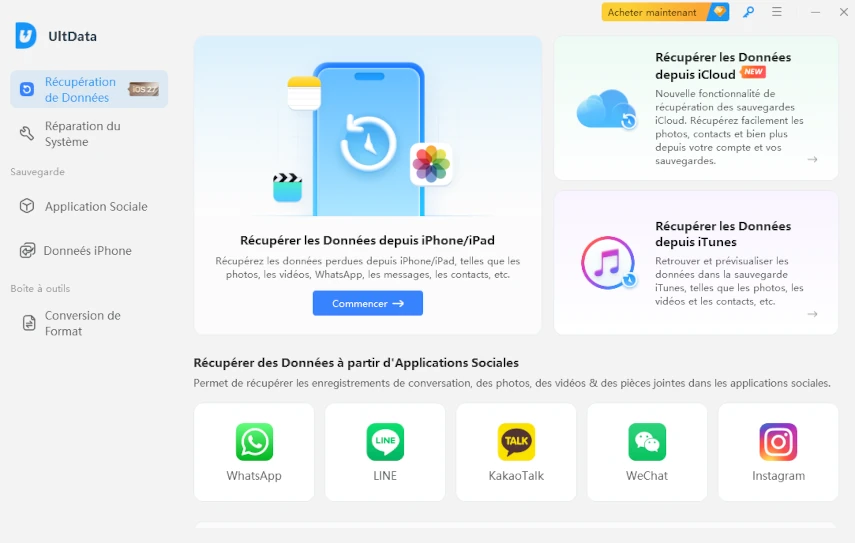
Si vous avez uniquement besoin de fichiers spécifiques à partir d'une sauvegarde iCloud, Tenorshare UltData pour iOS offre une méthode plus flexible pour accéder à vos données et les récupérer sans restaurer l'intégralité de la sauvegarde.
Au lieu d'effacer votre iPhone et d'effectuer une restauration complète, UltData vous permet d'accéder aux fichiers de sauvegarde iCloud sur votre ordinateur, de prévisualiser les données disponibles et de récupérer uniquement les fichiers dont vous avez besoin.
Avec Tenorshare UltData pour iOS, vous pouvez :
Accéder aux données d'une sauvegarde iCloud et les extraire sans réinitialiser votre iPhone
Prévisualiser le contenu de la sauvegarde avant la récupération
Récupérer sélectivement des fichiers spécifiques au lieu de tout restaurer
Récupérer les données iPhone perdues ou supprimées grâce à un processus simple
Les données récupérables courantes incluent :
Photos
Messages
Contacts
Notes
Données provenant d'applications tierces
Et plus encore
Cela facilite la recherche et la récupération des fichiers importants depuis une sauvegarde iCloud tout en conservant intactes les données actuelles de votre iPhone.
Comment UltData pour iOS aide à extraire les données d'une sauvegarde iCloud
Tenorshare UltData pour iOS permet d'accéder aux données d'une sauvegarde iCloud
sans restaurer l'intégralité de l'appareil.
Saisissez votre identifiant Apple et votre mot de passe pour vous connecter à votre compte en toute sécurité.
Sélectionner le fichier de sauvegarde
Parcourez la liste des sauvegardes disponibles, choisissez le fichier spécifique que vous souhaitez
télécharger et analyser, puis cliquez sur « Suivant ».
Choisir les types de fichiers
Sélectionnez les catégories de données spécifiques que vous souhaitez récupérer (telles que
Photos, Vidéos, Contacts, etc.) et cliquez sur « Télécharger ».
Prévisualiser et récupérer
Une fois l'analyse terminée, prévisualisez vos données, sélectionnez les éléments que vous souhaitez
enregistrer et cliquez sur « Récupérer vers le PC » pour exporter les fichiers.
Cela facilite l'extraction des données d'une sauvegarde iCloud lorsque vous avez uniquement besoin
de fichiers spécifiques au lieu d'une restauration complète de l'appareil.
Conclusion
Alors, comment télécharger une sauvegarde depuis iCloud ? La réponse
dépend de votre objectif.
Si vous souhaitez restaurer l'intégralité de votre iPhone, la méthode officielle
de restauration iCloud d'Apple est l'option recommandée.
Cependant, si vous souhaitez télécharger une sauvegarde iCloud sur un PC,
prévisualiser le contenu de la sauvegarde ou récupérer uniquement certains fichiers,
l'extraction sélective offre une solution plus flexible. Avant de restaurer une sauvegarde,
vérifiez toujours quelles données sont stockées et choisissez la méthode de récupération
qui correspond à vos besoins.












Par Adrien Leroy
2026-11-03 / Astuces iCloud