




ReiBoot - Logiciel de réparation de système iOS gratuit
Réparer 150+ problèmes iOS & Mettre à jour/Enlever iOS 27 sans perte de données
ReiBoot - Outil de réparation iOS
Réparer 150+ problèmes iOS & Mettre à jour/Enlever iOS 27 sans perte de données
À l'approche de la sortie d'iOS 27, de nombreux utilisateurs souhaitent installer la version d'essai afin de découvrir les nouvelles fonctionnalités d'Apple avant leur déploiement officiel. Cependant, comme lors des précédentes versions d'iOS, certains rencontrent le message d'erreur « Impossible de vérifier la mise à jour iOS 27 » au moment du téléchargement ou de l'installation.
Si vous êtes confronté à ce problème, pas d'inquiétude. Dans cet article, nous allons expliquer les principales causes de l'erreur de vérification de la mise à jour iOS 27 et vous présenter plusieurs solutions efficaces pour la résoudre rapidement selon l'origine du problème.
Si le message « Impossible de vérifier la mise à jour iOS 27 » s'affiche sur votre iPhone, plusieurs facteurs peuvent en être à l'origine. Dans la plupart des cas, le problème est lié aux serveurs Apple, à la connexion Internet ou à un dysfonctionnement temporaire du système. Voici les causes les plus fréquentes :
Avant de tenter des manipulations plus avancées, comme la réinitialisation de l'iPhone ou la réinstallation du système, commencez par quelques vérifications simples. Ces solutions ne prennent que quelques minutes et permettent souvent de corriger l'erreur « Impossible de vérifier la mise à jour iOS 27 », notamment juste après la sortie d'une nouvelle version.
La page État du système Apple permet de vérifier rapidement si les services liés aux mises à jour iOS fonctionnent normalement. En quelques secondes, vous pouvez savoir si le problème provient d'Apple ou de votre appareil.
Vert : les serveurs Apple fonctionnent correctement. Le problème est probablement lié à votre iPhone ou à votre connexion Internet.
Jaune ou rouge : Apple rencontre actuellement un incident. Dans ce cas, il faudra patienter jusqu'au rétablissement du service.

Lors de la sortie d'une nouvelle version d'iOS, des millions d'utilisateurs tentent simultanément de rechercher et de télécharger la mise à jour. Cette forte affluence peut saturer temporairement les serveurs Apple et provoquer l'erreur « Impossible de vérifier la mise à jour ».
Si iOS 27 vient d'être publié et qu'aucune panne majeure n'est signalée par Apple, attendez un moment puis relancez la recherche de mise à jour.
Si vous utilisez actuellement le Wi-Fi, essayez de passer aux données mobiles. À l'inverse, si vous êtes connecté en 4G ou 5G, testez un réseau Wi-Fi fiable.
Certains réseaux Wi-Fi peuvent présenter des problèmes DNS, exiger une connexion préalable via un portail captif ou utiliser un pare-feu bloquant l'accès aux serveurs de mise à jour d'Apple. De même, certains opérateurs mobiles peuvent ralentir ou restreindre temporairement les connexions nécessaires à la vérification des mises à jour iOS.
Changer de réseau permet souvent de résoudre rapidement l'erreur « Impossible de vérifier la mise à jour iOS 27 ».
Ouvrez le Centre de contrôle, activez le mode Avion, patientez environ 10 secondes, puis désactivez-le.
Cette manipulation réinitialise les connexions réseau de l'iPhone (Wi-Fi, données cellulaires et Bluetooth) et permet d'éliminer certains problèmes temporaires, comme un DNS défaillant ou une connexion bloquée.
Après avoir désactivé le mode Avion, retournez dans Réglages > Général > Mise à jour logicielle pour vérifier si l'erreur de mise à jour iOS 27 a disparu.

Si les vérifications rapides présentées précédemment n'ont pas permis de résoudre l'erreur « Impossible de vérifier la mise à jour iOS 27 », essayez les solutions ci-dessous. Elles permettent de corriger la plupart des problèmes liés à la recherche, au téléchargement ou à l'installation de la mise à jour.
Le redémarrage forcé est plus efficace qu'un redémarrage classique. Il oblige l'iPhone à redémarrer complètement et permet d'éliminer certains bugs temporaires susceptibles d'empêcher la vérification des mises à jour.
Cette méthode est particulièrement recommandée si votre iPhone est lent, ne répond plus correctement ou si l'erreur de mise à jour continue d'apparaître malgré un changement de réseau ou l'utilisation du mode Avion.
Le redémarrage forcé est totalement sûr et n'efface aucune donnée de votre appareil. Voici les étapes à suivre :

Si l'erreur « Impossible de vérifier la mise à jour iOS 27 » est provoquée par un problème système plus profond, l'utilisation d'un logiciel spécialisé comme Tenorshare ReiBoot peut être la solution la plus efficace.
ReiBoot permet de réparer les fichiers système iOS sans supprimer vos photos, applications, messages ou autres données personnelles. Cette solution est particulièrement recommandée si les méthodes précédentes n'ont pas fonctionné, si votre iPhone reste bloqué sur le logo Apple ou s'il redémarre en boucle.
Voici les principales fonctionnalités de ReiBoot :
Voici comment corriger l'erreur « Impossible de vérifier la mise à jour iOS 27 » avec ReiBoot :
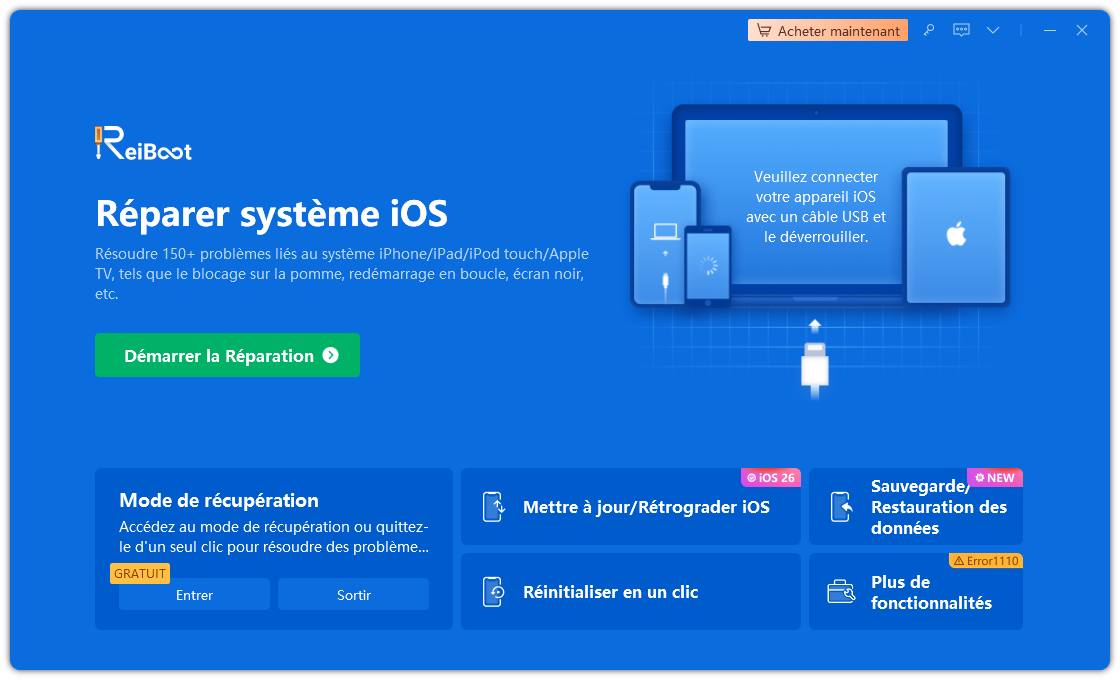





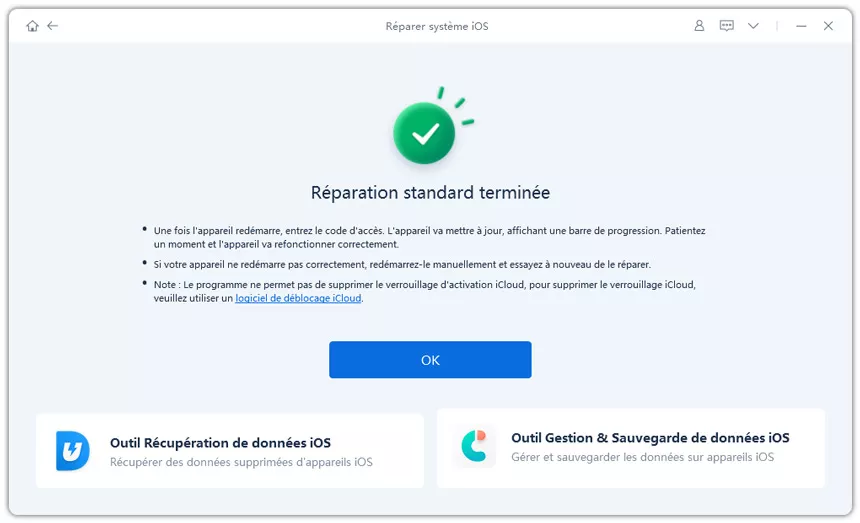
Si l'erreur « Impossible de vérifier la mise à jour iOS 27 » persiste, la réinitialisation des réglages réseau peut résoudre le problème. Cette opération rétablit tous les paramètres réseau de l'iPhone à leur configuration d'origine.
Cette solution est particulièrement utile si vous utilisez un VPN, un DNS privé, un bloqueur de publicités, ou si vous vous êtes récemment connecté à un réseau Wi-Fi public nécessitant une authentification. Elle est également recommandée lorsque le problème se produit aussi bien en Wi-Fi qu'avec les données mobiles.
Pour réinitialiser les réglages réseau de votre iPhone :

Les mises à jour d'iOS sont désormais liées à votre identifiant Apple. Si les options disparaissent, si aucune version iOS 27 n'apparaît ou si l'erreur « Impossible de vérifier la mise à jour iOS 27 » continue de s'afficher, il peut être utile de désactiver puis de réactiver les mises à jour.
Cette opération permet d'actualiser les paramètres associés à votre compte Apple et de corriger certains problèmes de détection des nouvelles versions.


Les modes Économie d'énergie et Données faibles permettent de réduire la consommation de batterie et de données mobiles, mais ils peuvent également ralentir ou bloquer les mises à jour système.
Si vous rencontrez l'erreur « Impossible de vérifier la mise à jour iOS 27 », il est recommandé de désactiver ces options, surtout si votre batterie est faible ou si vous utilisez un réseau limité ou instable.
Désactiver le mode Économie d'énergie :

Désactiver le mode Données faibles (Wi-Fi) :

Désactiver le mode Données faibles (cellulaire) :

Si aucune des solutions précédentes ne corrige l'erreur « Impossible de vérifier la mise à jour iOS 27 », la restauration complète de l'iPhone peut être nécessaire.
Cette opération efface entièrement l'appareil et réinstalle une version propre d'iOS, ce qui permet de résoudre les problèmes système les plus graves.
Attention : toutes les données non sauvegardées seront supprimées. Cette méthode est uniquement recommandée si votre iPhone est bloqué (logo Apple, boucle de redémarrage ou mode récupération) ou si toutes les autres solutions ont échoué.
Étapes pour restaurer l'iPhone :


Les sauvegardes créées sous version peuvent ne pas être compatibles avec une version iOS stable. En revenant à une version officielle, certaines données créées pendant la peuvent être perdues.
Ce problème survient généralement lorsque le profil n'est plus actif, expiré ou mal installé. L'iPhone pense toujours être inscrit au programme, mais il ne peut plus recevoir de nouvelles mises à jour.
Vérifiez dans Réglages > Général > VPN et gestion de l'appareil si le profil iOS 27 est toujours présent. S'il est absent ou expiré, reconnectez-vous à developer.apple.com ou beta.apple.com pour le réinstaller, puis redémarrez votre iPhone. L'option de mise à jour devrait réapparaître après quelques minutes.
Oui, dans certains cas. Apple n'affiche pas toujours un message clair de non-compatibilité. À la place, l'iPhone peut simplement afficher une erreur de vérification de mise à jour.
Certains modèles plus anciens ne prennent pas en charge iOS 27 (généralement les appareils antérieurs à l'iPhone 12 ou sans puce A14 ou plus récente).
Pour vérifier votre compatibilité, allez dans Réglages > Général > Informations et consultez le nom du modèle. Si votre iPhone est trop ancien, la mise à jour iOS 27 ne pourra pas être installée.
Cela indique souvent un problème de réseau domestique. Votre DNS ou votre routeur peut bloquer les serveurs de mise à jour Apple.
Certains fournisseurs d'accès ou paramètres de sécurité (contrôle parental, filtrage DNS) peuvent empêcher l'accès à des services comme mesu.apple.com .
Le partage de connexion mobile contourne ces restrictions. Pour résoudre le problème, vous pouvez changer le DNS de votre routeur (8.8.8.8 ou 1.1.1.1) ou désactiver les filtres de sécurité.
Non. Si votre iPhone est supervisé via un profil MDM, les mises à jour peuvent être bloquées. Ces restrictions sont définies par l'administrateur de l'entreprise.
Vérifiez dans Réglages > Général > VPN et gestion de l'appareil si un profil de gestion est installé.
Dans la plupart des cas, seul le service informatique peut modifier ou supprimer ces restrictions. Si les mises à jour ne sont pas autorisées, il n'existe pas de solution de contournement.
L'erreur « Impossible de vérifier la mise à jour iOS 27 » est généralement causée par une saturation des serveurs Apple, un problème de réseau, un profil défectueux ou un bug système temporaire.
Dans la plupart des cas, des solutions simples permettent de résoudre rapidement le problème : vérifier l'état des serveurs Apple, changer de réseau, redémarrer l'iPhone ou réinstaller les paramètres.
Cependant, si l'erreur persiste en raison d'un problème système plus profond, un outil de réparation iOS comme Tenorshare ReiBoot peut être une solution efficace.
Il permet de corriger les erreurs liées à la mise à jour iOS, de réparer le système sans perte de données et de résoudre de nombreux problèmes critiques sans nécessiter une restauration complète de l'iPhone.


Tenorshare ReiBoot -Résoudre les problèmes iOS





puis rédigez votre avis
ReiBoot - Logiciel de réparation de système iOS gratuit
Réparer 150+ problèmes iOS & Mettre à jour/Enlever iOS 27 sans perte de données
ReiBoot - Outil de réparation iOS
Réparer 150+ problèmes iOS & Mettre à jour/Enlever iOS 27 sans perte de données
Par Chloé Blanchet
2026-10-19 / iOS 27