
Comment revenir à iOS 26 depuis iOS 27 ?
L'installation de l'iOS 27 peut parfois réserver quelques imprévus. Il arrive en effet que certaines applications plantent, que la batterie se décharge plus vite que jamais ou que des fonctionnalités indispensables ne fonctionnent bien. Si vous aspirez à retrouver le confort et la parfaite stabilité d'iOS 26, nous vous accompagnons avec plaisir dans cette démarche, en veillant à protéger vos données.
Vous êtes en bon chemin. Ce guide présente toutes les méthodes permettant de revenir de iOS 27 à la version de l'année dernière, y compris celles qui ne nécessitent pas d'ordinateur.
- 01. Est-il possible de vous passer d'iOS 27 à iOS 26 ? (Qu'est-ce que vous devez comprendre d'abord ? )
- 02. Revenir à iOS 26 depuis iOS 27 en utilisant iTunes ou Finder si l'ordinateur accéssible.
- 03. Comment rétrograder iOS 27 de la manière la plus simple ? - À l'aide de Reiboot.
- 04 Voudriez-vous supprimer iOS 27 pour iOS 26 sans perdre de données ?
- 05 TDépannage : problèmes courants liés à la réversion vers iOS 26.
- 06 Foire aux questions sur la rétrogradation d'iOS 26.
- 07 Bilan : À laquelle méthode pourriez vous tenir ?
Est-il possible de vous passer d'iOS 27 à iOS 26 ? (Qu'est-ce que vous devez comprendre d'abord ? )
Avant de se démarrer, il y a quelques points importants à savoir :
- Apple signe leurs iOSs — Apple n'autorise que l'installation des iOSs en signant en cours. Dès qu'Apple cessera de signer iOS 26, il ne sera plus possible de revenir à la version antérieure via iTunes ou Finder. Agissez vite.
- La sauvegarde des données est essentielle — La rétrogradation efface tout le contenu de votre appareil. Donc, sauvegardez vos données via iCloud ou votre ordinateur avant de commencer.
- Les outils tiers offrent plus de flexibilité — Tenorshare ReiBoot permettent d'effectuer des rétrogradations même si dans des situations complexes, encore avec des processus bien plus simple.
Méthode 1 : Revenir à iOS 26 depuis iOS 27 en utilisant iTunes ou Finder si l'ordinateur accéssible.
Il s'agit d'une façon officielle d'Apple. Elle peut fonctionner tant qu'iOS 26 est en train de se signer.
Ce dont vous avez besoin:
- Un Mac ou un PC Windows
- iTunes (Windows / macOS Mojave ou version antérieure) ou le Finder (macOS Catalina et versions ultérieures)
- Un câble Lightning ou USB-C
- Un fichier de firmware IPSW iOS 26 (à télécharger sur ipsw.me)
- Une sauvegarde complète de votre appareil
Étapes à suivre pour passer de iOS 27 à iOS 26 à l'aide d'un fichier IPSW
Étape 1: Sauvegardez votre iPhone. Connectez votre iPhone à votre ordinateur et sauvegardez-le via iTunes/Finder, ou assurez-vous que votre sauvegarde iCloud est à jour.
Étape 2: Téléchargez le fichier IPSW iOS 26. Rendez-vous sur ipsw.me, identifiez le modèle exact de votre iPhone et téléchargez le fichier du firmware iOS 26. Assurez-vous qu'il s'agit bien de celui adapté à votre appareil - un fichier IPSW incompatible provoquera des erreurs.
Étape 3: Mettez votre iPhone en mode de récupération : appuyez brièvement sur le bouton d'augmentation du volume, puis sur le bouton de réduction du volume, et enfin maintenez le bouton latéral enfoncé jusqu'à ce que l'écran du mode de récupération s'affiche.
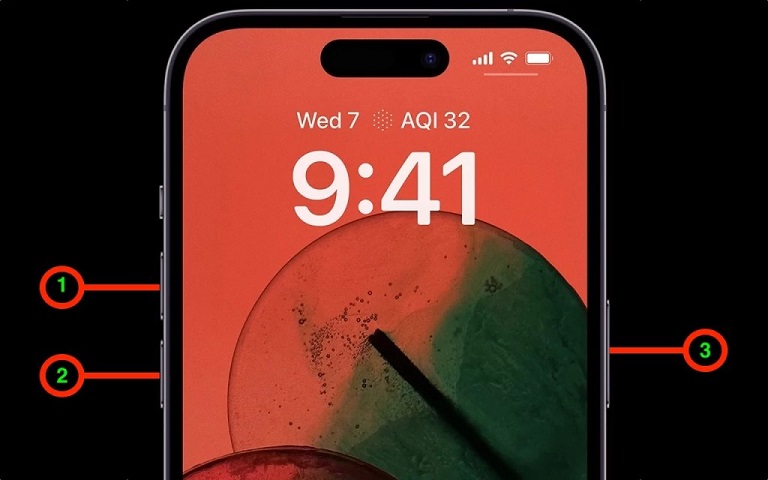
Étape 4: Restaurer à l'aide du fichier IPSW - Ouvrez iTunes ou le Finder et sélectionnez votre appareil. - Maintenez Hold Option (Mac) ou Shift (Windows) enfoncée et cliquez sur « Restaurer l'iPhone ». - Sélectionnez le fichier IPSW iOS 26 que vous avez téléchargé. - Confirmez et attendez que le processus se termine.


Étape 5: Configurez votre iPhone à partir de votre sauvegarde.
Limites de cette méthode
- Ce processus est trop complexe pour les débutants.
- Beaucoup d'utilisateurs rencontrent des erreurs iTunes, des blocages ou des échecs de restauration pendant la rétrogradation.
Méthode 2 : Comment rétrograder iOS 27 de la manière la plus simple ? - À l'aide de Reiboot.
Si la méthode iTunes est défaillant, Tenorshare ReiBoot est une meilleure solution recommendée. Il est un outil professionnel de réparation et de rétrogradation du système iOS, avec la confiance de millions de millions d'utilisateurs du monde.




Pourquoi ReiBoot est la méthode recommendée ?
- Permet de revenir à iOS 26 depuis iOS 27 en quelques clics
- Fonctionne même si votre iPhone est bloqué, figé ou pris dans une boucle de démarrage
- Beaucoup plus simple que la procédure manuelle via iTunes
- Possibilité de revenir à une version antérieure sans perte de données (ça dépends des cas)
- Compatible avec tous les modèles d'iPhone, y compris les plus récents
- Aucune connaissance technique requise
Comment utiliser ReiBoot pour remettre iOS 26 depuis iOS 27 ?
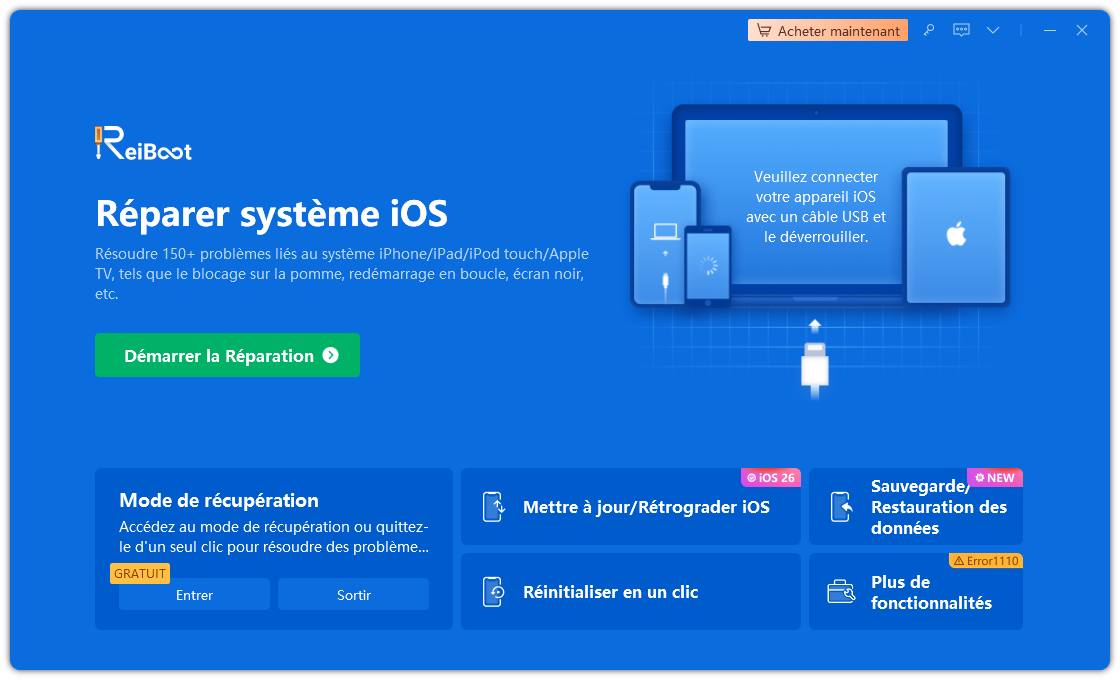
Téléchargez et installez ReiBoot sur votre ordinateur. Connectez ensuite votre iPhone/iPad à ce même PC. Confiez votre appareil iOS. Appuyez sur « Mise à jour/Rétrogradation iOS » dans l'interface principale.
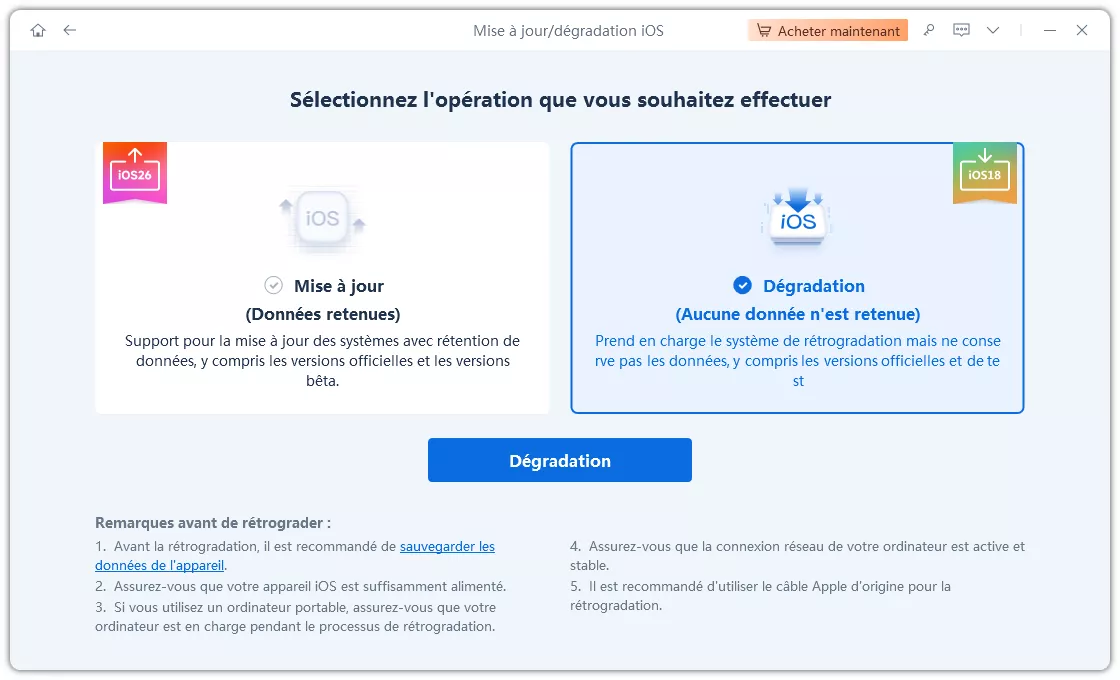
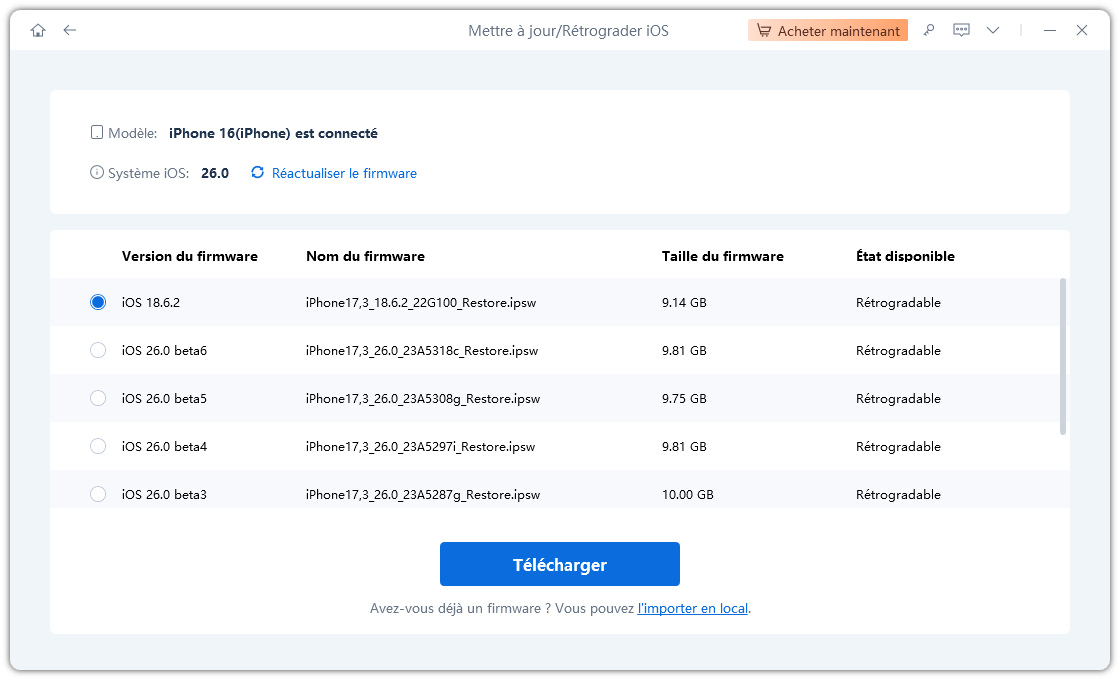
Sélectionnez ensuite « Rétrograder » pour commencer la procédure.
Cliquez sur « Télécharger » pour obtenir le dernier package de firmware iOS 26.
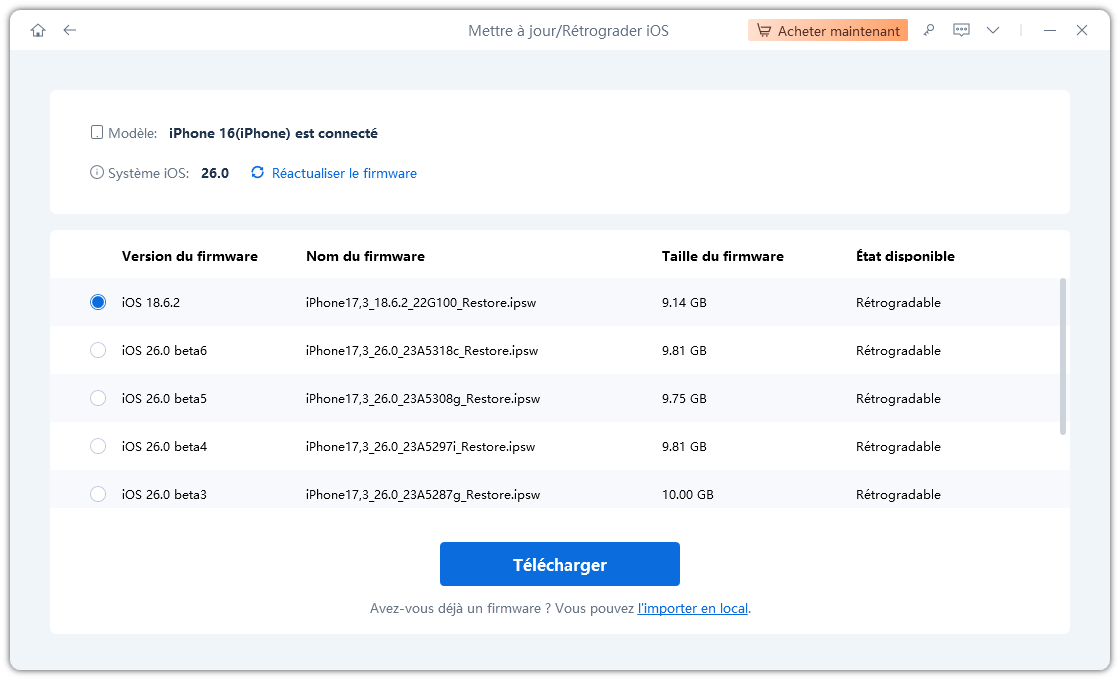
Une fois le fichier téléchargé, appuyez sur « Lancer la réversion ».
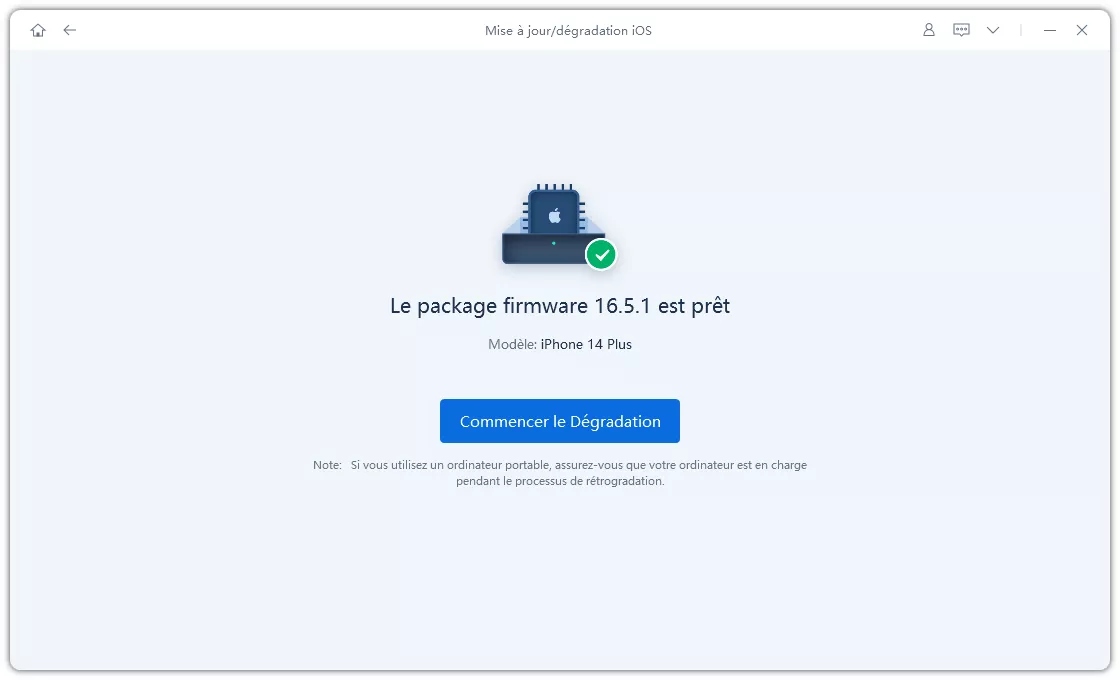
ReiBoot désinstallera automatiquement l'iOS d'iOS 27 et installera la version stable d'iOS 26 sur votre appareil. Une fois le processus terminé, il vous suffira de cliquer sur « Terminé ».
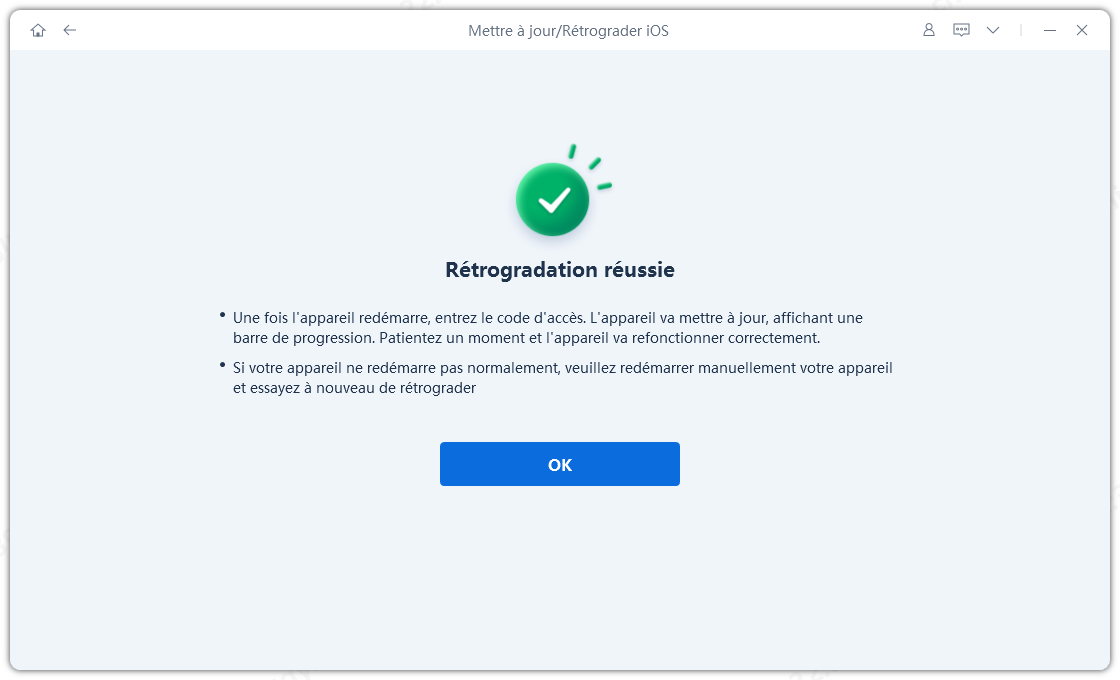




ReiBoot permet également de résoudre les situations où votre iPhone est bloqué en mode de récupération, en boucle de démarrage ou présente d'autres problèmes système, ce qui en fait un outil indispensable pour tous ceux qui testent régulièrement des versions de logiciels.
Voudriez-vous supprimer iOS 27 pour iOS 26 sans perdre Datas ?
La perte de données est la plus grande crainte lors d'une rétrogradation d'iOS. Voici comment minimiser les risques :
- Sauvegarde iCloud : rendez-vous dans Réglages → [votre nom] → iCloud → Sauvegarde iCloud → Sauvegarder maintenant
- Sauvegarde sur ordinateur : connectez-vous à iTunes/Finder et créez une sauvegarde chiffrée (permet de sauvegarder les mots de passe et les données de santé)
- Sauvegardes manuelles : captures d'écran, notes et photos que vous ne voulez pas perdre
- Sauvegarde et restauration via ReiBoot : : utilisez la nouvelle fonctionnalité de ReiBoot - Sauvegarde et restauration des données avant de procéder à la rétrogradation
Dépannage : problèmes courants liés à la réversion vers iOS 26
« iTunes ne peut pas restaurer l'iPhone car le firmware n'est pas compatible »
Vous avez téléchargé un fichier IPSW qui ne correspond pas à votre modèle. Vérifiez bien le modèle exact de votre iPhone dans Réglages → Général → À propos de l'iPhone, puis téléchargez à nouveau le fichier IPSW approprié sur ipsw.me.
« L'iPhone n'a pas pu être restauré. Une erreur inconnue s'est produite (4013) »
Cela indique généralement un problème matériel ou de connexion USB. Essayez un autre câble, un autre port USB, ou redémarrez votre iPhone et votre ordinateur. Si le problème persiste, utilisez ReiBoot — il gère automatiquement ces codes d'erreur.
« iOS 26 n'est plus disponible »
Apple a cessé de signer cette version. La méthode iTunes/Finder ne fonctionnera plus. ReiBoot peut peut-être encore vous aider — consultez le site web de Tenorshare pour obtenir les dernières informations de compatibilité.
iPhone bloqué en mode de récupération pendant la rétrogradation
C'est là que ReiBoot se distingue vraiment. Sa fonctionnalité « Sortir du mode de récupération » permet de sortir votre appareil de cette boucle en un seul clic, sans perte de données.
Foire aux questions sur la réversion d'iOS 26.
Combien de temps faut-il pour revenir de l'iOS 27 à l'iOS 26 ?
La méthode via iTunes/Finder prend entre 20 et 40 minutes. ReiBoot effectue généralement la réversion en 10 à 20 minutes grâce à un processus plus rapide et plus simple.
Vais-je perdre toutes mes données lors de la réversion ?
Rétrogradation standard via iTunes/Finder effacera votre appareil. C'est pourquoi il est essentiel de faire une sauvegarde au préalable. ReiBoot propose une option de préservation des données dans certains cas.
Est-il sûr de retourner à iOS 26 ?
Bien sûr. C'est tout à fait en sécurité si tout est effectué correctement en suivant les méthodes décrites ici. Le risque principal est la perte de données si vous ignorez préalablement de les sauvegarder.
Puis-je revenir à ios 26 depuis ios 27 sans ordinateur ?
La méthode standard d'Apple nécessite un ordinateur. Cependant, des outils, comme ReiBoot nécessitent également un ordinateur pour fonctionner, mais simplifient gigantesquement le processus. En général, la rétrogradation effectuée uniquement sur l'appareil n'est pas possible, sauf si Apple fournit un chemin OTA.
Que se passe-t-il si Apple cesse de signer iOS 26 ?
Une fois qu'Apple a fermé la fenêtre de signature, la méthode officielle via iTunes cesse de fonctionner. Des outils tiers comme ReiBoot peuvent offrir des options supplémentaires. Consultez le site de https://www.tenorshare.fr/products/reiboot.htmlReiboot.
La rétrogradation annule-t-elle ma garantie ?
Non. Changer de version d'iOS n'annule pas la garantie Apple.
Bilan : À laquelle méthode pourriez vous tenir ?
 Please swipe to view
Notre conseil : si vous souhaitez effectuer une dérogradation de la manière la plus rapide et la plus fiable possible, sans beaucoup de tracas sur le plan technique, utilisez Tenorshare ReiBoot. Ce logiciel gère automatiquement la recherche du fichier IPSW, le changement de mode de l'appareil et la correction des erreurs — autant d'étapes qui posent souvent problème aux utilisateurs lors d'une procédure manuelle.


Tenorshare ReiBoot -Résoudre les problèmes iOS

- Réparer les problèmes de système de l'iPhone comme les boucles de démarrage, les écrans noirs ou le logo Apple sans effort.
- Metter à jour ou rétrograder facilement votre iOS sans perte de données – aucune compétence technique requise.




Partagez votre opinion
puis rédigez votre avis


Par Adrien Leroy
2026-10-19 / iOS 27