




ReiBoot - Logiciel de réparation de système iOS gratuit
Réparer 150+ problèmes iOS & Mettre à jour/Enlever iOS 27 sans perte de données
ReiBoot - Outil de réparation iOS
Réparer 150+ problèmes iOS & Mettre à jour/Enlever iOS 27 sans perte de données
Votre iPhone chauffe après l'installation d'iOS 27 ? Vous n'êtes pas seul. De nombreux utilisateurs constatent une surchauffe de l'iPhone après une mise à jour, parfois accompagnée d'une baisse d'autonomie, d'un ralentissement du système ou d'une consommation excessive de la batterie.
Dans la plupart des cas, cette surchauffe est temporaire. Après l'installation d'iOS 27, l'iPhone effectue plusieurs tâches en arrière-plan, comme l'indexation des données, la synchronisation iCloud ou l'optimisation des applications, ce qui peut augmenter la température de l'appareil pendant plusieurs heures.
Cependant, si votre iPhone continue de chauffer plusieurs jours après la mise à jour, un bug logiciel, une application incompatible ou un problème système plus profond peut en être la cause. Dans ce guide, découvrez pourquoi iOS 27 fait chauffer l'iPhone et les meilleures solutions pour réduire la surchauffe rapidement.

Si votre iPhone devient chaud après l'installation d'iOS 27, vous n'êtes pas seul. Ce phénomène est fréquent après une mise à jour majeure, en particulier sur les premières versions. Dans la plupart des cas, la surchauffe est temporaire et disparaît une fois les tâches d'optimisation terminées. Cependant, certains bugs ou applications incompatibles peuvent également être en cause.
Voici les raisons les plus fréquentes pour lesquelles un iPhone peut surchauffer sous iOS 27.
Après l'installation d'une nouvelle version d'iOS, l'iPhone lance plusieurs opérations en arrière-plan afin de réorganiser les données du système. Cela concerne notamment :
Durant cette phase, le processeur travaille davantage, ce qui peut provoquer une hausse temporaire de la température de l'appareil ainsi qu'une consommation de batterie plus importante. Selon la quantité de données stockées sur votre iPhone, cette opération peut durer de quelques heures à 24 heures.
Comme toute version, iOS 27 peut contenir des bugs encore non corrigés. Certains processus système peuvent utiliser davantage de ressources que prévu, entraînant une activité excessive du processeur et une augmentation de la température. C'est l'une des causes les plus fréquentes d'un iPhone qui chauffe après une mise à jour.
Certaines applications ne sont pas encore adaptées à iOS 27. Elles peuvent se bloquer, se relancer continuellement en arrière-plan ou consommer plus de ressources que nécessaire. Résultat : l'iPhone chauffe davantage et l'autonomie de la batterie diminue plus rapidement.
Après l'installation d'une nouvelle, de nombreux utilisateurs testent les nouvelles fonctionnalités, enregistrent leur écran ou lancent des jeux exigeants. Ces activités sollicitent fortement le processeur et la puce graphique, ce qui peut entraîner :
Après une mise à jour, plusieurs services fonctionnent plus intensivement qu'à l'habitude : synchronisation iCloud, services de localisation, Bluetooth, AirDrop, actualisation des applications en arrière-plan ou encore téléchargement de données système. Cette activité supplémentaire peut temporairement faire chauffer l'iPhone, surtout durant les premières heures suivant l'installation d'iOS 27.
Si votre iPhone chauffe après l'installation d'iOS 27, commencez par les solutions les plus simples. Dans la majorité des cas, le problème est lié à l'optimisation du système, à une application incompatible ou à une activité excessive en arrière-plan. Les méthodes suivantes permettent d'identifier rapidement l'origine de la surchauffe et de retrouver une température normale.
Un simple redémarrage permet d'arrêter les processus temporaires qui peuvent rester bloqués après une mise à jour système. C'est souvent la première solution à essayer lorsqu'un iPhone devient anormalement chaud après l'installation d'iOS 27.

Si la température revient à la normale après quelques minutes, le problème était probablement lié à un processus temporaire lancé après la mise à jour.
Si votre iPhone continue de chauffer malgré un redémarrage classique, un redémarrage forcé peut réinitialiser certains processus système plus profonds sans supprimer vos données.
Cette manipulation est particulièrement utile lorsque l'iPhone chauffe en permanence ou présente également des ralentissements après l'installation d'iOS 27.
Après une mise à jour majeure, iOS effectue automatiquement plusieurs opérations en arrière-plan : indexation Spotlight, synchronisation iCloud, optimisation des photos et mise à jour des données des applications. Pendant cette période, il est normal que l'iPhone chauffe davantage et consomme plus de batterie.
Si la surchauffe a commencé immédiatement après l'installation d'iOS 27, laissez votre appareil connecté au Wi-Fi et à une source d'alimentation pendant quelques heures. Dans de nombreux cas, le problème disparaît de lui-même sous 24 à 48 heures.
Une application incompatible avec iOS 27 peut utiliser excessivement le processeur ou fonctionner continuellement en arrière-plan. Cela entraîne souvent une hausse importante de la température et une décharge rapide de la batterie.
Pour vérifier quelles applications consomment le plus d'énergie :

Si une application apparaît régulièrement en tête de liste, mettez-la à jour depuis l'App Store. Si le problème persiste, supprimez-la temporairement puis réinstallez-la. Cette vérification est particulièrement importante après l'installation d'une version d'iOS.
Après l'installation d'iOS 27, certaines applications continuent de se synchroniser et de récupérer des données en arrière-plan, même lorsque vous ne les utilisez pas. Cette activité permanente peut augmenter l'utilisation du processeur, accélérer la décharge de la batterie et faire chauffer l'iPhone inutilement.
Si votre iPhone chauffe même lorsqu'il est verrouillé ou posé sur une table, désactiver l'actualisation en arrière-plan peut réduire rapidement la température de l'appareil.

Cette manipulation est particulièrement efficace lorsque l'iPhone surchauffe après la mise à jour iOS 27 ou que la batterie se vide rapidement sans raison apparente.
L'écran est l'un des composants qui consomment le plus d'énergie sur un iPhone. Une luminosité élevée, l'affichage permanent (Always-On Display) ou une utilisation prolongée de contenus vidéo peuvent entraîner une hausse importante de la température.
Si votre iPhone devient chaud sous iOS 27 lors du streaming, des appels vidéo ou de l'enregistrement d'écran, réduire la charge de l'écran peut aider à le refroidir rapidement.
Pour cela, ouvrez Réglages > Affichage et luminosité, baissez la luminosité manuellement puis désactivez Affichage permanent si votre modèle le prend en charge.

Cette solution est particulièrement utile lorsque l'iPhone chauffe après la mise à jour iOS 27 pendant les jeux, le visionnage de vidéos ou les longues sessions d'utilisation.
Certaines fonctions système restent actives en permanence et peuvent contribuer à la surchauffe de l'iPhone sous iOS 27, notamment lorsqu'elles sont combinées à d'autres tâches en arrière-plan.
Pour réduire la charge système, désactivez temporairement les fonctions dont vous n'avez pas besoin, comme :
Le GPS fait partie des fonctionnalités les plus gourmandes en énergie. Des applications comme Plans, Uber, Google Maps ou les applications météo peuvent solliciter continuellement la localisation et faire chauffer l'iPhone.
Réduire les activités de localisation peut améliorer l'autonomie de la batterie et limiter la surchauffe de l'iPhone après la mise à jour iOS 27.
Certaines fonctions système restent actives en permanence et peuvent contribuer à la surchauffe de l'iPhone sous iOS 27, notamment lorsqu'elles sont combinées à d'autres tâches en arrière-plan.
Pour réduire la charge système, désactivez temporairement les fonctions dont vous n'avez pas besoin, comme :
Le GPS fait partie des fonctionnalités les plus gourmandes en énergie. Des applications comme Plans, Uber, Google Maps ou les applications météo peuvent solliciter continuellement la localisation et faire chauffer l'iPhone.
Réduire les activités de localisation peut améliorer l'autonomie de la batterie et limiter la surchauffe de l'iPhone après la mise à jour iOS 27.
Un espace de stockage presque saturé peut ralentir certaines opérations système, notamment après une mise à jour. Lorsque l'iPhone manque d'espace libre, iOS doit travailler davantage pour gérer les fichiers temporaires, les caches et les données système.
Apple recommande généralement de conserver au moins 10 à 15 % d'espace libre pour garantir de bonnes performances.
Un iPhone disposant de suffisamment d'espace libre fonctionne généralement de manière plus fluide et chauffe moins après une mise à jour iOS.
Tout d'abord, téléchargez et installez Tenorshare ReiBoot sur votre PC Windows ou Mac. Après l'installation, lancez le programme et connectez votre iPhone avec un câble Lightning ou USB-C.




Après que ReiBoot détecte votre appareil, vous verrez plusieurs options de réparation. Cliquez sur « iOS Upgrade/Downgrade » pour commencer le processus de dépannage.
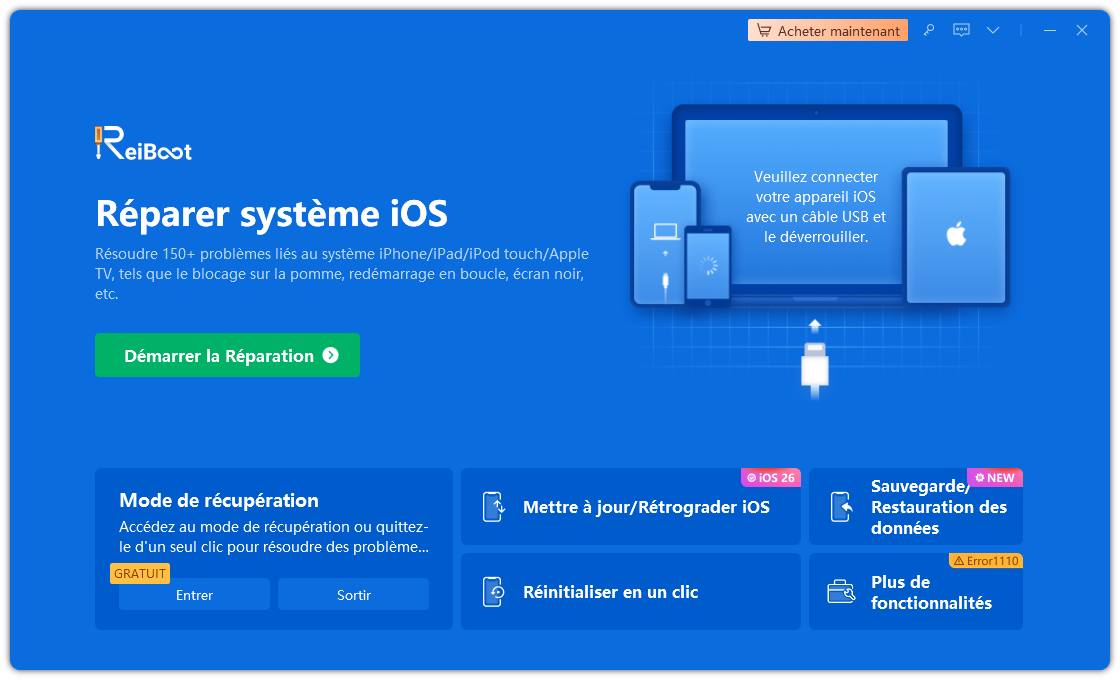
À l'écran suivant, ReiBoot proposera deux modes de réparation :
Sélectionnez le mode « Mise à niveau ». Il s'agit de l'option recommandée pour réparer les dysfonctionnements iOS sans effacer vos photos, messages, applications ou autres données personnelles.
Une fois le mode choisi, cliquez sur « Mise à niveau » pour continuer.
Le logiciel détecte automatiquement votre iPhone et affiche la version du firmware compatible avec votre appareil.
Cliquez sur « Télécharger » pour récupérer le fichier nécessaire. La durée du téléchargement dépend de votre connexion Internet.

Après le téléchargement du firmware, cliquez sur « Démarrer la mise à niveau » pour commencer la réparation du système iOS.
ReiBoot corrigera automatiquement les problèmes logiciels sous-jacents qui causent la surchauffe, la décharge de batterie, les bugs de mise à jour ou le comportement instable de la sur iOS 27.
Après la réparation, de nombreux utilisateurs constatent une meilleure gestion de la température, des performances plus fluides et une réduction des problèmes de décharge de batterie causés par le logiciel instable.
Il est fréquent qu'un iPhone chauffe après l'installation d'une version d'iOS. Dans la plupart des cas, cette hausse de température est liée aux tâches d'optimisation exécutées en arrière-plan, comme l'indexation des données, la synchronisation iCloud ou la mise à jour des applications.
Si votre iPhone surchauffe après la mise à jour iOS 27, commencez par appliquer les solutions les plus simples : redémarrer l'appareil, désactiver l'actualisation en arrière-plan, limiter les services de localisation ou réduire la luminosité de l'écran. Ces réglages suffisent souvent à retrouver une température normale et une meilleure autonomie.
En revanche, si le problème persiste plusieurs jours après l'installation ou s'accompagne d'une forte décharge de batterie, il peut s'agir d'un dysfonctionnement système plus profond. Dans ce cas, Tenorshare ReiBoot peut vous aider à réparer les problèmes iOS sans effacer vos données et à corriger les bugs pouvant provoquer une surchauffe anormale de l'iPhone.
Oui, une légère surchauffe est généralement normale durant les premières heures suivant l'installation d'iOS 27. L'iPhone effectue alors différentes tâches en arrière-plan, notamment l'indexation Spotlight, la synchronisation iCloud et l'optimisation des applications. En revanche, si l'appareil reste très chaud plus de 24 à 48 heures après la mise à jour, il est recommandé d'effectuer des vérifications supplémentaires.
Plusieurs facteurs peuvent expliquer pourquoi un iPhone chauffe après une mise à jour iOS 27 : activité système intensive, applications incompatibles, services de localisation actifs en permanence, synchronisation iCloud ou encore bugs présents dans la version. Dans la majorité des cas, la température revient progressivement à la normale une fois ces processus terminés.
Installer une version n'endommage généralement pas la batterie de façon permanente. Cependant, une surchauffe répétée et prolongée peut accélérer l'usure naturelle de la batterie. Si vous constatez une hausse importante de température accompagnée d'une forte baisse d'autonomie, il est conseillé d'identifier rapidement la cause du problème.
Oui. Lorsque la surchauffe est liée à un bug système, à une mise à jour incomplète ou à un dysfonctionnement logiciel, ReiBoot peut réparer iOS sans supprimer les données de l'utilisateur. Il permet également de résoudre d'autres problèmes fréquents, comme un iPhone bloqué sur le logo Apple, une boucle de redémarrage ou un échec de mise à jour.
Débranchez l'iPhone s'il est en charge, retirez la coque, réduisez la luminosité de l'écran et fermez les applications gourmandes. Évitez également les environnements chauds et laissez l'appareil reposer quelques minutes afin qu'il retrouve une température normale.


Tenorshare ReiBoot -Résoudre les problèmes iOS





puis rédigez votre avis
ReiBoot - Logiciel de réparation de système iOS gratuit
Réparer 150+ problèmes iOS & Mettre à jour/Enlever iOS 27 sans perte de données
ReiBoot - Outil de réparation iOS
Réparer 150+ problèmes iOS & Mettre à jour/Enlever iOS 27 sans perte de données
Par Chloé Blanchet
2026-10-14 / iOS 27