





ReiBoot - Logiciel de réparation de système iOS gratuit
Réparer 150+ problèmes iOS & Mettre à jour/Enlever iOS 27 sans perte de données
ReiBoot - Outil de réparation iOS
Réparer 150+ problèmes iOS & Mettre à jour/Enlever iOS 27 sans perte de données
La rotation automatique ne fonctionne pas sur iOS 27 pour cinq raisons principales : l'orientation est verrouillée, l'app utilisée ne prend pas en charge le mode paysage, un bug logiciel temporaire, un réglage du zoom de l'écran ou un problème lié au capteur de mouvement. Suivez les solutions ci-dessous dans l'ordre : dans la plupart des cas, le problème est résolu dès les trois premières étapes.
Ce guide présente chaque solution en détail et explique également quoi faire si l'écran de l'iPhone ne pivote pas même après avoir essayé les méthodes gratuites.

Si vous vous demandez pourquoi l'écran de votre iPhone ne pivote pas, vérifiez d'abord si le problème concerne une seule app ou l'ensemble de l'appareil. Ce simple test vous aide à identifier la cause sans modifier inutilement les réglages.
Une fois que vous avez identifié la cause qui correspond à votre situation, passez directement à la solution appropriée ci-dessous.
Commencez par la solution la plus simple, puis passez aux suivantes --- il n'est pas nécessaire de recourir immédiatement à une réparation avancée. Testez la rotation de l'écran après chaque méthode avant de passer à la suivante.
Le verrouillage de l'orientation empêche votre iPhone de passer du mode portrait au mode paysage lorsque vous tournez l'appareil. Si le verrouillage est activé, tourner votre iPhone sur le côté ne fera pas pivoter l'écran.
Pour désactiver le verrouillage de l'orientation :

Ouvrez maintenant Safari et vérifiez si la page passe en mode paysage. Si c'est le cas, la fonction de rotation fonctionne normalement et le verrouillage de l'orientation était à l'origine du problème.
Si la désactivation du verrouillage ne résout pas le problème, utilisez Safari comme test de diagnostic rapide. Safari prend en charge le mode paysage sur les modèles d'iPhone compatibles, ce qui peut vous aider à déterminer si le problème concerne l'ensemble du système ou uniquement une app.
Tester la rotation dans Safari :

Si Safari pivote normalement, la rotation de l'écran de votre iPhone fonctionne probablement correctement. Le problème peut concerner uniquement l'app en question, notamment si celle-ci ne prend pas en charge le mode paysage. Si Safari reste également en mode portrait, le problème est plus probablement lié à l'ensemble du système. Passez aux solutions suivantes plutôt que de réinstaller une seule app.
Un problème logiciel temporaire d'iOS peut parfois empêcher la rotation de l'écran de fonctionner correctement. Redémarrer votre iPhone ferme les processus actifs et relance le système, ce qui peut résoudre un problème logiciel mineur.
Pour redémarrer votre iPhone :

Si Safari pivote après le redémarrage, un problème logiciel temporaire était probablement à l'origine du dysfonctionnement. Si l'écran reste en mode portrait, passez à la méthode suivante.
Le zoom de l'écran modifie la taille et la disposition du contenu sur votre iPhone. Selon le modèle d'iPhone et les réglages logiciels, le mode d'affichage sélectionné peut affecter le comportement de certains écrans.
Vérifiez le zoom de l'écran en suivant ces étapes :

Après avoir modifié le réglage, ouvrez Safari et testez à nouveau la rotation de l'écran. Si le problème concernait uniquement un écran ou une app spécifique, comparez son comportement avant et après la modification du zoom de l'écran.
Les mises à jour peuvent corriger certains problèmes logiciels, mais vous devez déterminer s'il faut mettre à jour iOS ou uniquement l'app concernée en fonction de l'étendue du problème de rotation.
Si Safari et plusieurs autres apps compatibles restent en mode portrait, vérifiez si une mise à jour d'iOS est disponible. Une mise à jour du système peut inclure des correctifs pour les problèmes qui affectent plusieurs apps.
Mettre à jour iOS :

Si une seule app refuse de pivoter alors que Safari fonctionne normalement, mettez plutôt cette app à jour.
Mettre à jour l'app concernée :

Cette distinction peut vous éviter des manipulations inutiles. Un problème de rotation généralisé indique plutôt un problème lié aux réglages ou au logiciel d'iOS, tandis qu'un problème limité à une seule app nécessite généralement une solution spécifique à cette app.
Votre iPhone détecte sa position grâce à des capteurs de mouvement intégrés. Plutôt que de vérifier simplement si le gyroscope fonctionne, vous pouvez utiliser la fonction Niveau de l'app Mesure pour effectuer un test pratique.
Tester la réponse des capteurs de mouvement :

Si l'affichage du Niveau réagit lorsque vous bougez l'iPhone, les capteurs de mouvement détectent correctement les changements de position. Une défaillance basique des capteurs est alors moins probable. Continuez donc à vérifier les réglages et les logiciels d'iOS.
Si l'affichage du Niveau ne réagit pas normalement et que plusieurs apps compatibles refusent également de pivoter, le problème peut être lié au matériel des capteurs de mouvement ou à un problème iOS plus profond. Dans ce cas, envisagez de contacter l'assistance Apple ou d'utiliser une solution de réparation iOS après avoir essayé les autres solutions logicielles.
Si les méthodes précédentes ne permettent pas de résoudre le problème de rotation, essayez de réinitialiser tous les réglages. Cette option peut supprimer un réglage système problématique sans effectuer une réinitialisation complète de l'iPhone.
Cependant, « Réinitialiser tous les réglages » n'est pas la même chose que « Effacer contenu et réglages ». La réinitialisation de tous les réglages rétablit les préférences système par défaut. Elle n'efface pas volontairement vos photos, messages, apps ou autres fichiers personnels. Vous devrez toutefois reconfigurer certains réglages, notamment le Wi-Fi et d'autres préférences système.
Pour réinitialiser tous les réglages :

Comme cette méthode modifie plusieurs préférences système, utilisez-la après avoir essayé les solutions les plus simples. Si l'iPhone reste en mode portrait dans plusieurs apps compatibles après la réinitialisation, passez à un dépannage plus approfondi d'iOS plutôt que de modifier à plusieurs reprises les réglages individuels.
Si les solutions gratuites ne fonctionnent pas, ne passez pas directement à une réinitialisation complète. Une réinitialisation d'usine efface les données personnelles et vous oblige à restaurer l'appareil. Un outil de réparation du système peut constituer une autre solution pour les problèmes liés au logiciel.
Tenorshare ReiBoot peut résoudre les problèmes courants du système iOS — tels qu'un problème de rotation automatique de l'écran, un écran bloqué ou des réglages qui ne répondent plus — sans effacer vos données. ReiBoot prend en charge iOS/iPadOS 27 et les versions antérieures et permet de résoudre plus de 150 problèmes iOS. Un outil distinct d'effacement définitif des données permet de supprimer les données d'un appareil avant sa revente ; il ne fait pas partie du processus de réparation standard décrit ici.





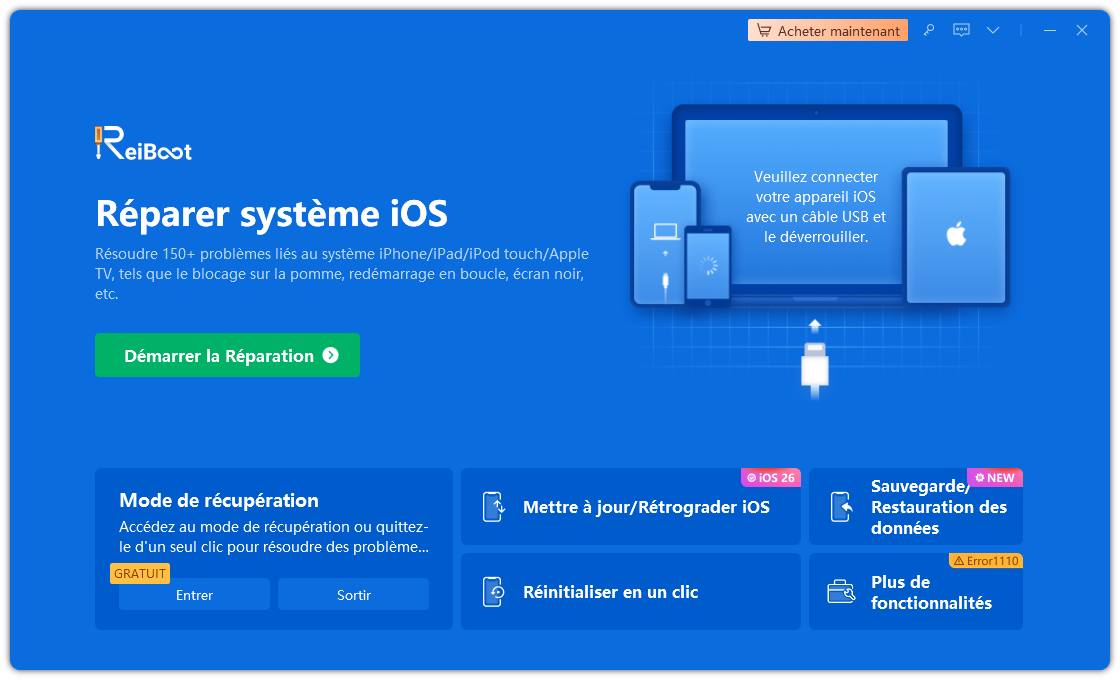

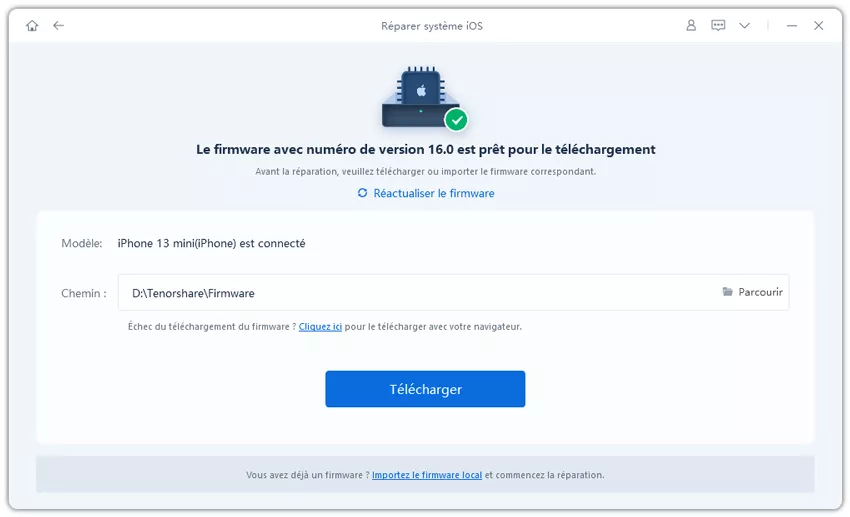
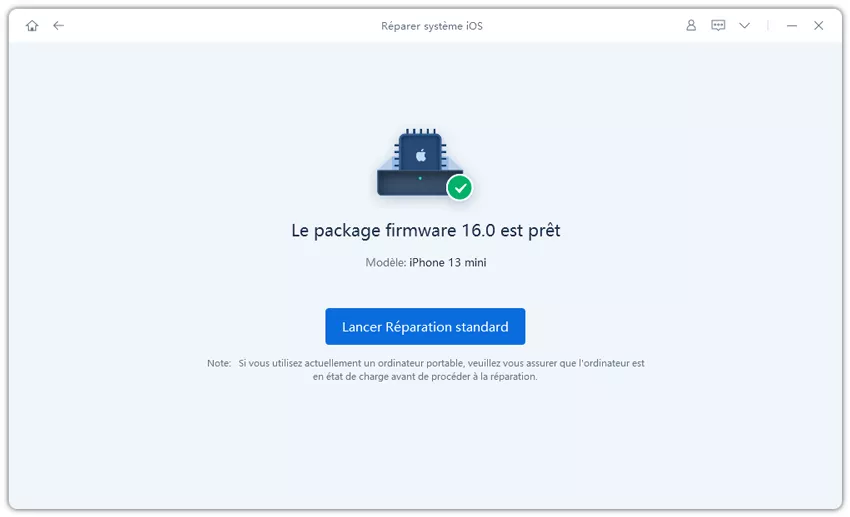
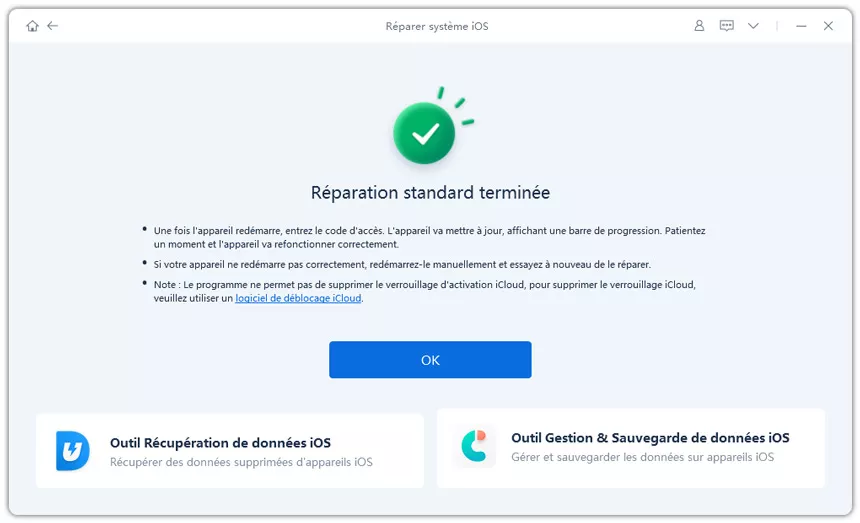
Si l'écran de l'iPhone ne pivote toujours pas après la Réparation standard, refaites le test avec l'outil Niveau et envisagez de contacter l'assistance Apple, en particulier si l'iPhone présente des dommages physiques. Évitez les modes de réparation plus avancés si vous ne maîtrisez pas leurs éventuelles conséquences sur vos données.
Lorsque l'iPhone ne pivote pas alors que le verrouillage est désactivé, le comportement du problème peut vous aider à déterminer la méthode de dépannage à suivre.
Si Safari pivote normalement, la fonction de rotation de base de l'iPhone fonctionne probablement correctement. Vérifiez l'application concernée, mettez-la à jour, fermez-la puis rouvrez-la, et vérifiez que l'écran actuel prend en charge le mode paysage. Dans ce cas, il n'est généralement pas nécessaire de réinitialiser le système. Il est possible que l'application limite simplement son interface au mode portrait.
Si Safari et les autres applications compatibles restent en mode portrait, passez au dépannage au niveau du système. Vérifiez que le verrouillage est désactivé, redémarrez l'iPhone, vérifiez le Zoom de l'écran, installez les mises à jour, testez l'option Mesure > Niveau et envisagez de réinitialiser tous les réglages. Cette procédure permet de traiter les causes courantes du problème de rotation automatique sur iOS 27 sans effacer immédiatement les données de l'iPhone.
Considérez le moment où le problème est apparu comme un indice plutôt que comme la preuve d'un bug confirmé. Redémarrez l'iPhone et vérifiez si une autre mise à jour est disponible. Si la rotation de l'écran ne fonctionne pas sur iOS 27 dans plusieurs applications compatibles après la mise à jour, une réparation du système peut être envisagée après avoir essayé les méthodes gratuites.
Si l'option Mesure > Niveau ne réagit pas normalement et que l'iPhone ne pivote pas dans les applications compatibles, un problème au niveau des capteurs devient plus probable. Retirez une coque épaisse ou un accessoire, puis effectuez à nouveau le test.
Si le test avec Niveau reste anormal, contactez l'assistance Apple ou un prestataire de services agréé. Apple propose également des options de diagnostic via son service d'assistance pour les problèmes pris en charge sur iPhone.
Vérifiez d'abord que le verrouillage de l'orientation portrait est désactivé. Si c'est le cas, testez Safari, redémarrez l'iPhone, vérifiez le Zoom de l'écran et testez l'option Mesure > Niveau. Ces étapes permettent de résoudre les causes courantes des problèmes de rotation automatique sur iOS 27.
Une modification des réglages, une application qui ne prend pas en charge le mode paysage, un problème temporaire d'iOS ou un problème de capteur peuvent en être la cause. Si l'écran de l'iPhone ne pivote pas dans plusieurs applications compatibles, suivez les solutions de dépannage au niveau du système plutôt que de vous concentrer sur une seule application.
Sur la plupart des iPhone récents, appuyez brièvement sur le bouton Volume +, puis sur le bouton Volume -, avant de maintenir le bouton latéral enfoncé jusqu'à l'apparition du logo Apple. Un redémarrage forcé n'efface normalement pas les données personnelles.
Apple propose des options d'assistance et de diagnostic pour les problèmes pris en charge sur iPhone. Vous pouvez utiliser l'app Assistance Apple lorsqu'elle est disponible ou contacter l'assistance Apple. Si le problème de rotation de l'écran de votre iPhone persiste et que le test avec Niveau échoue également, précisez que plusieurs applications compatibles ne parviennent pas à pivoter.
Vérifiez le verrouillage de l'orientation, testez Safari, redémarrez l'iPhone, vérifiez le Zoom de l'écran, mettez à jour iOS et vos applications, puis testez l'option Niveau. Si l'iPhone ne pivote pas alors que le verrouillage est désactivé dans plusieurs applications compatibles, poursuivez le dépannage au niveau du système.
Le verrouillage de l'orientation peut être activé, l'application peut ne pas prendre en charge le mode paysage ou iOS peut rencontrer un problème temporaire. Si les étapes pour faire pivoter l'écran de l'iPhone ne fonctionnent pas, utilisez Safari et Mesure > Niveau pour déterminer si le problème est lié à l'application, au système ou aux capteurs.
Le problème de rotation automatique qui ne fonctionne pas sur iOS 27 se résout généralement rapidement — dans la plupart des cas, il suffit de vérifier le verrouillage de l'orientation portrait, de redémarrer l'iPhone ou de mettre à jour iOS et les applications. Si l'écran ne pivote toujours pas dans les applications compatibles, la réinitialisation de tous les réglages constitue une étape sûre avant d'envisager une réinitialisation d'usine. Pour un problème logiciel plus complexe, Tenorshare ReiBoot propose une Réparation standard sans perte de données. Si le test avec Niveau échoue également ou si l'iPhone présente des dommages physiques, contactez plutôt l'assistance Apple.
La meilleure approche consiste à adapter la solution au symptôme : si Safari fonctionne, vérifiez l'application concernée ; si aucune application compatible ne pivote, vérifiez le système ; si le test des capteurs échoue, orientez-vous vers une assistance matérielle.


Tenorshare ReiBoot -Résoudre les problèmes iOS





puis rédigez votre avis
ReiBoot - Logiciel de réparation de système iOS gratuit
Réparer 150+ problèmes iOS & Mettre à jour/Enlever iOS 27 sans perte de données
ReiBoot - Outil de réparation iOS
Réparer 150+ problèmes iOS & Mettre à jour/Enlever iOS 27 sans perte de données
Par Chloé Blanchet
2026-10-14 / iOS 27