




iCareFone - Sauvegarde et gestion des données iOS
Sauvegarder/Transférer/Restaurerer/Gérer les Données iOS en Quelques Clics
Sauvegarde des Données iOS
Sauvegarder et Gérer vos Données iOS en Clics

Imaginez : vous attendez près de deux heures pour télécharger et installer la iOS 27 sur votre iPhone… puis un message s'affiche : « Échec de la mise à jour » ou « Espace de stockage insuffisant ». Frustrant, n'est-ce pas ?
C'est justement pour éviter ce problème que nous avons préparé ce guide. Vous y découvrirez combien d'espace de stockage occupe la iOS 27, ainsi que l'espace libre recommandé avant l'installation. Nous vous expliquerons également comment libérer rapidement de la mémoire sur votre iPhone si celui-ci est presque plein.
Suivez nos conseils pour installer iOS 27 sans erreur et profiter des nouvelles fonctionnalités sans vous soucier du manque d'espace.

Le téléchargement de la mise à jour iOS 27 pèse environ 8 à 12 Go. Toutefois, pour installer correctement cette version, votre iPhone doit disposer d'au moins 20 à 25 Go d'espace libre.

Voici un aperçu de l'espace de stockage nécessaire :
 Faites glisser pour afficher le tableau
Notre recommandation : avant de lancer l'installation d'iOS 27, assurez-vous de disposer d'au moins 20 à 25 Go d'espace de stockage disponible sur votre iPhone. Cela réduit les risques d'erreur tels que « Mise à jour impossible » ou « Espace de stockage insuffisant ».
La taille de la mise à jour iOS 27 est d'environ 9,8 Go, mais votre iPhone aura besoin de davantage d'espace libre pour télécharger et installer la mise à jour sans problème. Si votre stockage est presque saturé, vous risquez de rencontrer des messages d'erreur tels que « Espace de stockage insuffisant » ou « Impossible d'installer la mise à jour ».
Pour libérer de l'espace pour iOS 27, vous pouvez supprimer les applications inutilisées, effacer les vidéos volumineuses, supprimer les anciens téléchargements ou transférer vos photos sur un ordinateur. Pour un nettoyage plus rapide et plus sûr, vous pouvez également utiliser Tenorshare iCareFone afin de gérer facilement le stockage de votre iPhone depuis votre PC ou votre Mac.
Avec Tenorshare iCareFone, vous pouvez facilement :






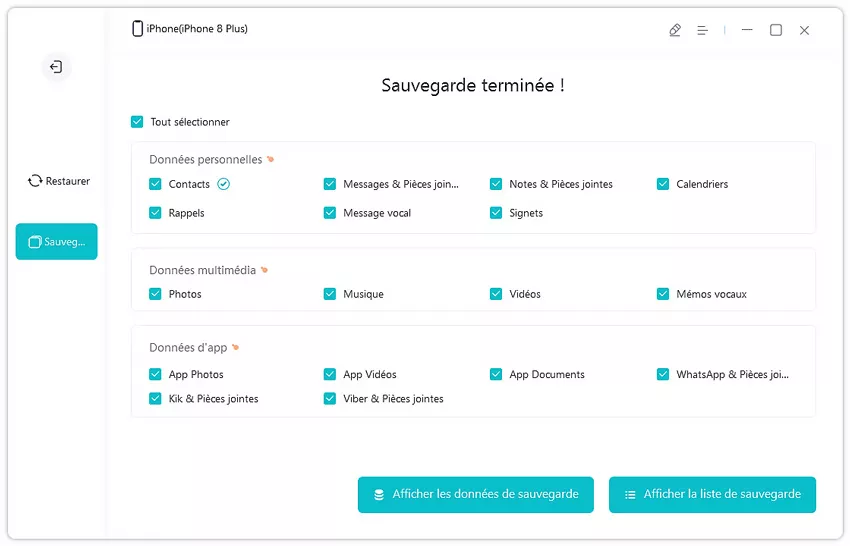


Si votre iPhone ne dispose pas de suffisamment d'espace pour la mise à jour d'iOS 27 de 9,8 Go, Tenorshare iCareFone est un moyen simple de libérer de l'espace de stockage et de fluidifier le processus de mise à jour.

En termes simples, les Données système correspondent à une catégorie de stockage utilisée par iOS pour conserver les fichiers qui ne trouvent pas leur place dans les autres catégories. Elles comprennent notamment :
1. Les fichiers cache — Chaque fois que vous utilisez une application, regardez une vidéo en streaming, ouvrez un site web ou faites défiler les réseaux sociaux, votre iPhone crée des fichiers temporaires afin d'accélérer le chargement lors de vos prochaines utilisations.
2. Les journaux système et rapports de plantage — iOS génère en permanence des journaux de diagnostic et des rapports d'erreur en arrière-plan pour surveiller les performances du système et faciliter le dépannage en cas de problème.
3. Les fichiers vocaux et les modèles linguistiques de Siri — Siri télécharge des packs vocaux et des données linguistiques pour assurer le traitement local sur l'appareil. Ces fichiers sont stockés dans les Données système et leur taille peut augmenter au fil des mises à jour.
4. Les modèles d'Apple Intelligence — Avec iOS 26 et le futur iOS 27, Apple mise davantage sur l'intelligence artificielle embarquée. Les appareils compatibles peuvent télécharger des modèles IA occupant plusieurs gigaoctets, ce qui contribue directement à l'augmentation des Données système.
Vous comprenez maintenant pourquoi iOS prend autant de place sur l'iPhone ?
Il est tout à fait possible d'avoir un iPhone de 128 Go en parfait état, d'avoir supprimé toutes vos photos, vos applications et vos fichiers téléchargés, et de voir malgré tout apparaître le message indiquant qu'il n'y a pas assez d'espace pour installer une mise à jour. La raison est simple : les Données système de l'iPhone peuvent se remplir discrètement en arrière-plan sans que vous vous en rendiez compte.

Vous avez libéré de l'espace, installé la version et pensé que tout était réglé… Pourtant, quelques jours plus tard, l'avertissement indiquant que votre stockage est presque plein réapparaît. Pourquoi ?
C'est l'un des phénomènes les plus courants – et les plus frustrants – lors de l'utilisation d'une version d'iOS. Heureusement, cela est généralement tout à fait normal. Voici les principales raisons.
Résultat : vous pouvez installer iOS 27 avec 20 Go d'espace libre et constater qu'il ne vous reste plus que 8 Go quelques jours plus tard, alors même que vous utilisez votre iPhone de manière tout à fait normale.
Cela ne signifie pas forcément qu'il y a un problème avec votre appareil.
Cela indique simplement que votre iPhone continue d'exécuter en arrière-plan différentes tâches liées à l'installation et à l'optimisation d'iOS 27.

Ne prenez pas l'espace de stockage affiché juste après l'installation comme référence définitive. Attendez quelques jours : une partie des fichiers temporaires sera automatiquement supprimée et le système optimisera le stockage de lui-même.
Pour télécharger et installer iOS 27, il est conseillé de disposer d'au moins 20 à 25 Go d'espace libre. Si votre iPhone est presque saturé, voici plusieurs solutions simples pour libérer rapidement du stockage et installer la mise à jour sans erreur.
Il existe une différence entre supprimer et décharger une application. La suppression efface l'application ainsi que toutes ses données, tandis que le déchargement retire uniquement l'application et conserve vos documents et paramètres. Vous pourrez ainsi la réinstaller plus tard sans perdre vos données.
Pour décharger une application :
Allez dans Réglages > Général > Stockage iPhone, puis faites défiler la liste des applications.
Alt : écran de gestion du stockage iPhone
Sélectionnez l'application souhaitée, puis touchez Décharger l'app.
Alt : option « Décharger l'app » sur iPhone
Certaines applications, comme Instagram, ne permettent pas de vider leur cache directement. Dans ce cas, il faut les supprimer puis les réinstaller.
Pour Safari, ouvrez Réglages > Safari > Effacer l'historique et les données de sites.
Alt : effacer l'historique et les données Safari
Les photos et vidéos occupent souvent une grande partie du stockage de l'iPhone. Vous pouvez les supprimer manuellement ou les transférer vers un ordinateur.
Une autre solution consiste à activer Photos iCloud, puis à sélectionner Optimiser le stockage de l'iPhone dans Réglages > Photos.
Alt : activer Photos iCloud et optimiser le stockage
Votre iPhone conservera uniquement des versions allégées des images sur l'appareil, tandis que les originaux en pleine résolution seront stockés dans iCloud, ce qui peut libérer plusieurs gigaoctets d'espace.
Si la catégorie Données système occupe un volume inhabituellement élevé (par exemple plus de 30 Go), effectuer une sauvegarde complète puis restaurer l'appareil peut être une solution efficace.
Pour sauvegarder facilement votre iPhone avant d'installer iOS 27, Tenorshare ReiBoot permet de protéger vos données et de préparer votre appareil avant la mise à jour, sans manipulation complexe.

Il arrive que la mise à jour iOS 27 échoue ou que l'iPhone reste bloqué sur le logo Apple, passe en boucle de redémarrage ou entre en mode de récupération. Dans ce cas, Tenorshare ReiBoot peut réparer les problèmes système iOS sans perte de données dans la plupart des situations.
Voici comment procéder en trois étapes :
Étape 1 : Téléchargez et installez gratuitement Tenorshare ReiBoot sur votre ordinateur.


Une fois la réparation terminée, votre iPhone redémarrera normalement et vous pourrez reprendre l'installation d'iOS 27.

Alors, combien d'espace de stockage faut-il pour iOS 27 ? En général, la mise à jour occupe environ 8 à 12 Go. Cependant, pour éviter les erreurs et garantir une installation fluide, il est recommandé de disposer d'au moins 20 à 25 Go d'espace libre sur votre iPhone.
Vous pouvez maintenant tester la d'iOS 27 en toute tranquillité.
N'oubliez pas de libérer de l'espace de stockage, de sauvegarder votre iPhone avant l'installation, et de suivre les étapes pour effectuer la mise à jour sans erreur ni perte de données.
Il est recommandé de disposer d'au moins 20 à 25 Go d'espace libre avant d'installer iOS 27, afin d'éviter les erreurs d'installation ou les échecs liés au stockage insuffisant.
Après l'installation, iOS peut générer des fichiers temporaires, reconstruire les données des applications, synchroniser iCloud et télécharger des ressources liées à l'IA, ce qui peut augmenter temporairement l'utilisation du stockage.
Il est parfois possible de télécharger la mise à jour, mais l'installation peut échouer si l'espace disponible est insuffisant pour les fichiers temporaires et les processus système. Plus vous avez d'espace libre, plus l'installation sera stable et fluide.
Décharger les applications inutilisées, vider le cache, optimiser les photos avec iCloud et supprimer les vidéos volumineuses sont les solutions les plus efficaces pour récupérer rapidement plusieurs gigaoctets de stockage.


Tenorshare iCareFone - Meilleur outil de sauvegarde iOS et gestionnaire de fichiers





puis rédigez votre avis
iCareFone - Sauvegarde et gestion des données iOS
Sauvegarder/Transférer/Restaurerer/Gérer les Données iOS en Quelques Clics
Sauvegarde des Données iOS
Sauvegarder et Gérer vos Données iOS en Clics
Par Chloé Blanchet
2026-09-11 / iOS 27