




ReiBoot - Logiciel de réparation de système iOS gratuit
Réparer 150+ problèmes iOS & Mettre à jour/Enlever iOS 27 sans perte de données
ReiBoot - Outil de réparation iOS
Réparer 150+ problèmes iOS & Mettre à jour/Enlever iOS 27 sans perte de données
L'iOS 27 apporte de nouvelles fonctionnalités, mais elle peut également entraîner des problèmes tels que la consommation excessive de la batterie, des plantages d'applications, la surchauffe, le ralentissement et mise à jour. C'est pourquoi de nombreux utilisateurs souhaitent désormais supprimer l'iOS 27 et revenir à une version plus stable comme iOS 26.
Dans ce guide, nous vous expliquerons comment désinstaller la version d'iOS 27, avec ou sans ordinateur. Vous pouvez aussi trouver des informations utiles, par exemple, désinstaller toute version d'iOS en toute sécurité, effectuer instantanément à une rétrogradation et désactiver les mises à jour.
C'est pas une seule opération que de suppression de désinstaller la d'iOS 27 ou de toute autre version. Du fait que le fonctionne dans la cadre de système d'Apple et sa mise à jour, vous devez faire connaître avant d'effectuer que chaque opération comporte certains conditions préalables.
Points noyau que vous devez comprendre
Exigence de sauvegarde (très important)
Avant de supprimer la version d'iOS 27:
 Please swipe to view
L'utilisation d'un ordinateur constitue le moyen le plus complet de revenir à une version antérieure de l'iOS 27 et de rétablir une version stable d'iOS sur votre appareil. Cette méthode s'avère particulièrement utile lorsque les problèmes liés à la version ne peuvent pas être résolus uniquement via Réglages. Elle permet également de corriger les problèmes du système tout en désinstallant le logiciel.
Tenorshare ReiBoot est un outil professionnel de réparation du système iOS conçu pour résoudre les problèmes logiciels courants sur iPhone et iPad sans étapes compliquées. Il est largement utilisé pour supprimer les versions d'iOS, revenir à une version stable d'iOS et passer à la dernière version d'iOS en toute sécurité, sans avoir recours à iTunes ni à des fichiers IPSW manuels.
Il est également utile lorsque votre appareil se bloque après la mise à jour de la, par exemple en cas d'écran figé, de boucle de démarrage, d'échec de mise à jour ou de problèmes avec le logo Apple. Au lieu de méthodes manuelles techniques, ReiBoot gère le processus via une interface simple, ce qui le rend accessible aux débutants.




Principales fonctionnalités de ReiBoot Aucune compétence technique avancée requise Compatible avec les systèmes iPhone et iPad
Étapes pour désinstaller l'iOS 27 à l'aide de reiboot :


Attendez que le processus se termine sans déconnecter l'appareil.

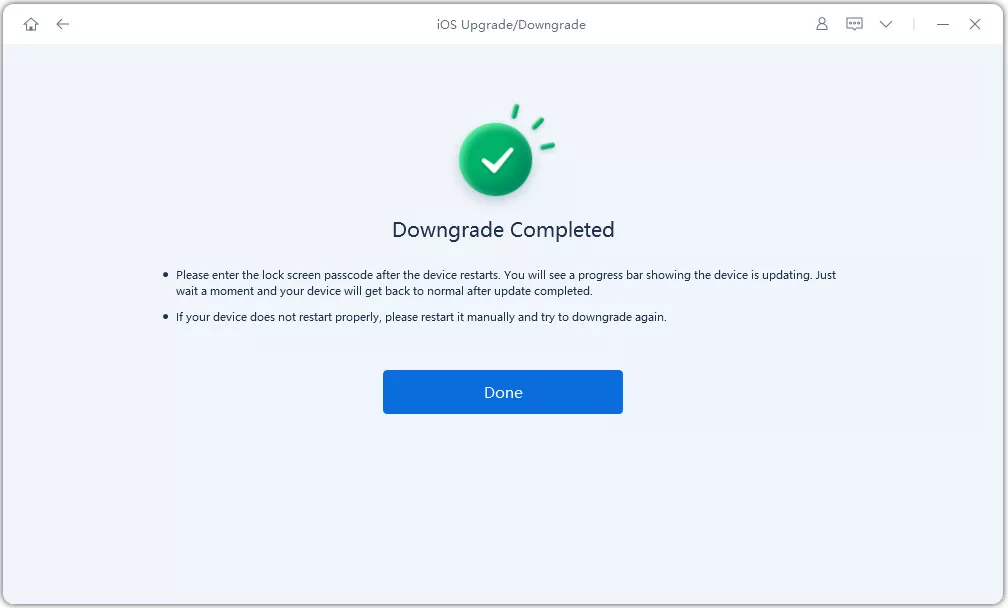
Remarques importantes avant de revenir à une version antérieure
Bien que ReiBoot simplifie le processus de retour à une version antérieure, celui-ci peut néanmoins échouer dans certaines situations, notamment :
La désinstallation de l'iOS 27 à l'aide d'un ordinateur est le moyen le plus direct de rétablir une version stable d'iOS telle qu'iOS 26, sur votre appareil. Cette méthode utilise le Finder sur Mac ou iTunes sur Windows, ainsi qu'un fichier de firmware IPSW, pour réinstaller complètement iOS et remplacer le système.
Cependant, ce processus présente une limitation significatif : il s'agit d'une méthode de restauration complète, ce qui signifie que toutes les données de l'appareil peuvent être effacées, et elle ne fonctionnera que si Apple a déjà signé l'ancienne version d'iOS. Sans signature, la réversion ne peut pas avoir lieu.
Configuration requise
Comment supprimer l'iOS 27 à l'aide d'un ordinateur ?


Le moyen le plus simple de mettre fin à la : supprimer l'iOS 27 sans ordinateur. Cette méthodes ne permet pas de revenir complètement à un iOS antérieure, mais elles vous aident à quitter le programme et à empêcher les mises à jour dans le futur. La contrainte est que votre appareil restera sur la version actuelle d'iOS jusqu'à ce qu'Apple publie la prochaine mise à jour stable officielle, pas d'un retour immédiat à iOS 26. Voyons comment supprimer le logiciel de l'iPhone sans ordinateur :
Fermer la processus de mise à jour d'iOS 27. C'est le plus simple moyen d'arrêter les mises à jour le système sur iOS 27. Cette méthode ne supprime pas la version actuelle, mais empêche votre appareil de télécharger ou d'installer les futures versions. Votre iPhone ou iPad restera sous le système actuel jusqu'à ce qu'une mise à jour publique stable soit disponible.
Configuration requise
Étapes à suivre pour supprimer la mise à jour du système de logiciel d'iOS 27 :

Oui, mais juste dans certains cas. La désactivation des mises à jour ou l'enlèvement du profil ne suppresse pas des données. Cependant, réinitialiser complètement ou se restaurer en mode de récupération efface le contenu de l'appareil, donc il est important d'effectuer une sauvegarde.
Vous pouvez enlever l'iOS 27 de l'iPad de plusieurs façons. La plus simple consiste à aller dans Réglages > Général > Mise à jour logicielle et à désactiver les mises à jour. Vous pouvez également supprimer le profil depuis la gestion des appareils, ou utiliser un ordinateur pour effectuer une réversion complète si nécessaire.
Oui, mais c'est possible si Apple continue de signer iOS 26. Vous devrez utiliser un ordinateur et son logciel, comme le Finder, iTunes ou la restauration en mode de récupération. Si Apple a cessé de signer, la réinitialisation n'est pas possible, même avec des outils.
Cela retire votre appareil du programme. Aucune donnée n'est supprimée et rien de votre appreil ne change immédiatement. Votre iPhone ou iPad restera sur la version actuelle d'iOS et ne recevra que les mises à jour officielles par la suite.
La désinstallation de l'iOS 27 dépend de la méthode choisie, mais toutes les options ne permettent pas d'obtenir le même résultat. Certaines se contentent de bloquer les futures mises à jour, tandis que d'autres rétrogradent complètement votre appareil vers une version stable d'iOS. L'option la plus fiable et la plus simple est Tenorshare ReiBoot. Elle offre un taux de réussite élevé, des étapes simples et fonctionne sans aucunes connaissances techniques ni de fichiers complexes. Pour la plupart des utilisateurs, c'est le moyen le plus sûr et rapide de supprimer l'iOS 27.


Tenorshare ReiBoot -Résoudre les problèmes iOS





puis rédigez votre avis
ReiBoot - Logiciel de réparation de système iOS gratuit
Réparer 150+ problèmes iOS & Mettre à jour/Enlever iOS 27 sans perte de données
ReiBoot - Outil de réparation iOS
Réparer 150+ problèmes iOS & Mettre à jour/Enlever iOS 27 sans perte de données
Par Chloé Blanchet
2026-10-19 / iOS 27