




ReiBoot - Logiciel de réparation de système iOS gratuit
Réparer 150+ problèmes iOS & Mettre à jour/Enlever iOS 27 sans perte de données
ReiBoot - Outil de réparation iOS
Réparer 150+ problèmes iOS & Mettre à jour/Enlever iOS 27 sans perte de données
Utiliser la iOS 27 vous donne accès aux dernières fonctionnalités Apple, mais les logiciels peuvent parfois provoquer de sérieux problèmes au démarrage. L'un des problèmes les plus fréquents est un iPhone bloqué sur le logo Apple, une roue de chargement ou un écran de chargement pendant le démarrage.
Si votre appareil ne démarre pas correctement après la mise à jour, il n'y a pas lieu de paniquer. Combien de temps un iPhone reste-t-il bloqué sur le logo Apple ? Cela dépend du type d'erreur survenue. Voici un guide complet sur comment réparer iOS 27 bloquée sur le logo Apple.

Les problèmes de iOS 27 bloqué sur le logo Apple sont généralement liés à une mise à jour échouée ou à un firmware corrompu. Les mises à jour échouent dans environ 45 % des cas en raison d'un espace de stockage local insuffisant. Avant d'essayer une solution, il est important d'identifier ce que votre écran affiche.
Si vous voyez un logo Apple avec une barre de progression, votre iPhone est peut-être encore en train de finaliser la mise à jour. Dans ce cas, laissez l'appareil branché et patientez jusqu'à une heure. En revanche, si le logo reste figé sans progression, ou si iOS 27 continue de clignoter sur le logo Apple pendant la charge, une intervention est nécessaire.
Causes fréquentes :
Consultez ce tableau pour trouver rapidement une solution au problème de iOS 27 bloqué sur le logo Apple :
 Faites glisser pour voir
Comment réparer un iPhone bloqué sur écran noir ou gelé sous iOS 27 ? Le redémarrage forcé iOS 27 permet de corriger les bugs temporaires sans supprimer aucune donnée. C'est la première solution recommandée en cas de iOS 27 bloqué sur le logo Apple.

Si votre iPhone redémarre normalement, le problème est résolu. Sinon, s'il revient à l'écran bloqué sur le logo Apple, passez à la Solution 2.
Comment corriger un iPhone bloqué sur le logo Apple avec redémarrage en boucle ? Il s'agit de la méthode recommandée par Apple pour réparer une mise à jour bloquée. Choisissez Mettre à jour, et non Restaurer.
La mise à jour réinstalle iOS tout en conservant vos photos, applications et réglages. Cette méthode est particulièrement efficace pour résoudre les cas de iOS 27 bloqué sur le logo Apple après le mode récupération.
Branchez votre iPhone à un Mac (via Finder) ou à un PC Windows (via iTunes). Utilisez un câble certifié ou d'origine Apple.

Dans Finder ou iTunes, cliquez sur Mettre à jour, et non sur Restaurer. Cette étape est essentielle : Restaurer efface les données, tandis que Mettre à jour conserve vos données.

Le système télécharge et réinstalle iOS, ce qui peut prendre plusieurs minutes. Si le processus dépasse 15 minutes, l'iPhone quitte automatiquement le mode récupération. Dans ce cas, répétez l'étape 2 et réessayez.
Cette méthode permet de résoudre la plupart des cas de iOS 27 bloqué sur le logo Apple après restauration ainsi que les situations de iOS 27 bloqué sur le logo Apple après redémarrage forcé.
Si la Solution 2 ne fonctionne pas ou que votre iPhone reste bloqué en boucle, comment réparer un iPhone bloqué sur écran noir sous iOS 27 ? Tenorshare ReiBoot est l'étape suivante. Il s'agit du meilleur logiciel de réparation iOS pour corriger un iPhone bloqué sur le logo Apple, idéal pour les utilisateurs qui souhaitent une solution fiable sans risquer de perdre leurs données. Il est compatible avec tous les modèles d'iPhone et prend entièrement en charge la iOS 27.
Fonctionnalités clés :




Guide étape par étape :

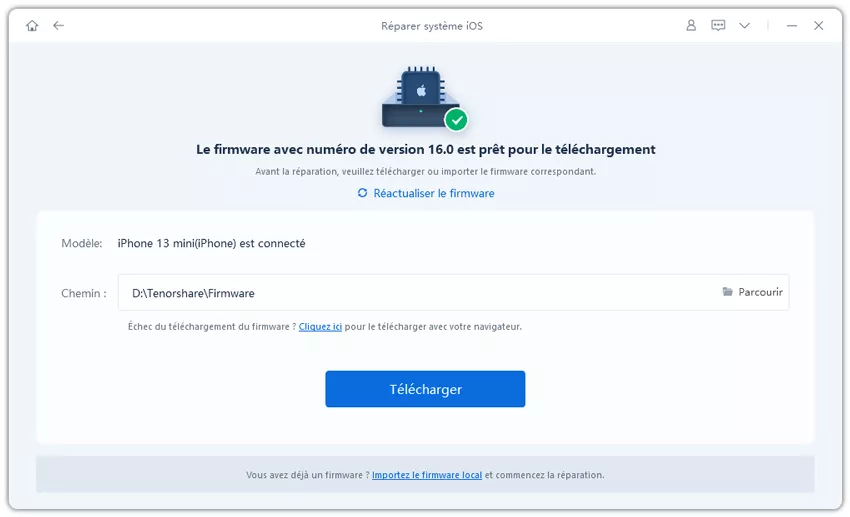
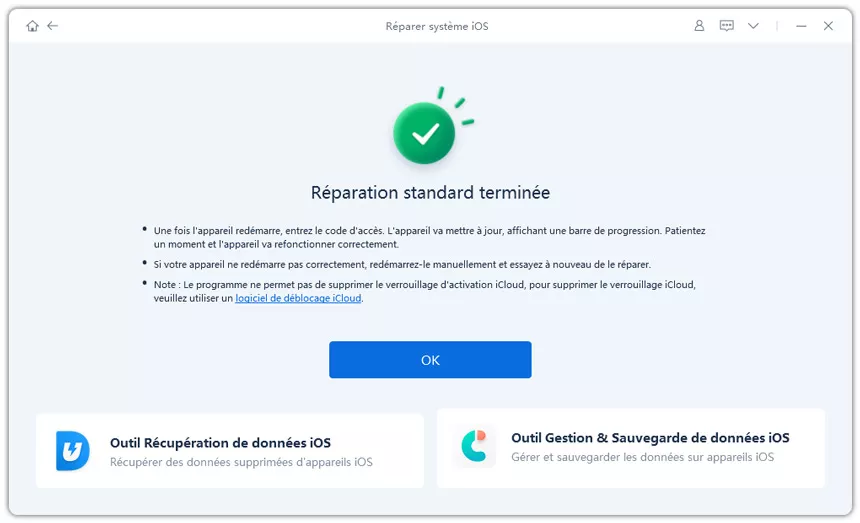
Cet outil est particulièrement utile lorsque le mode de récupération standard ne parvient pas à résoudre la boucle de redémarrage, ce qui en fait une solution idéale pour corriger iOS 27 bloqué sur le logo Apple tout en protégeant vos fichiers.
Le mode DFU (Device Firmware Update) effectue une suppression complète de l'appareil suivie d'une réinstallation propre d'iOS. À utiliser uniquement si toutes les solutions précédentes ont échoué.

Le mode DFU efface toutes les données de votre appareil. Ne continuez que si vous disposez d'une sauvegarde récente ou si vous acceptez la perte de données.


Il s'agit de la solution adaptée aux cas les plus graves de iOS 27 bloqué sur le logo Apple écran figé, lorsque toutes les autres méthodes ont échoué.
Une fois votre iPhone de nouveau fonctionnel, appliquez ces bonnes pratiques pour éviter les problèmes lors des prochaines installations :
Les membres de la communauté sur le forum Apple Support Discussions ont également signalé ces facteurs comme causes récurrentes dans les situations de iOS 27 bloqué sur le logo Apple avec barre de progression.
Commencez par un redémarrage forcé. Si la boucle persiste, utilisez la fonction de réparation standard de Tenorshare ReiBoot ou essayez la mise à jour via le mode de récupération Apple (Solution 2).
Attendez 10 à 15 minutes. S'il n'y a toujours aucun progrès, passez aux solutions ci-dessus. Pour les cas de iOS 27 bloqué sur le logo Apple avec barre de chargement, vous pouvez attendre jusqu'à une heure si la barre progresse visiblement.
Utilisez la mise à jour en mode récupération de la Solution 2 ou lancez la réparation standard de ReiBoot. Les deux méthodes permettent de sortir d'une boucle de récupération sans effacer les données. Cela couvre les situations où iOS 27 bloqué sur le logo Apple redémarrage forcé inefficace, lorsque les boutons ne suffisent plus.
iOS 27 bloqué sur le logo Apple : comment le réparer ? Commencez par un redémarrage forcé après l'apparition du problème. Si le iOS 27 bloqué sur le logo Apple après restauration persiste, utilisez la mise à jour officielle en mode récupération pour réinstaller iOS sans perte de données.
Si cela boucle ou échoue, la réparation standard de Tenorshare ReiBoot reste l'option la plus fiable sans perte de données. Réservez le mode DFU aux cas graves uniquement, car il efface toutes les données. Dans tous les cas, pensez toujours à sauvegarder votre appareil avant d'installer une version.


Tenorshare ReiBoot -Résoudre les problèmes iOS





puis rédigez votre avis
ReiBoot - Logiciel de réparation de système iOS gratuit
Réparer 150+ problèmes iOS & Mettre à jour/Enlever iOS 27 sans perte de données
ReiBoot - Outil de réparation iOS
Réparer 150+ problèmes iOS & Mettre à jour/Enlever iOS 27 sans perte de données
Par Chloé Blanchet
2026-10-19 / iOS 27