



ReiBoot - Logiciel de réparation de système iOS gratuit
Réparer 150+ problèmes iOS & Mettre à jour/Enlever iOS 27 sans perte de données
ReiBoot - Outil de réparation iOS
Réparer 150+ problèmes iOS & Mettre à jour/Enlever iOS 27 sans perte de données
La prochaine d'iOS 27 devrait introduire des améliorations importantes sous le capot, notamment au niveau des performances et de l'autonomie de la batterie. Cependant, comme toute version d'iOS encore en phase de test, elle peut entraîner une consommation d'énergie plus élevée que la normale.
C'est pourquoi de nombreux utilisateurs se posent la question suivante : « la iOS 27 provoque-t-elle une décharge rapide de la batterie ? » Dans certains cas, oui, une baisse d'autonomie peut être observée juste après l'installation.
Dans cet article, nous expliquons les principales causes du problème batterie iOS 27 et partageons 7 solutions efficaces pour réduire la consommation et améliorer l'autonomie de votre iPhone selon votre situation.
Si vous remarquez une décharge rapide de la batterie après l'installation de la iOS 27, vous n'êtes pas seul. Ce problème est très fréquent chez les utilisateurs de versions. Pourtant, iOS 27 est conçu pour améliorer les performances et l'autonomie sur le long terme.
Alors pourquoi votre iPhone consomme-t-il plus de batterie juste après la mise à jour ? Voici les principales raisons :
Essayez les solutions ci-dessous pour corriger une décharge rapide de la batterie sur iOS 27, en commençant par les méthodes les plus simples.
Un simple redémarrage peut corriger de nombreux problèmes liés à la batterie sur iOS 27. Il permet de fermer les processus bloqués et de réinitialiser temporairement le système, ce qui peut réduire la consommation d'énergie excessive.
Étapes :


Si la décharge de batterie sous iOS 27 persiste pendant plusieurs jours, ou si votre iPhone présente aussi des ralentissements ou des blocages, il peut s'agir d'un problème système plus profond lié à iOS. Dans ce cas, une réparation logicielle peut être nécessaire.
Un outil comme Tenorshare ReiBoot permet de corriger certains problèmes iOS sans perte de données, notamment les bugs système pouvant affecter l'autonomie de la batterie.
Fonctionnalités principales :




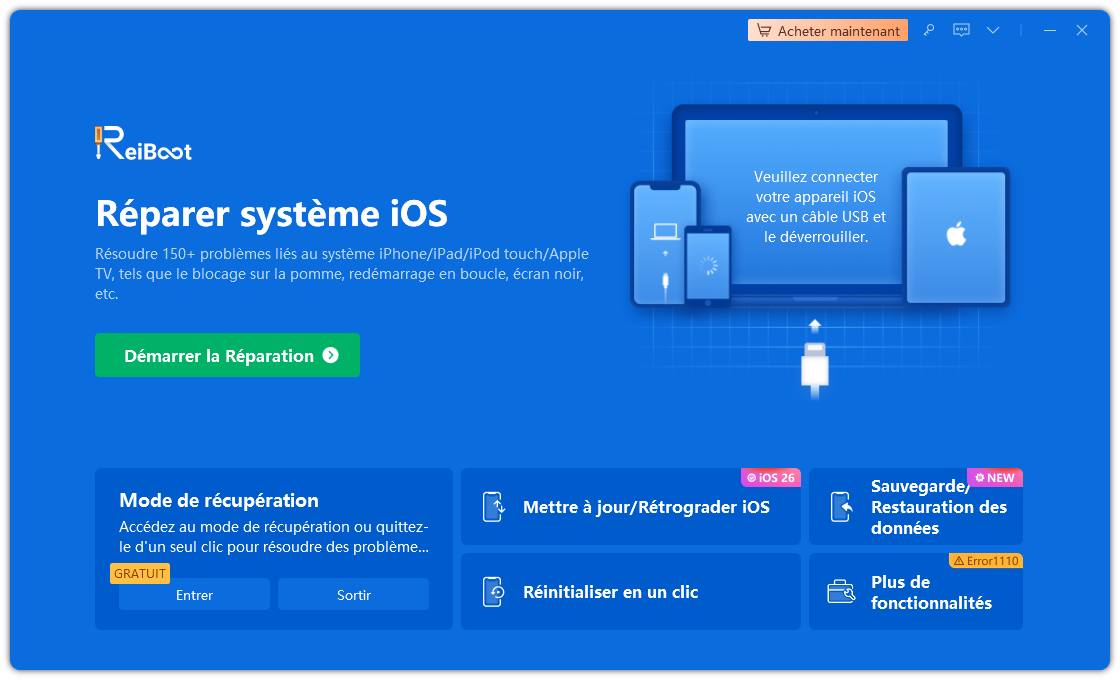
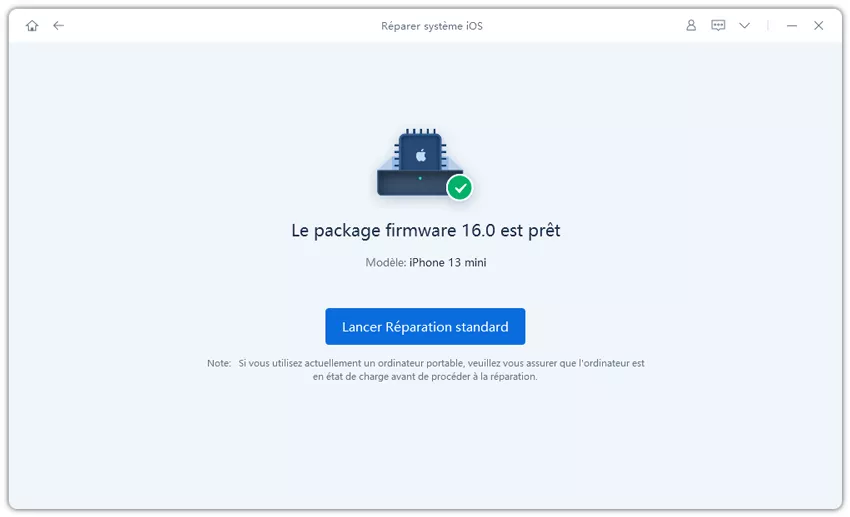
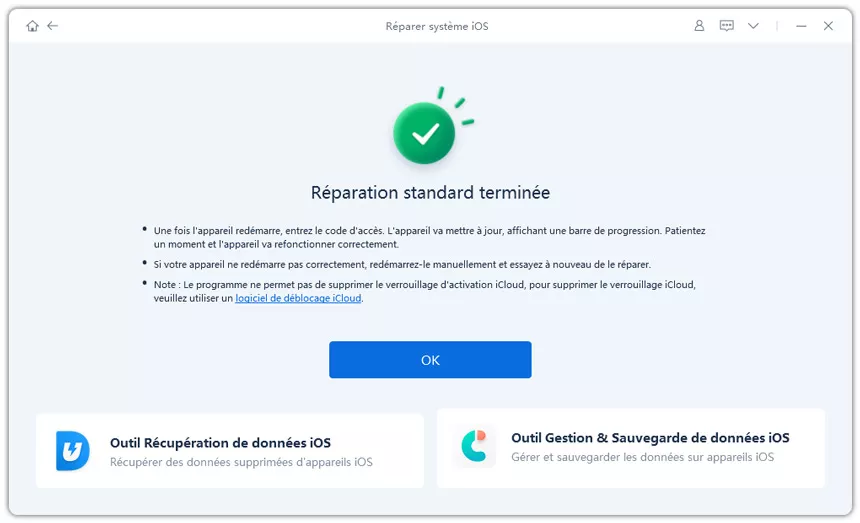
Voici comment réparer le bug de décharge de batterie de la d'iOS 27 avec ReiBoot :

L'actualisation en arrière-plan permet aux applications de se mettre à jour même lorsque vous ne les utilisez pas. Sur une version d'iOS 27, certaines apps peuvent se comporter de manière instable et tourner en boucle en arrière-plan, ce qui augmente l'activité système et entraîne une consommation de batterie plus rapide.
Si vous remarquez une consommation anormale de batterie, il est recommandé de limiter ou désactiver cette fonctionnalité pour les applications non essentielles.
Comment vérifier et ajuster cela :


L'écran est l'un des composants les plus énergivores de l'iPhone. Plus il reste allumé longtemps, plus la consommation de batterie augmente, surtout sur une version d'iOS 27 où le système peut être moins optimisé.
Réduire la durée du verrouillage automatique et désactiver les fonctions d'activation par mouvement peut améliorer rapidement l'autonomie de la batterie. Cela est particulièrement utile si votre iPhone reste souvent allumé inutilement ou s'active dans votre poche ou votre sac.
Pour ajuster ces paramètres :


La fonction « Affichage toujours activé » maintient l'écran verrouillé légèrement éclairé en permanence afin d'afficher l'heure, les widgets et les notifications. Bien que pratique, elle consomme davantage de batterie car l'écran reste partiellement actif en continu.
Sur une version d'iOS 27, cette fonctionnalité peut entraîner une consommation encore plus importante chez certains utilisateurs en raison d'optimisations système non finalisées.
La désactiver peut améliorer l'autonomie de la batterie, notamment si vous n'avez pas besoin d'un accès permanent à l'écran verrouillé ou si vous utilisez votre iPhone pour des activités exigeantes comme les jeux ou le montage vidéo.
Pour désactiver l'Affichage toujours activé :

Vous pouvez restaurer les paramètres système par défaut sans supprimer vos données personnelles. Cette opération peut corriger une consommation de batterie anormale liée à des réglages incorrects, des bugs de la iOS 27 ou des préférences système corrompues.
Cette solution est recommandée si les méthodes précédentes n'ont pas résolu le problème après plusieurs jours, ou si vous rencontrez également des dysfonctionnements comme des problèmes de Wi-Fi, Bluetooth ou notifications.
Attention : cette action réinitialise uniquement les réglages système. Elle supprime les mots de passe Wi-Fi enregistrés, les connexions Bluetooth, les fonds d'écran et certaines préférences, mais n'efface pas vos données personnelles.
Pour réinitialiser les réglages de votre iPhone :

Le logiciel d'iOS évolue rapidement, et Apple publie régulièrement des mises à jour, généralement toutes les une à deux semaines, afin de corriger des bugs et d'améliorer les performances. Dans de nombreux cas, une consommation anormale de batterie peut déjà avoir été corrigée dans une version plus récente.
Avant d'essayer des solutions plus avancées, il est donc fortement recommandé de vérifier que votre iPhone est bien à jour avec la dernière version de la d'iOS 27.
Pour mettre à jour la d'iOS 27 :


Si votre iPhone rencontre une consommation de batterie plus élevée après l'installation d'iOS 27, ou si vous avez déjà appliqué des solutions pour améliorer l'autonomie, il est également important d'éviter certaines mauvaises pratiques qui peuvent aggraver le problème.
Oui, mais généralement de manière temporaire. Dans les 2 à 3 premiers jours suivant l'installation de la d'iOS 27, il est normal de constater une consommation de batterie plus élevée que d'habitude. Cela s'explique par les tâches système en arrière-plan, telles que l'indexation, l'analyse des photos et la configuration des nouvelles fonctionnalités.
Une fois cette phase d'optimisation terminée, l'autonomie revient généralement à la normale, voire peut s'améliorer légèrement par rapport à iOS 26.
Le logiciel d'iOS est destiné aux tests et ne bénéficie pas des mêmes garanties que les versions finales. Apple ne couvre généralement pas les problèmes liés à la consommation de batterie sur les versions.
Si l'autonomie est trop faible, vous pouvez soit attendre une mise à jour corrective de la, soit revenir à iOS 26 via un ordinateur, ce qui peut toutefois entraîner une perte de données.
En général, ce phénomène dure entre 2 et 3 jours. Apple indique que cette période est normale, car le système continue d'effectuer des optimisations en arrière-plan après la mise à jour.
Dans certains cas, notamment si l'appareil contient une grande quantité de photos, de messages ou de données iCloud, cela peut durer jusqu'à 5 à 7 jours.
Si la consommation de batterie reste anormalement élevée au-delà d'une semaine, cela peut indiquer un bug logiciel ou un comportement anormal d'une application.
Ce n'est pas recommandé pour une utilisation principale. L'iPhone 11, équipé de la puce A13 Bionic, est moins optimisé pour les nouvelles charges système et les traitements en arrière-plan des versions récentes d'iOS.
De plus, l'état de la batterie des appareils plus anciens peut déjà avoir perdu une partie de sa capacité. La combinaison d'un matériel plus ancien et d'une batterie usée peut entraîner une autonomie nettement plus faible sous iOS 27.
La consommation de batterie observée sur la iOS 27 est réelle, mais dans la majorité des cas, elle reste temporaire. Elle est principalement due aux tâches d'optimisation effectuées en arrière-plan, comme la configuration du système et l'indexation des données, plutôt qu'à un problème matériel ou une erreur critique.
Commencez toujours par appliquer les solutions de base. Si la décharge de batterie persiste au-delà de 5 jours, il est recommandé d'essayer des méthodes plus avancées pour identifier la cause du problème.
Si le problème est lié à un bug système plus profond et qu'aucune solution ne fonctionne, vous pouvez utiliser Tenorshare ReiBoot pour réparer iOS sans perte de données et sans réinitialisation complète de l'appareil.


Tenorshare ReiBoot -Résoudre les problèmes iOS





puis rédigez votre avis
ReiBoot - Logiciel de réparation de système iOS gratuit
Réparer 150+ problèmes iOS & Mettre à jour/Enlever iOS 27 sans perte de données
ReiBoot - Outil de réparation iOS
Réparer 150+ problèmes iOS & Mettre à jour/Enlever iOS 27 sans perte de données
Par Chloé Blanchet
2026-10-14 / iOS 27