


iPhone 18 bloqué sur le logo Apple : 7 solutions pour le réparer

authorPic

Par Adrien Leroy

2026-09-15 / iPhone 18

Un iPhone 18 bloqué sur le logo Apple peut vous amener à vous demander si votre téléphone est simplement figé ou si un problème plus sérieux s'est produit. Heureusement, plusieurs solutions peuvent être essayées avant de faire appel à un professionnel.

Ce guide présente 7 méthodes simples pour résoudre le problème. Commencez par les vérifications rapides, puis passez aux solutions plus avancées si nécessaire. Ces méthodes peuvent vous aider à faire redémarrer normalement votre iPhone 18.

Sept solutions simples pour un iPhone 18 bloqué sur le logo Apple

Pourquoi mon iPhone 18 reste-t-il bloqué sur le logo Apple ?

Un iPhone 18 bloqué dans une boucle sur le logo Apple signifie généralement que l'appareil rencontre un problème pendant le processus de démarrage. Les causes les plus courantes sont les suivantes :

  • Erreur de mise à jour iOS : Une mise à jour interrompue ou ayant échoué peut empêcher l'iPhone de démarrer correctement.
  • Bug logiciel : Un bug temporaire d'iOS peut bloquer l'iPhone pendant son démarrage.
  • Espace de stockage insuffisant : Un espace de stockage libre très faible peut perturber le fonctionnement normal du système.
  • Fichiers système corrompus : Des fichiers iOS endommagés peuvent empêcher l'appareil de terminer son démarrage.
  • Conflit d'application ou de logiciel : Une application ou un composant système incompatible peut parfois provoquer des problèmes de démarrage.
  • Problèmes matériels : Un dommage touchant les composants internes, la batterie ou un autre élément matériel peut également provoquer une boucle sur le logo Apple.

iPhone 18 bloqué sur le logo Apple ? Essayez ces solutions

Un iPhone qui reste bloqué sur le logo Apple peut généralement être réparé à l'aide de quelques manipulations. Commencez par les méthodes les plus simples ci-dessous, puis passez aux solutions plus avancées si le problème persiste.

Solution 1. Attendre que l'iPhone termine son démarrage

Parfois, votre iPhone a simplement besoin de plus de temps pour terminer une mise à jour ou son processus de démarrage. Attendez quelques minutes avant d'essayer d'autres solutions, surtout si le problème est apparu après une mise à jour d'iOS.

Étapes pour réparer un iPhone bloqué sur le logo Apple :

  • Posez votre iPhone 18 sur une surface plane et laissez-le quelques minutes sans y toucher.
  • Évitez d'appuyer sur les boutons ou de déconnecter l'appareil pendant ce temps.
  • Si le logo Apple disparaît et que l'écran verrouillé s'affiche, le démarrage est terminé.
  • Si le logo reste affiché pendant environ 10 à 15 minutes sans aucun changement, passez à la solution suivante.

Solution 2. Forcer le redémarrage de votre iPhone 18

Un redémarrage forcé peut éliminer un bug système temporaire qui empêche votre iPhone de démarrer normalement. Cette manipulation n'efface ni vos photos, ni vos applications, ni vos messages, ni vos autres données personnelles.

Étapes pour réparer un iPhone 18 Pro Max bloqué sur le logo Apple :

  • Appuyez brièvement sur le bouton d'augmentation du volume, puis relâchez-le.
  • Appuyez brièvement sur le bouton de diminution du volume, puis relâchez-le.
  • Maintenez le bouton latéral enfoncé.
  • Maintenir le bouton latéral enfoncé
  • Continuez à maintenir le bouton latéral enfoncé même lorsque le logo Apple apparaît.
  • Relâchez le bouton lorsque l'iPhone redémarre et que l'écran verrouillé apparaît.

Solution 3. Vérifier si votre iPhone 18 est bloqué dans une boucle sur le logo Apple

Certains appareils ne restent pas figés : ils redémarrent en boucle et affichent puis masquent sans cesse le logo Apple. Cette « boucle de démarrage » indique généralement un conflit logiciel plus profond plutôt qu'un simple blocage ponctuel.

Étapes pour réparer un iPhone 18 Pro bloqué sur le logo Apple :

  • Observez l'iPhone après l'apparition du logo Apple.
  • Vérifiez si le logo reste affiché pendant plusieurs minutes.
  • Regardez si l'écran devient noir avant d'afficher de nouveau le logo Apple.
  • Laissez le téléphone répéter ce processus pendant quelques minutes afin de confirmer qu'il s'agit bien d'une boucle.
  • Si le logo Apple continue de réapparaître sans jamais atteindre l'écran verrouillé, passez à la solution suivante.

Solution 4. Vérifier si le problème vient du stockage

Un espace de stockage insuffisant peut parfois perturber les processus d'iOS et empêcher l'iPhone de démarrer correctement. Cela peut notamment être le cas si vous rencontrez le problème « iPhone bloqué sur le logo Apple avec stockage saturé ».

Étapes pour réparer un iPhone bloqué sur le logo Apple lorsque le stockage est plein :

  • Essayez de forcer le redémarrage de l'iPhone en suivant les étapes ci-dessus.
  • Si l'iPhone démarre correctement, ouvrez Réglages.
  • Accédez à Général > Stockage iPhone.
  • Vérifiez l'espace de stockage encore disponible.
  • Vérifier l'espace de stockage disponible
  • Si le stockage est presque plein, supprimez les vidéos volumineuses, les applications inutilisées, les téléchargements ou d'autres fichiers dont vous n'avez plus besoin. Redémarrez ensuite l'iPhone et vérifiez s'il démarre normalement.

Solution 5. Utiliser le mode de récupération pour mettre iOS à jour

Le mode de récupération peut aider à réinstaller iOS lorsque votre iPhone 18 Pro est bloqué sur le logo Apple et ne démarre plus normalement. En choisissant d'abord Mettre à jour, vous tentez de réinstaller iOS sans effacer vos données personnelles.

Étapes pour réparer iOS 27 bloqué sur le logo Apple :

  • Connectez votre iPhone 18 à un Mac ou à un PC Windows à l'aide d'un câble USB.
  • Sur un Mac équipé de macOS Catalina ou d'une version ultérieure, ouvrez le Finder. Sous Windows, ouvrez l'app Appareils Apple. Sur les anciennes configurations Mac ou Windows compatibles, utilisez iTunes.
  • Appuyez brièvement sur le bouton d'augmentation du volume, puis sur le bouton de diminution du volume.
  • Maintenez le bouton latéral enfoncé jusqu'à ce que l'écran du mode de récupération apparaisse.
  • Sélectionnez votre iPhone dans le Finder, Appareils Apple ou iTunes.
  • Lorsque les options disponibles s'affichent, choisissez Mettre à jour. Évitez de sélectionner Restaurer à ce stade, car cette option efface l'iPhone.
  • Choisir Mettre à jour plutôt que Restaurer pour éviter l'effacement
  • Laissez l'ordinateur télécharger puis réinstaller la dernière version compatible d'iOS. Gardez votre iPhone connecté jusqu'à la fin de l'opération et au redémarrage de l'appareil.
icône remarque
Remarque :

Si vous rencontrez un blocage d'iOS 27 sur le logo Apple après une mise à jour, le mode de récupération peut être utile pour réinstaller iOS. Si l'option Mettre à jour ne résout pas le problème, vous devrez peut-être envisager des solutions de réparation ou de restauration plus avancées.

Solution 6. Utiliser ReiBoot pour réparer un iPhone 18 bloqué sur le logo Apple

Une boucle persistante sur le logo Apple peut être frustrante, surtout si votre iPhone redémarre sans cesse ou reste bloqué sur l'écran verrouillé. Tenorshare ReiBoot propose une solution simple pour corriger les problèmes iOS courants. Il peut notamment résoudre les boucles sur le logo Apple, les échecs de démarrage, les écrans noirs, les appareils figés et les problèmes liés au mode de récupération.

ReiBoot peut résoudre plus de 150 problèmes iOS, notamment les boucles sur le logo Apple, les échecs de démarrage, les écrans noirs et les problèmes de mode de récupération. Il prend également en charge les dernières versions d'iOS et propose une interface simple. Cela en fait une solution pratique lorsqu'un iPhone 18 Pro est bloqué sur le logo Apple.

Principales fonctionnalités de ReiBoot

  • Résout plus de 150 problèmes iOS : Corrige les boucles sur le logo Apple, les écrans noirs, les problèmes de démarrage et bien plus encore.
  • Sans perte de données : La Réparation standard corrige les problèmes système sans supprimer vos données personnelles.
  • Compatible avec les dernières versions d'iOS : Fonctionne avec les dernières versions d'iOS et les modèles d'iPhone pris en charge.
  • Facile à utiliser : Une interface simple avec des options de réparation faciles à suivre.
  • Mode de récupération : Permet d'entrer ou de quitter facilement le mode de récupération en un clic.
  • Réparation du système iOS : Aide à corriger les problèmes logiciels qui empêchent votre iPhone de démarrer normalement.

Comment réparer un iPhone 18 bloqué sur le logo Apple avec ReiBoot
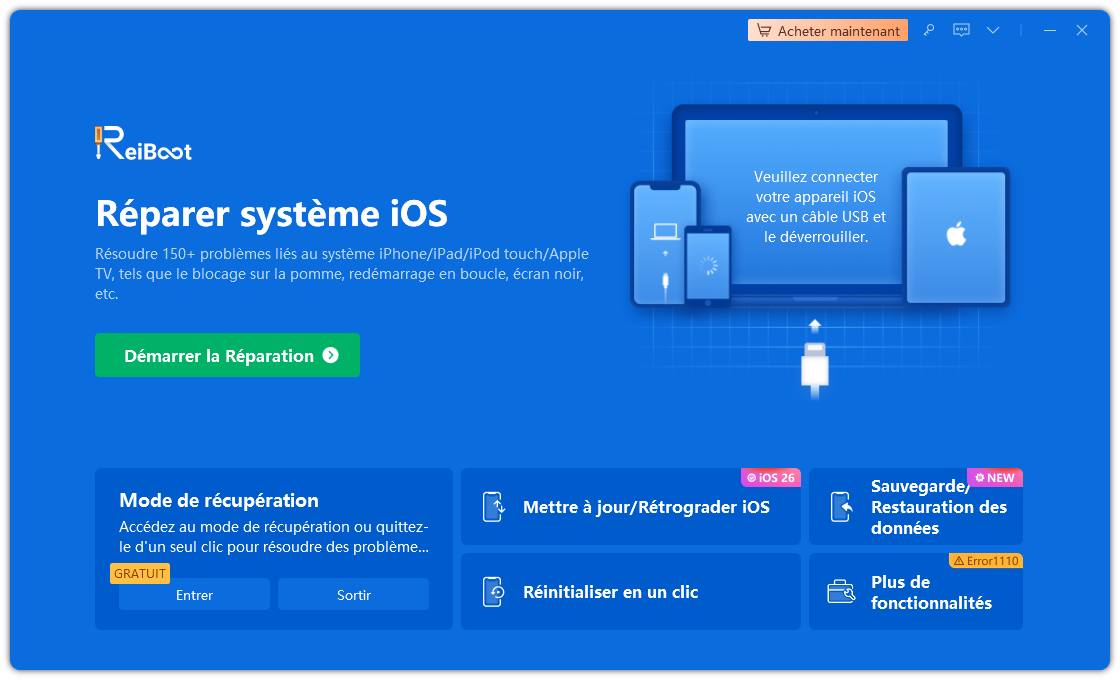
  • Téléchargez et installez ReiBoot sur votre ordinateur. Connectez votre iPhone 18 à l'ordinateur à l'aide d'un câble USB. Une fois votre iPhone détecté par ReiBoot, sélectionnez Lancer la réparation depuis l'interface principale.
  • lancer reiboot
  • Sélectionnez Réparation standard parmi les options disponibles. Ce mode est recommandé, car il est conçu pour corriger les problèmes du système iOS sans supprimer vos données personnelles.
  • réparer le problème ios - réparation standard
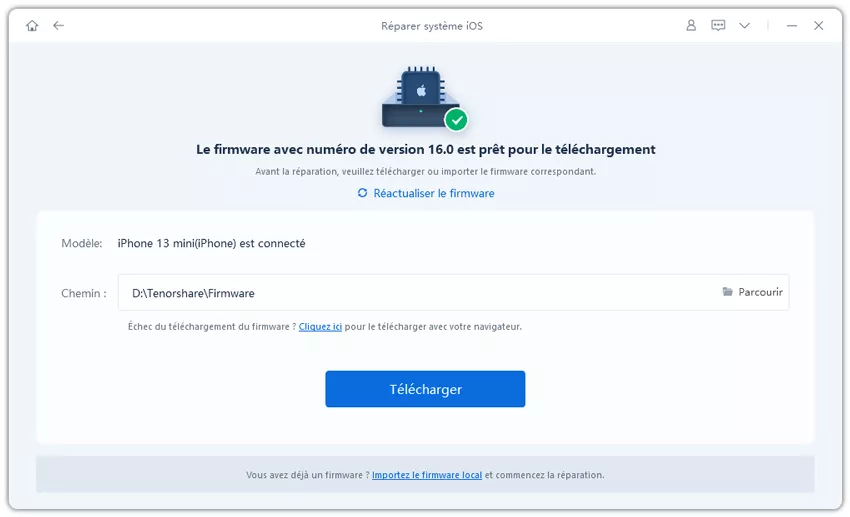
  • ReiBoot affiche le package du firmware disponible pour votre iPhone. Vérifiez les informations du firmware, puis cliquez sur Télécharger. Attendez la fin complète du téléchargement avant de continuer.
  • réparer avec reiboot
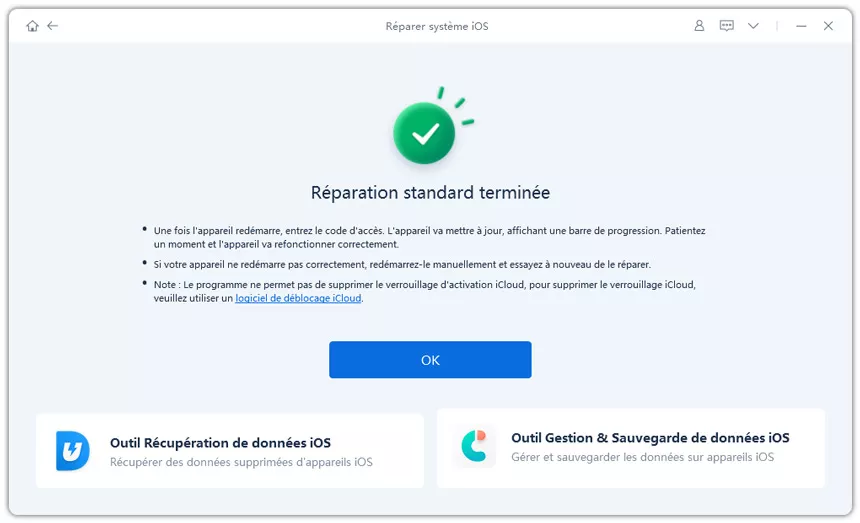
  • Une fois le firmware téléchargé, cliquez sur Lancer la réparation standard. ReiBoot commence alors à réparer le système iOS et à corriger le problème susceptible de provoquer la boucle sur le logo Apple.
  • Laissez votre iPhone connecté à l'ordinateur pendant toute la réparation. Ne débranchez pas le câble USB et ne fermez pas ReiBoot pendant l'opération.
  • repair successfully

Solution 7. Restaurer votre iPhone 18 avec le mode de récupération

Le mode de récupération peut aider à résoudre des problèmes logiciels importants lorsque votre iPhone 18 est bloqué sur le logo Apple. Gardez à l'esprit que cette méthode efface votre iPhone. Utilisez-la donc uniquement après avoir essayé les autres solutions.

Étapes pour réparer iOS 27 bêta bloqué sur le logo Apple :

  • Branchez votre iPhone 18 à un Mac ou à un PC Windows à l'aide d'un câble USB.
  • Ouvrez le Finder sur Mac ou Appareils Apple sous Windows.
  • Appuyez puis relâchez le bouton d'augmentation du volume, puis celui de diminution du volume. Maintenez ensuite le bouton latéral enfoncé jusqu'à ce que l'écran du mode de récupération apparaisse.
  • Appuyer sur volume haut puis volume bas et maintenir le bouton latéral
  • Cliquez sur votre iPhone lorsqu'il apparaît sur l'ordinateur. Choisissez Restaurer, puis confirmez.
  • Sélectionner l'iPhone puis Restaurer et confirmer
  • Laissez votre iPhone connecté pendant que l'ordinateur réinstalle iOS. Une fois la restauration terminée, votre iPhone redémarrera. Configurez-le comme un nouvel appareil ou restaurez votre sauvegarde.

FAQ sur l'iPhone 18 bloqué sur le logo Apple

1. Pourquoi mon iPhone 18 Pro Max reste-t-il bloqué sur le logo Apple ?

Votre iPhone 18 Pro Max peut rester bloqué à cause d'un bug iOS, d'une mise à jour échouée, d'un espace de stockage insuffisant ou d'un problème matériel. Un redémarrage forcé ou une réparation d'iOS peut résoudre le problème.

2. Un espace de stockage insuffisant peut-il bloquer un iPhone sur le logo Apple ?

Oui. Un espace de stockage presque saturé peut empêcher iOS de démarrer correctement et provoquer une boucle sur le logo Apple.

3. Que faire si iOS 27 reste bloqué sur le logo Apple ?

Commencez par effectuer un redémarrage forcé. Si cela ne fonctionne pas, utilisez le mode de récupération pour mettre iOS à jour ou essayez un outil de réparation du système iOS.

4. Peut-on réparer une boucle sur le logo Apple sans perdre ses données ?

Oui. Essayez d'abord un redémarrage forcé ou la Réparation standard avec un outil comme ReiBoot avant d'utiliser la restauration ou le mode DFU, car ces méthodes peuvent effacer vos données.

Conclusion

Un iPhone 18 bloqué sur le logo Apple peut sembler inquiétant, mais le problème est généralement moins grave qu'il n'y paraît. Dans la grande majorité des cas, votre téléphone n'est pas en panne : il est simplement bloqué pendant le démarrage, et l'une des solutions ci-dessus peut suffire à le remettre en état de marche.

Vous ne souhaitez pas manipuler plusieurs boutons ou utiliser le mode de récupération ? Laissez simplement ReiBoot s'en charger. Connectez votre appareil, lancez la réparation et le tour est joué : vos données restent intactes et votre iPhone 18 peut retrouver son écran verrouillé en quelques minutes.


Partagez votre opinion

Inscription/Connexion

puis rédigez votre avis

Articles connexes

Tous les thèmes

Tenorshare ReiBoot

ReiBoot - Logiciel de réparation de système iOS gratuit

Réparer 150+ problèmes iOS & Mettre à jour/Enlever iOS 27 sans perte de données

ReiBoot - Outil de réparation iOS

Réparer 150+ problèmes iOS & Mettre à jour/Enlever iOS 27 sans perte de données