La restauration iCloud ne devrait pas vous laisser devant le même écran pendant des heures. Pourtant,
certains utilisateurs d'iPhone Duo voient la barre de progression bloquée sur « 1 minute restante »,
tandis que les apps restent sur « En attente… » sans se télécharger.
Cela peut vous amener à vous demander si vos données sont en sécurité ou s'il faut arrêter
la restauration. Si votre iPhone Duo reste bloqué lors de la restauration depuis iCloud, identifiez
le problème et essayez d'abord quelques solutions simples. Pour les problèmes iOS persistants, vous pouvez également utiliser
Tenorshare ReiBoot.
1. Votre iPhone Duo est-il vraiment bloqué lors de la restauration iCloud ?
Un iPhone Duo bloqué lors de la restauration depuis iCloud ne signifie pas
toujours que la restauration a échoué. iCloud peut encore télécharger des apps,
des photos et d'autres contenus en arrière-plan, même si la barre de progression semble
figée. Laissez un peu de temps au processus, surtout si la sauvegarde est volumineuse ou si
la connexion Wi-Fi est lente.
1.1 Comment fonctionne la restauration iCloud ?
La restauration iCloud se déroule généralement en plusieurs étapes. Votre iPhone restaure d'abord
les réglages importants, les comptes et d'autres données essentielles. Les apps, photos,
vidéos et autres fichiers volumineux peuvent continuer à se télécharger en arrière-plan
après que vous avez commencé à utiliser l'appareil.
1.2 Combien de temps dure une restauration iCloud ?
Il n'existe pas de durée fixe pour une restauration iCloud. Elle dépend notamment de :
Taille de la sauvegarde : Plus la sauvegarde est volumineuse, plus la restauration prend du temps.
Vitesse du Wi-Fi : Une connexion lente ou instable peut retarder
les téléchargements.
Charge des serveurs Apple : Une forte sollicitation des serveurs peut également ralentir
la restauration.
1.3 Signes indiquant que la restauration iCloud de votre iPhone Duo est bloquée
Le problème de restauration iCloud de votre iPhone Duo peut nécessiter une intervention si :
La barre de progression n'a pas bougé depuis 1 à 2 heures.
La sauvegarde iCloud affiche une erreur ou la restauration ne peut pas continuer.
Les apps restent longtemps sur « En attente… » sans se télécharger.
L'iPhone surchauffe, plante ou redémarre à plusieurs reprises pendant la restauration.
2. Solutions intégrées pour un iPhone Duo bloqué lors de la restauration iCloud
Une restauration iCloud de l'iPhone Duo qui prend trop de temps peut souvent être
corrigée avec quelques vérifications simples. Essayez les méthodes suivantes dans l'ordre pour
relancer la restauration.
1. Maintenir le Wi-Fi et l'alimentation connectés
Une connexion Internet stable et une batterie suffisamment chargée permettent à la restauration de se poursuivre.
Gardez votre iPhone Duo connecté à un réseau Wi-Fi fiable et branché sur
un chargeur pendant toute la restauration.
Connectez l'iPhone Duo à un réseau Wi-Fi stable.
Gardez le téléphone à proximité de votre routeur Wi-Fi.
Branchez l'iPhone sur un chargeur secteur.
Laissez-le connecté au Wi-Fi et à l'alimentation pendant la restauration.
Vérifiez de nouveau la progression après un certain temps.
2. Arrêter puis relancer la restauration iCloud
Relancer la restauration peut aider si la
restauration iCloud de votre iPhone Duo ne se termine pas ou si la progression
est bloquée depuis longtemps. N'utilisez cette option que si la restauration semble réellement
figée.
Ouvrez Réglages sur votre iPhone Duo.
Touchez \Votre nom\ > iCloud > Sauvegarde iCloud.
Touchez Arrêter la restauration de l'iPhone si cette option est disponible.
Suivez les instructions à l'écran pour arrêter la restauration. Si nécessaire, effacez
l'iPhone et recommencez la configuration.
Choisissez Restaurer à partir d'une sauvegarde iCloud et sélectionnez votre sauvegarde.
3. Vérifier la version d'iOS et la compatibilité du système
Une différence de version d'iOS peut entraîner une
restauration bloquée sur l'iPhone Duo pendant la configuration. Mettre l'appareil
à jour vers une version d'iOS compatible peut permettre de restaurer correctement la sauvegarde.
Si nécessaire, terminez la configuration de base sans restaurer vos données.
Connectez l'iPhone Duo au Wi-Fi et à une source d'alimentation.
Accédez à Réglages > Général > Mise à jour logicielle.
Téléchargez et installez toute mise à jour disponible. Laissez l'iPhone redémarrer après
la mise à jour.
Effacez l'appareil si nécessaire, puis recommencez la configuration et restaurez de nouveau votre sauvegarde
iCloud.
4. Changer de réseau Wi-Fi ou réinitialiser les réglages réseau
Une connexion Wi-Fi faible ou instable peut empêcher la restauration iCloud de progresser.
Essayez un autre réseau fiable ou réinitialisez les réglages réseau si
le problème persiste.
Connectez l'iPhone Duo à un autre réseau Wi-Fi.
Relancez la restauration iCloud et vérifiez sa progression.
Si elle ne se termine toujours pas, accédez à Réglages > Général > Transférer
ou réinitialiser l'iPhone.
Touchez Réinitialiser > Réinitialiser les réglages réseau. Reconnectez-vous au Wi-Fi et relancez
la restauration.
5. Effectuer un redémarrage forcé
Un redémarrage forcé peut aider lorsque la
restauration iCloud de l'iPhone Duo est bloquée et que l'écran ne
répond plus normalement. Cette opération relance le système sans supprimer vos données.
Appuyez brièvement sur le bouton d'augmentation du volume.
Appuyez brièvement sur le bouton de diminution du volume.
Maintenez le bouton latéral enfoncé.
Relâchez le bouton latéral lorsque le logo Apple apparaît.
Reconnectez-vous au Wi-Fi et vérifiez si le problème de
restauration iCloud de l'iPhone Duo qui ne se termine pas est
résolu.
3. Corriger une restauration iCloud toujours bloquée avec Tenorshare ReiBoot (sans perte de
données)
Une restauration figée peut parfois être liée à un problème du logiciel iOS
de l'iPhone.
Tenorshare ReiBoot
est conçu pour réparer plus de 150 problèmes système iOS, notamment les dysfonctionnements logiciels qui
peuvent interrompre la configuration, les mises à jour, la récupération et la restauration des données.
Il réinstalle les composants nécessaires du firmware iOS afin de corriger ces problèmes
sans effacer les données déjà stockées sur votre iPhone. ReiBoot permet également
d'entrer dans le mode de récupération ou d'en sortir en un clic, ce qui facilite
le retour de votre iPhone Duo à un fonctionnement normal.
Principales fonctionnalités de Tenorshare ReiBoot
Réparation standard : Répare les problèmes système iOS courants sans
réinitialiser l'appareil ni effacer vos données existantes.
Correction des restaurations bloquées : Aide à résoudre les problèmes système
susceptibles de bloquer la progression de la restauration iCloud ou de la faire tourner en boucle.
Réparation des composants iOS endommagés : Répare les composants iOS endommagés ou corrompus
pouvant perturber le fonctionnement normal du système.
Mode de récupération en un clic : Permet d'entrer facilement dans le mode de récupération ou d'en sortir
sans utiliser de combinaison manuelle de boutons.
Processus de réparation simple : ReiBoot vous guide tout au long du
processus de réparation du firmware.
Comment réparer un iPhone Duo bloqué lors de la restauration iCloud avec ReiBoot
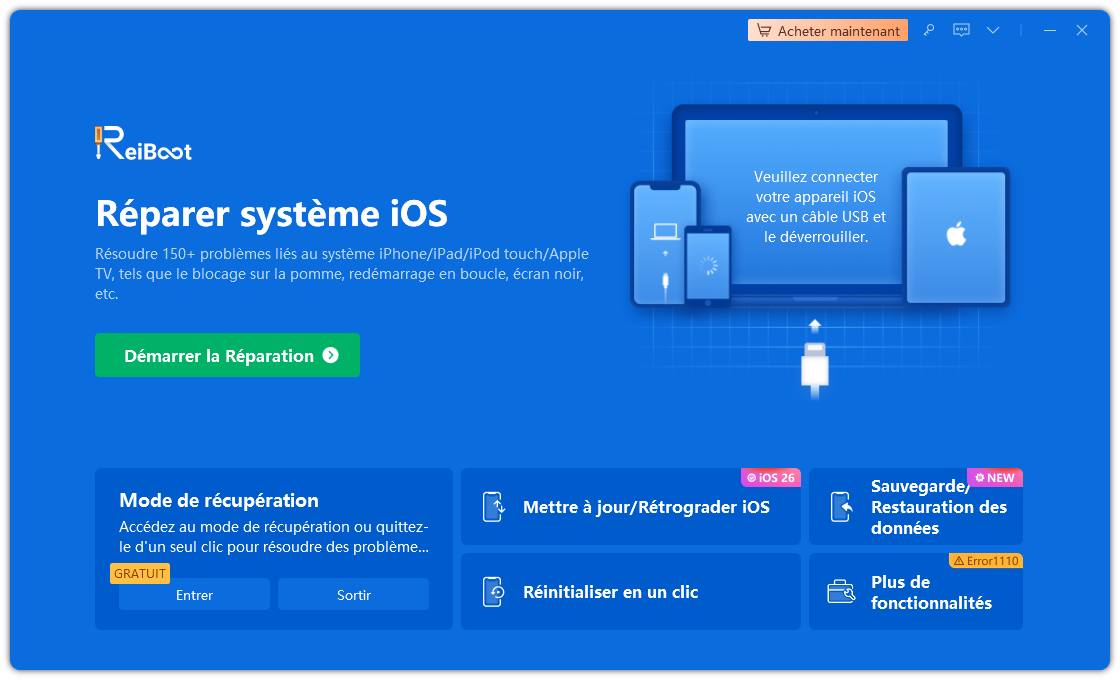
Connectez votre iPhone Duo à un PC ou un Mac avec un câble USB. Lancez
Tenorshare ReiBoot et cliquez sur Démarrer la réparation.
Choisissez Réparation standard parmi les options proposées. Ce mode
corrige les problèmes système iOS sans effacer vos données existantes.
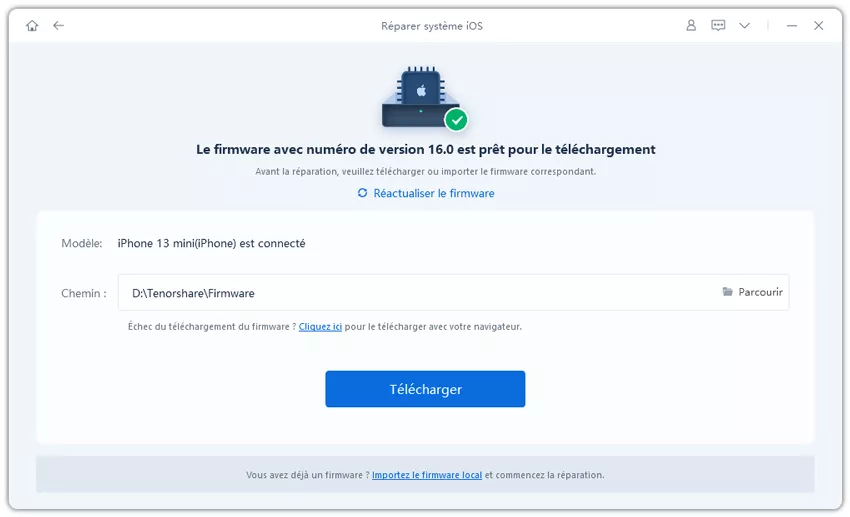
ReiBoot détecte votre iPhone Duo et affiche le firmware iOS compatible.
Cliquez sur Télécharger et attendez la fin du téléchargement du firmware.
Une fois le téléchargement terminé, cliquez sur Démarrer la réparation standard. ReiBoot
répare le système iOS et corrige les problèmes susceptibles de bloquer la restauration
iCloud.
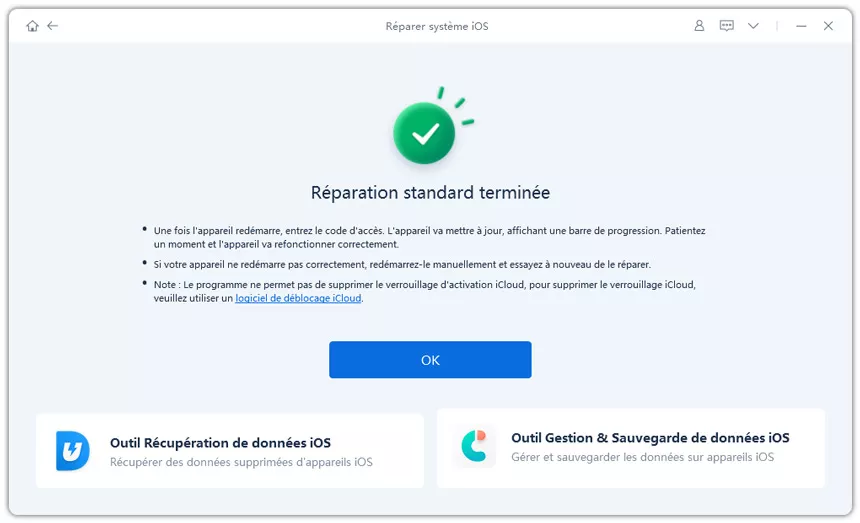
Attendez que ReiBoot termine la réparation. Gardez votre iPhone Duo connecté
pendant le processus. Après son redémarrage, reconnectez-le au Wi-Fi et vérifiez
si la restauration iCloud reprend.
4. FAQ sur l'iPhone Duo bloqué lors de la restauration depuis iCloud
1. Puis-je utiliser mon iPhone Duo pendant que la restauration iCloud se poursuit en
arrière-plan ?
Oui. Vous pouvez utiliser les appels, les messages et les autres fonctions de base pendant que vos apps,
photos et autres données continuent de se restaurer.
2. Arrêter une restauration iCloud supprime-t-il les données déjà téléchargées sur mon
iPhone Duo ?
Non. Les données déjà restaurées restent sur votre iPhone. En revanche, les apps
et autres contenus dont le téléchargement n'est pas terminé peuvent cesser de se restaurer.
3. Pourquoi les icônes de mes apps sont-elles grisées avec « En attente… » pendant la restauration iCloud ?
Cela signifie que les apps attendent d'être téléchargées. Une connexion Internet lente ou instable
peut retarder le téléchargement.
4. Que se passe-t-il si ma sauvegarde iCloud est incomplète ou corrompue ?
La sauvegarde peut ne pas se restaurer correctement. Essayez une autre sauvegarde iCloud disponible ou
utilisez un ordinateur pour restaurer vos données.
5. Puis-je restaurer une sauvegarde iCloud sur un iPhone utilisant une autre version
d'iOS ?
Oui. Une sauvegarde créée avec une ancienne version d'iOS peut généralement être restaurée sur une version plus récente.
En revanche, une sauvegarde créée avec une version d'iOS plus récente peut ne pas être restaurable sur une version plus ancienne.
Conclusion
Une restauration iCloud ne devrait pas laisser votre nouvel iPhone Duo bloqué pendant
des heures. Commencez par vérifier le Wi-Fi et la progression de la restauration, puis essayez
de relancer la restauration ou d'effectuer un redémarrage forcé. Pour les problèmes système persistants,
Tenorshare ReiBoot
peut réparer les problèmes iOS et relancer la restauration sans effacer
vos données existantes. Essayez ReiBoot pour résoudre les problèmes d'
iPhone Duo bloqué lors de la restauration depuis iCloud et retrouver
un fonctionnement normal de votre appareil.












Par Chloé Blanchet
2026-10-27 / iPhone 18