




UltData : Meilleur Outil de Récupération pour iPhone
Récupérer les données supprimées ou perdues iOS, sans sauvegarde!
Récupération des Données iPhone
Récupérer les Données Perdues de l'iPhone
Lorsqu’une restauration d’iPhone reste bloquée, échoue ou ne récupère qu’une partie de vos données, la panique est souvent la première réaction. La bonne nouvelle est que la récupération de sauvegarde iCloud est facile à comprendre une fois que vous savez ce qu’Apple restaure, ce qui peut interrompre le processus et quand un outil tiers peut être utile. Ce guide vous présente la méthode officielle, les problèmes de restauration et une option de récupération sans réinitialisation.

La récupération de sauvegarde iCloud permet de restaurer les données enregistrées dans une sauvegarde iCloud ou d’extraire les fichiers nécessaires depuis cette sauvegarde. La méthode officielle de restauration d’Apple est conçue pour la configuration complète d’un appareil. Cependant, les outils de récupération sont utiles lorsque vous avez uniquement besoin de certaines données, comme les photos, les contacts, les messages, les notes ou les informations d’applications.
Vous pouvez avoir besoin d’une récupération depuis une sauvegarde iCloud après l’achat d’un nouvel iPhone, la réinitialisation d’un appareil, une perte de données après une mise à jour iOS, la suppression accidentelle de fichiers ou lorsque le processus de restauration reste bloqué à mi-chemin. Par exemple, si votre nouvel iPhone atteint 80 % de restauration puis s’arrête pendant la nuit, le problème peut être lié à la stabilité du Wi-Fi, à l’espace de stockage disponible, à la synchronisation de votre identifiant Apple ou à une sauvegarde qui ne peut pas être entièrement restaurée. Si vous rencontrez cette situation, consultez notre guide sur comment résoudre un iPhone bloqué sur « Restaurer depuis iCloud » pour découvrir des solutions étape par étape.
Une sauvegarde iCloud peut restaurer les réglages de l’appareil, les données d’applications, la disposition de l’écran d’accueil, les messages texte, les photos si elles ne sont pas déjà gérées par Photos iCloud, ainsi que d’autres contenus de l’appareil. Cependant, certains éléments sont synchronisés séparément via iCloud au lieu d’être stockés directement dans la sauvegarde elle-même. Ils peuvent être restaurés après la connexion au compte plutôt que pendant la restauration principale.
Apple indique également que la restauration d’une sauvegarde iCloud continue en arrière-plan et peut prendre plusieurs heures, voire plusieurs jours, selon la quantité de données.

La méthode officielle d'Apple pour récupérer une sauvegarde iCloud commence depuis l'écran de configuration. Si l'iPhone est déjà configuré, Apple indique que vous devez effacer tout le contenu avant de restaurer à partir d'une sauvegarde iCloud.
Accédez à Réglages > Général > Transférer ou réinitialiser l’iPhone > Effacer contenu et réglages. Avant de procéder, assurez-vous de connaître le mot de passe de votre compte Apple, que votre appareil dispose d'une batterie suffisante et que vos données actuelles importantes sont sauvegardées ailleurs.

Après l'effacement, allumez l'iPhone et suivez les étapes de configuration jusqu'à l'écran Transférer vos apps et données. Appuyez sur Depuis une sauvegarde iCloud, connectez-vous avec votre compte Apple, puis choisissez la sauvegarde la plus pertinente selon sa date et le nom de l'appareil.

Une petite sauvegarde, comme celle d’un iPhone peu utilisé contenant des réglages de base, des contacts, des notes et quelques applications, peut terminer rapidement l’étape principale de configuration. Cependant, les applications, les photos et les fichiers multimédias peuvent continuer à se télécharger plus tard. Ne vous fiez pas uniquement à la première barre de progression pour évaluer la restauration.
Pour un iPhone utilisé quotidiennement avec de nombreuses applications, des photos, des vidéos et des messages, il faut prévoir davantage de patience. Apple indique que la restauration complète en arrière-plan peut prendre de quelques heures à plusieurs jours, notamment lorsque l’appareil contient une grande quantité de données.
Les principaux facteurs sont la qualité du Wi-Fi, la taille de la sauvegarde, la réponse des serveurs Apple, l’espace de stockage de l’iPhone, le niveau de batterie et le fait que le téléphone soit connecté à une source d’alimentation. N’utilisez pas les données mobiles. Apple précise que la restauration d’une sauvegarde iCloud nécessite une connexion Wi-Fi et ne peut pas être effectuée via une connexion Internet mobile.
Si la barre de progression est figée, branchez l’iPhone à une source d’alimentation et placez-le à proximité du routeur. Vérifiez ensuite si la restauration est toujours en cours dans Réglages > votre nom > iCloud > Sauvegarde iCloud. Un appareil peut indiquer qu’il est toujours en cours de restauration et effectuera automatiquement une sauvegarde une fois le processus terminé.
Un écran de chargement bloqué peut survenir lorsque la connexion est interrompue, que la sauvegarde est trop volumineuse pour le réseau ou que l’appareil nécessite une mise à jour logicielle. Apple recommande de vérifier la version du logiciel et d’essayer un autre réseau Wi-Fi si les erreurs de restauration persistent.
Si des applications sont en attente, que des photos manquent ou que les messages apparaissent lentement, laissez l’iPhone en charge et connecté au Wi-Fi pendant la nuit. Sauf s’il est évident que le processus a échoué, évitez de le redémarrer plusieurs fois. Cela peut faire perdre du temps et créer davantage de confusion.
Pour cela, effectuez une vérification rapide. Ouvrez Safari, chargez une page web volumineuse et testez un autre appareil connecté au même réseau Wi-Fi. Si le réseau est instable, passez à un routeur plus performant, désactivez temporairement les profils VPN ou effectuez la restauration dans un endroit disposant d’une connexion Internet plus rapide.
Certaines données manquantes ne sont pas toujours « perdues ». Les photos peuvent être en cours de synchronisation avec Photos iCloud, les fichiers peuvent être stockés dans iCloud Drive et les contacts peuvent dépendre du compte sélectionné. Consultez iCloud.com pour vérifier les Photos, Drive, Contacts, Notes et Calendrier avant de conclure que la sauvegarde a échoué.
Si le mauvais compte Apple est utilisé, les données iCloud peuvent ne pas apparaître. Assurez-vous que l’iPhone est connecté avec le même compte Apple que celui ayant créé la sauvegarde. Vérifiez également les demandes d’authentification à deux facteurs, les écrans de vérification de paiement et les connexions spécifiques aux applications.
Officiellement, la restauration d’une sauvegarde iCloud nécessite de passer par le processus de configuration de l’iPhone, ce qui signifie qu’un appareil déjà configuré doit être effacé avant de pouvoir commencer la restauration. Par conséquent, la réponse à la question « Puis-je restaurer une sauvegarde iCloud sans réinitialiser mon iPhone ? » est non — pas avec la méthode de restauration complète de l’appareil proposée par Apple.
Cependant, cela ne signifie pas que vous n’avez aucune alternative. Si vous avez seulement besoin de récupérer certains fichiers ou certains types de données, un outil de récupération de données de sauvegarde iCloud peut être une option plus pratique, car il permet d’accéder aux données sélectionnées sans effacer l’intégralité de votre iPhone.
Tenorshare UltData est très pratique lorsque vous souhaitez prévisualiser et récupérer des données iCloud sélectionnées sans effectuer de réinitialisation d’usine. La page officielle de Tenorshare indique qu’UltData prend en charge la récupération depuis un iPhone/iPad, iCloud et une sauvegarde iTunes, et qu’il permet de restaurer sélectivement les données iCloud sans réinitialisation.
Utilisez-le dans les situations suivantes :
Suivez les étapes suivantes :
Téléchargez et installez Tenorshare UltData. Sélectionnez « Récupérer les données depuis iCloud ». Cette fonction permet de récupérer les données depuis les sauvegardes iCloud que vous avez déjà créées.




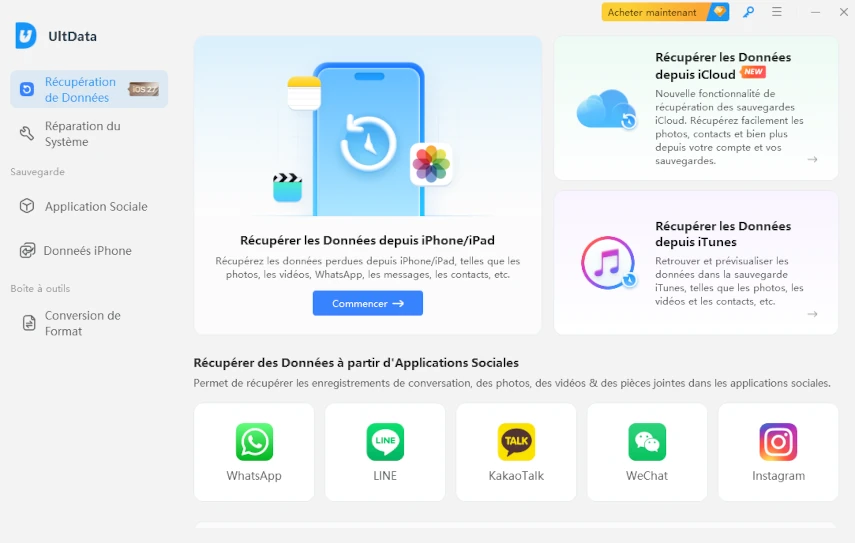
Si vous avez déjà créé une sauvegarde iCloud, sélectionnez « Récupération des données de sauvegarde iCloud » pour accéder à vos fichiers de sauvegarde. Cette option vous permet de prévisualiser et de récupérer les données provenant de sauvegardes iCloud existantes sans restaurer l’intégralité de votre appareil.

Connectez-vous avec votre identifiant Apple et votre mot de passe pour accéder en toute sécurité à votre sauvegarde iCloud et poursuivre le processus de récupération.

Parcourez la liste des sauvegardes iCloud disponibles, sélectionnez la sauvegarde que vous souhaitez télécharger et analyser, puis cliquez sur « Suivant » pour continuer.

Sélectionnez les types de données spécifiques que vous souhaitez récupérer

Une fois l’analyse terminée, prévisualisez les données trouvées, sélectionnez les éléments que vous souhaitez récupérer et cliquez sur « Récupérer vers PC » pour les enregistrer sur votre ordinateur.

Les sauvegardes iCloud sont disponibles pendant 180 jours après la désactivation ou l’arrêt de l’utilisation de la sauvegarde iCloud. Les sauvegardes actuellement utilisées pour restaurer un appareil ne peuvent pas être supprimées. Pour les fichiers iCloud Drive et les Photos iCloud, Apple propose une période de récupération de 30 jours avant la suppression définitive.
Effacez l’iPhone, redémarrez la configuration, choisissez « Depuis une sauvegarde iCloud », connectez-vous avec votre compte Apple et sélectionnez la sauvegarde souhaitée. Gardez l’appareil connecté au Wi-Fi et à une source d’alimentation jusqu’à la fin de la restauration en arrière-plan. En cas d’échec, essayez un autre réseau ou une autre sauvegarde disponible.
Une restauration échouée ne signifie pas nécessairement que vos données sont perdues. Commencez par suivre les étapes officielles de récupération de sauvegarde iCloud d’Apple, puis vérifiez le Wi-Fi, l’alimentation, l’identifiant Apple et la disponibilité de la sauvegarde. Déterminez si une réinitialisation complète en vaut la peine. Si vous avez seulement besoin de récupérer des fichiers iCloud sélectionnés ou si vous souhaitez éviter d’effacer votre iPhone, la récupération de sauvegarde iCloud avec Tenorshare UltData permet de prévisualiser et de récupérer des données importantes avec moins de risques.
puis rédigez votre avis
UltData : Meilleur Outil de Récupération pour iPhone
Récupérer les données supprimées ou perdues iOS, sans sauvegarde!
Récupération des Données iPhone
Récupérer les Données Perdues de l'iPhone
Par Chloé Blanchet
2026-11-03 / Astuces iCloud