




UltData : Meilleur Outil de Récupération pour iPhone
Récupérer les données supprimées ou perdues iOS, sans sauvegarde!
Récupération des Données iPhone
Récupérer les Données Perdues de l'iPhone
Configurer un nouvel iPhone devrait être une expérience fluide ; cependant, ce processus devient frustrant lorsque vous constatez que vos données ne se téléchargent pas ou restent bloquées à un certain moment. Que la restauration soit bloquée ou qu'elle prenne une éternité, vous pouvez avoir l'impression que quelque chose ne fonctionne pas correctement.
Dans ces situations, vous vous demandez peut-être comment résoudre le problème d'un nouvel iPhone bloqué sur « Restaurer depuis iCloud » ? Dans ce guide, nous allons présenter quelques solutions de base ainsi que des méthodes alternatives avancées pour restaurer les données depuis iCloud. Commençons !

Lorsque vous lancez le processus de restauration de votre nouvel iPhone depuis iCloud, celui-ci est censé s'effectuer en arrière-plan. Le transfert complet de vos données prend du temps, mais il peut arriver que vous ayez l'impression que la restauration reste bloquée à un certain pourcentage et n'avance plus du tout.
Voici quelques raisons qui peuvent être à l'origine de ce problème.
Une connexion Internet ou Wi-Fi faible peut interrompre la synchronisation et ralentir la restauration depuis iCloud. Les données doivent être téléchargées depuis les serveurs Apple, donc une connexion Wi-Fi instable peut perturber le processus de restauration.
Il est possible que les serveurs iCloud d'Apple provoquent des ralentissements. Assurez-vous de vérifier l'état des serveurs Apple pour savoir s'ils fonctionnent correctement ou non.
Le processus de restauration dépend également de la taille des fichiers. Les fichiers volumineux prennent plus de temps à être transférés sur votre iPhone. Dans ce cas, les données sont probablement encore en cours de transfert et vous devez simplement patienter un peu.
La synchronisation de l'identifiant Apple et les sessions de connexion peuvent être à l'origine du problème, ce qui peut bloquer le processus de restauration. Dans ce cas, le transfert correct des données est interrompu.
Parfois, le problème ne vient pas de la restauration elle-même, mais de votre appareil qui reste bloqué pendant le processus d'initialisation. Ce problème temporaire peut entraîner l'échec ou le ralentissement du processus de restauration.
Il peut y avoir plusieurs raisons, ou parfois aucune raison apparente. Un temps de restauration plus long peut simplement être dû à une grande quantité de données ou à un seul fichier volumineux.
La durée de restauration d'un iPhone depuis iCloud dépend de la quantité de données à restaurer ou de votre connexion Internet, si tous les autres facteurs sont corrects.
Cependant, une petite sauvegarde prend généralement jusqu'à 30 minutes. Une sauvegarde de taille moyenne peut prendre 1 à 3 heures, tandis qu'une sauvegarde volumineuse contenant de grandes vidéos et des photos depuis iCloud peut prendre plus de 10 heures. Toutefois, si la restauration depuis iCloud reste bloquée pendant plus de 24 heures, cela est probablement anormal et nécessite un dépannage.

Si le temps de restauration dépasse la durée normale (plus de 24 heures), le problème peut ne plus être lié uniquement au réseau ou à la taille des données.
Il existe plusieurs méthodes de dépannage que vous pouvez essayer pour résoudre ce problème. Il s'agit de solutions de base qui ne garantissent pas nécessairement une restauration plus rapide.
Vérifiez si votre connexion Wi-Fi est stable ou non. Vous pouvez utiliser différents sites de test de vitesse pour le confirmer. Évitez de changer de réseau, car cela interrompra le processus de restauration. Évitez également d'utiliser un VPN, car il peut perturber la communication entre votre appareil et les serveurs Apple, ce qui pourrait interrompre le processus de restauration.

Essayez de redémarrer votre appareil et laissez-le reprendre le processus là où il s'est arrêté. Les problèmes du système peuvent empêcher votre appareil de restaurer les données depuis iCloud. Ainsi, un redémarrage peut résoudre ces problèmes.
Vous devez vous déconnecter de votre identifiant Apple, puis vous reconnecter. L'actualisation de l'authentification permet de résoudre les boucles de synchronisation ou les échecs de vérification.

Vérifiez les serveurs Apple pour vous assurer qu'ils fonctionnent correctement, car les retards côté serveur ne peuvent pas être résolus localement. Vous devez attendre qu'ils fonctionnent à nouveau normalement. Les serveurs ne resteront généralement pas indisponibles pendant de longues périodes.
Voici quelques solutions que vous pouvez essayer facilement. Cependant, si aucune d'entre elles ne fonctionne, le processus de restauration peut nécessiter une méthode de récupération alternative.
Si votre iPhone reste bloqué sur la restauration depuis iCloud pendant une longue période, une méthode de récupération plus stable peut être nécessaire.
Tenorshare UltData pour iOS offre une méthode alternative pour accéder aux données liées à iCloud et les restaurer sans dépendre entièrement du processus de restauration iCloud standard.
La récupération de données iCloud signifie simplement se connecter à votre compte iCloud et récupérer les contacts synchronisés, les photos iCloud, les notes, etc. Cependant, la récupération d'une sauvegarde iCloud reproduit simplement l'ancien iPhone et récupère toutes les données enregistrées sur votre ancien appareil. C'est pourquoi elle prend plus de temps que d'habitude lors de la restauration. L'outil de récupération UltData vous aide dans ce type de situation lorsque le système reste bloqué.
Tenorshare UltData est un outil de récupération utilisé pour retrouver les données perdues et effectuer des réparations du système. Il peut vous aider à restaurer vos données lorsque la restauration iCloud échoue ou se bloque. Il s'agit d'une méthode de récupération alternative, et non d'un remplacement du système Apple.
Le processus de récupération d'Apple reste souvent bloqué car il peut parfois écraser les données, ce qui oblige le système à prendre plus de temps. En revanche, l'outil de récupération Tenorshare UltData permet de ne pas écraser les données déjà présentes sur votre appareil. Il vous permet également de télécharger uniquement les données que vous souhaitez récupérer.
Voici un guide étape par étape pour restaurer les données iCloud sur votre nouvel iPhone.




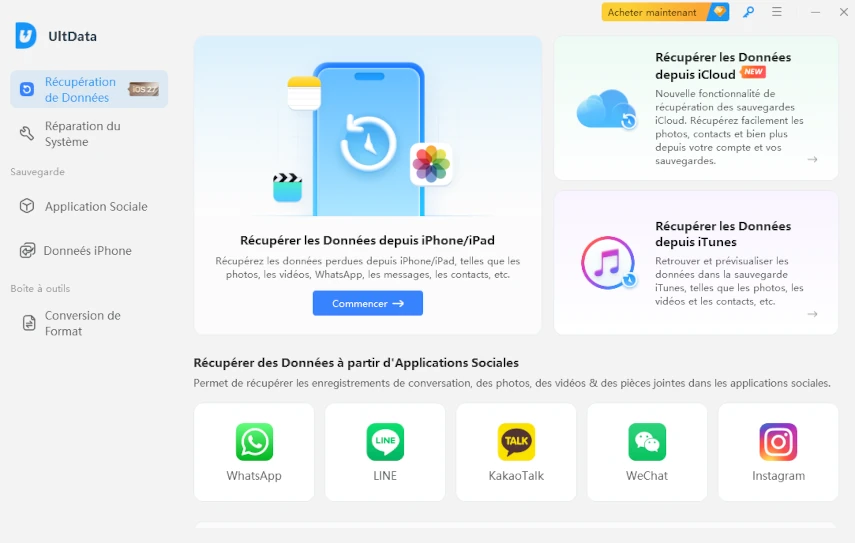


La restauration des données iCloud sur iPhone prend du temps en fonction de la quantité de données à télécharger. Plusieurs facteurs influencent l'ensemble du processus, notamment une connexion Wi-Fi stable, la taille des fichiers et la disponibilité des serveurs. Vérifiez toutes les fonctions de base pour vous assurer qu'elles fonctionnent correctement afin de terminer le processus.
Cependant, si votre iPhone reste toujours bloqué pendant la restauration, la solution idéale pourrait être l'outil de récupération Tenorshare UltData. Il récupère les données depuis iCloud et vous aide à retrouver vos fichiers en fonction de la taille de vos données.
puis rédigez votre avis
UltData : Meilleur Outil de Récupération pour iPhone
Récupérer les données supprimées ou perdues iOS, sans sauvegarde!
Récupération des Données iPhone
Récupérer les Données Perdues de l'iPhone
Par Chloé Blanchet
2026-11-03 / Astuces iCloud