

















Accueil > Tenorshare UltData > Récupération de données iCloud
Compatible iOS/iPadOS 26

Récupération intelligente des données iCloud
Sans limites

Compatible iOS/iPadOS 26
  • Récupération sélective des données iCloud sans écrasement des données
  • Restaurer les données directement depuis l’iPhone ou l’iPad, même sans sauvegarde iCloud
  • Prise en charge de plus de 35 types de données, y compris WhatsApp et LINE
  • Aperçu gratuit avant la récupération, taux de réussite élevé
Disponible pour :
  • 98% Taux de récupération
  • 10× Plus rapide que la moyenne
  • 50M+ Fichiers traités
Media Logo 1 Media Logo 2 Media Logo 3 Media Logo 4

Scénarios de perte de données iCloud : Pourquoi vos données
disparaissent

La perte de données iCloud peut survenir pour de nombreuses raisons, de la suppression accidentelle aux problèmes de synchronisation. Lorsque vos données iCloud disparaissent,
comprendre la cause aide à la récupération. Explorons les scénarios courants et les options de récupération.

Suppression accidentelle de photos ou de fichiers

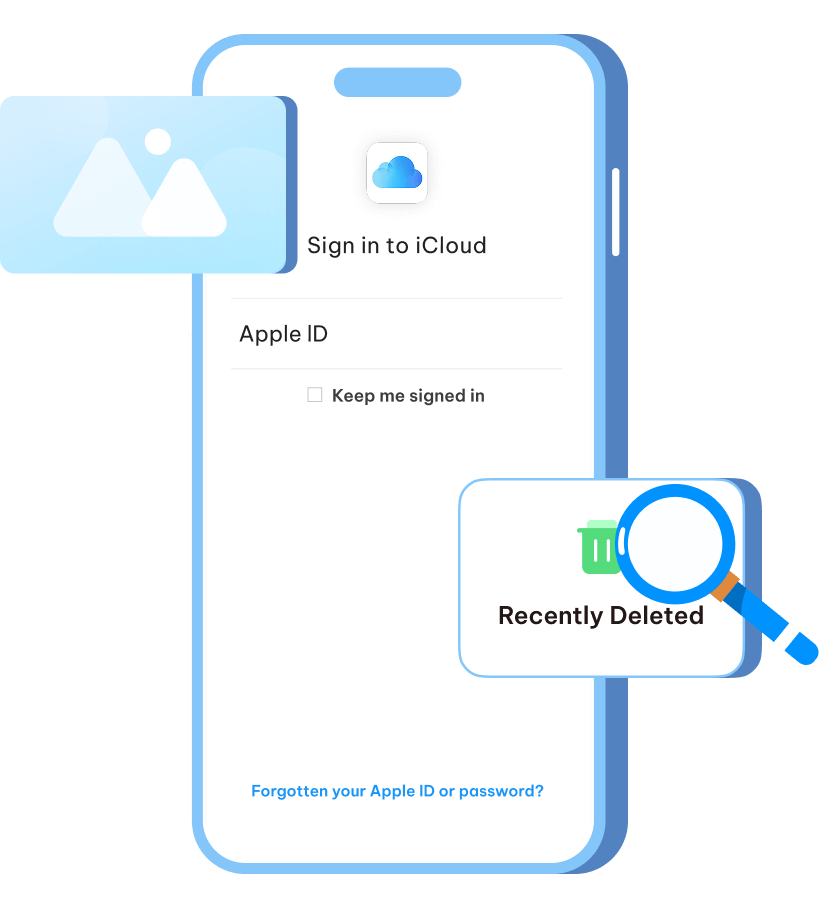
Lorsque des photos ou des fichiers sont supprimés par erreur, de nombreux utilisateurs tentent de récupérer des photos depuis iCloud via Photos iCloud ou le dossier « Récemment supprimés » sur iCloud.com. Après 30 jours, la récupération n’est plus possible.

iPhone/iPad verrouillé par le propriétaire

Erreurs de synchronisation entre appareils

Des problèmes de synchronisation peuvent entraîner la disparition de données sur iPhone, iPad ou Mac. La solution consiste souvent à restaurer une sauvegarde iCloud sur l’iPhone, ce qui remplace toutefois tout le contenu actuel.

iPhone/iPad verrouillé par le propriétaire

Perte de données lors du transfert d’iPhone

Des données peuvent être perdues lors d’un changement d’iPhone si la sauvegarde était incomplète. Dans ces cas, les utilisateurs cherchent souvent des moyens de récupérer des fichiers supprimés depuis iCloud afin de restaurer des documents ou des données d’applications qui n’ont pas été transférés.

iPhone/iPad verrouillé par le propriétaire

Données manquantes après une restauration depuis une sauvegarde

Il arrive que la restauration depuis iCloud ne permette pas de tout récupérer. Les notes sont un problème fréquent, et les utilisateurs cherchent souvent des solutions pour restaurer des notes depuis iCloud avant que les éléments supprimés ne disparaissent définitivement.

iPhone/iPad verrouillé par le propriétaire

La sauvegarde iCloud n’inclut pas certains fichiers

Tous les fichiers ne sont pas enregistrés dans la sauvegarde iCloud. Les fichiers volumineux ou les données d’applications non synchronisées peuvent ne jamais être téléversés, et une fois manquants, ils ne peuvent pas être récupérés uniquement depuis iCloud.

iPhone/iPad verrouillé par le propriétaire

Contacts disparus après la synchronisation iCloud

Des erreurs de synchronisation peuvent faire disparaître des contacts ou les remplacer. L’option la plus simple consiste à vérifier iCloud.com, où les utilisateurs peuvent récupérer des contacts stockés dans iCloud s’ils ont été synchronisés auparavant.

iPhone/iPad verrouillé par le propriétaire

Messages perdus lors d’une mise à niveau de l’appareil

Des messages peuvent disparaître lors d’une mise à jour iOS si Messages iCloud n’était pas activé. La récupération n’est possible que via des sauvegardes antérieures, ce qui conduit les utilisateurs à récupérer des messages texte via une restauration iCloud.

iPhone/iPad verrouillé par le propriétaire

Données écrasées lors d’une restauration complète de l’appareil

Une restauration complète écrase l’appareil avec la version de la sauvegarde. Pour WhatsApp, la réinstallation avec le support du cloud reste le meilleur moyen de restaurer des discussions WhatsApp depuis iCloud, mais seule la sauvegarde la plus récente est disponible.

iPhone/iPad verrouillé par le propriétaire

Comment récupérer des données depuis iCloud

iCloud est le service cloud d’Apple permettant de synchroniser et de stocker des données telles que des photos, des fichiers, des contacts, des notes et des messages. Vous pouvez récupérer des données via
iCloud.com, iCloud Drive ou en effectuant une restauration complète à partir d’une sauvegarde iCloud. Cela couvre la plupart des contenus du quotidien, mais tous les fichiers ou données d’applications ne sont pas
inclus. Le principal inconvénient est qu’une restauration complète réinitialise l’appareil et peut écraser des informations plus récentes.

  • Récupérer des données depuis iCloud via iCloud.com

    La manière la plus simple de restaurer des éléments supprimés consiste à se connecter à iCloud.com, où les photos, fichiers, contacts, calendriers et notes peuvent être récupérés. Cependant, cette option ne fonctionne que pour les données déjà synchronisées en ligne, et tout ce qui est absent d’iCloud.com ne peut pas être récupéré.

    En savoir plus→
  • Restaurer des données à l’aide d’une sauvegarde iCloud sur iPhone

    En cas de perte de données à grande échelle, une restauration complète à partir d’une sauvegarde iCloud réinitialise l’appareil et recharge l’ensemble des données depuis la dernière sauvegarde. Bien que cette méthode soit efficace, elle efface le contenu actuel du téléphone et peut écraser des fichiers plus récents qui ne sont pas inclus dans cette sauvegarde.

    En savoir plus→
  • Récupérer des fichiers perdus via iCloud Drive

    Les documents stockés dans iCloud Drive peuvent souvent être retrouvés dans le dossier « Récemment supprimés », où ils restent pendant 30 jours avant d’être définitivement supprimés. Cela rend la récupération simple, mais limitée dans le temps.

    En savoir plus→
  • Récupérer des données à partir d’une sauvegarde iTunes ou Finder

    Lorsque iCloud ne couvre pas certaines données, la restauration à partir d’une sauvegarde iTunes ou Finder sur un ordinateur constitue une autre option. Ces sauvegardes peuvent contenir des fichiers plus anciens ou plus volumineux, mais leur restauration remplace l’ensemble du contenu de l’appareil au lieu de permettre une récupération sélective.

    En savoir plus→
  • Récupération iCloud sélective avec UltData

    Certains utilisateurs préfèrent une récupération sélective sans réinitialisation complète de l’appareil. UltData iPhone Data Recovery vous permet de récupérer des données spécifiques telles que des photos, des messages et des conversations WhatsApp à partir de sauvegardes iTunes ou directement depuis l’appareil, sans avoir recours à iCloud.

    En savoir plus→

Conseils pour augmenter vos chances de récupération des données iCloud

Pour améliorer le taux de réussite de la récupération iCloud, cessez rapidement d’utiliser l’appareil, lancez la récupération dès que possible,
vérifiez iCloud.com pour les éléments récemment supprimés et enregistrez les données restaurées dans un nouvel emplacement. Ces étapes peuvent aider,
mais les méthodes d’Apple restent limitées — un outil professionnel comme UltData iCloud Data Recovery rend le processus plus sûr et plus efficace.

111
111
111
111
111
Cessez d’utiliser l’appareil

Dès que vous constatez une perte de données, arrêtez d’utiliser votre iPhone, iPad ou Mac. Évitez d’enregistrer de nouveaux fichiers, d’installer des applications ou de mettre à jour le système, car cela peut écraser les données supprimées et les rendre irrécupérables.

Commencez la récupération le plus tôt possible

Lancez le processus de récupération dès que possible. Plus vous attendez, plus le risque est élevé que des opérations système écrasent les données supprimées, ce qui réduit les chances de réussite de la récupération.

Utilisez un logiciel fiable de récupération de données iCloud

Si la récupération iCloud échoue ou si des sauvegardes sont manquantes, un outil comme UltData iCloud Data Recovery vous permet de récupérer des photos, des contacts, des messages et bien plus encore sans effacer votre appareil.

Enregistrez les données dans un nouvel emplacement

Restaurez toujours les fichiers récupérés dans un nouveau dossier ou sur un disque externe. Les enregistrer à leur emplacement d’origine peut écraser d’autres fichiers récupérables et réduire votre taux de réussite global.

Vérifiez d’abord iCloud.com

Avant d’essayer des méthodes avancées, connectez-vous à iCloud.com ou vérifiez iCloud Drive. Les éléments supprimés sont souvent stockés dans le dossier « Récemment supprimés » pendant jusqu’à 30 jours, ce qui en fait le moyen le plus simple et le plus rapide de les récupérer.

iCloud Data Recovery

Cessez d’utiliser l’appareil

Dès que vous constatez une perte de données, arrêtez d’utiliser votre iPhone, iPad ou Mac. Évitez d’enregistrer de nouveaux fichiers, d’installer des applications ou de mettre à jour le système, car cela peut écraser les données supprimées et les rendre irrécupérables.

iCloud Data Recovery

Commencez la récupération le plus tôt possible

Dès que vous constatez une perte de données, arrêtez d’utiliser votre iPhone, iPad ou Mac. Évitez d’enregistrer de nouveaux fichiers, d’installer des applications ou de mettre à jour le système, car cela peut écraser les données supprimées et les rendre irrécupérables.

iCloud Data Recovery

Utilisez un logiciel fiable de récupération de données iCloud

Si la récupération iCloud échoue ou si des sauvegardes sont manquantes, un outil comme UltData iCloud Data Recovery vous permet de récupérer des photos, des contacts, des messages et bien plus encore sans effacer votre appareil.

iCloud Data Recovery

Enregistrez les données dans un nouvel emplacement

Restaurez toujours les fichiers récupérés dans un nouveau dossier ou sur un disque externe. Les enregistrer à leur emplacement d’origine peut écraser d’autres fichiers récupérables et réduire votre taux de réussite global.

iCloud Data Recovery

Vérifiez d’abord iCloud.com

Avant d’essayer des méthodes avancées, connectez-vous à iCloud.com ou vérifiez iCloud Drive. Les éléments supprimés sont souvent stockés dans le dossier « Récemment supprimés » pendant jusqu’à 30 jours, ce qui en fait le moyen le plus simple et le plus rapide de les récupérer.

Meilleur logiciel de récupération de données iCloud

Les options intégrées d’Apple comme iCloud.com, iCloud Drive et la sauvegarde iCloud présentent toutes des limitations. ,Avec le logiciel UltData iCloud Data Recovery,
vous bénéficiez d’une récupération sélective, sans écrasement de données, et même d’une récupération sans sauvegarde iCloud.

No iCloud Backup Required

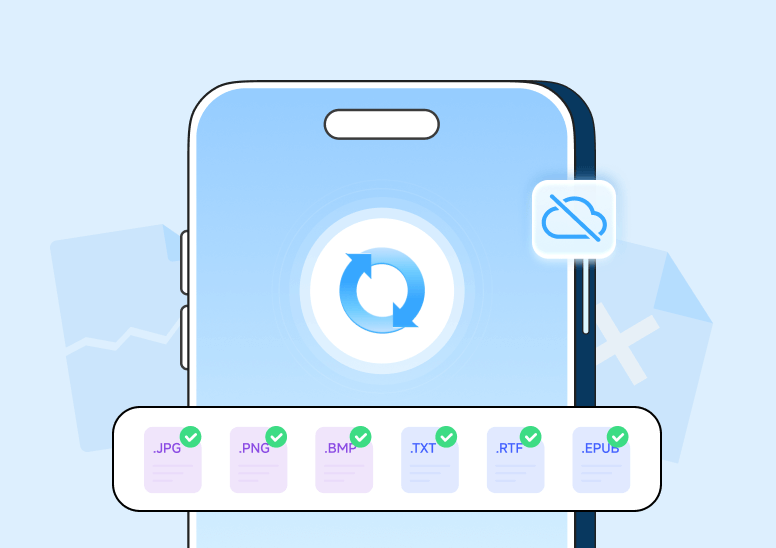
Aucune sauvegarde iCloud requise

Analysez directement votre iPhone et effectuez une récupération sélective des données sans passer par une sauvegarde iCloud. Accédez immédiatement aux fichiers supprimés avec un contrôle précis.

iCloud Data Recovery

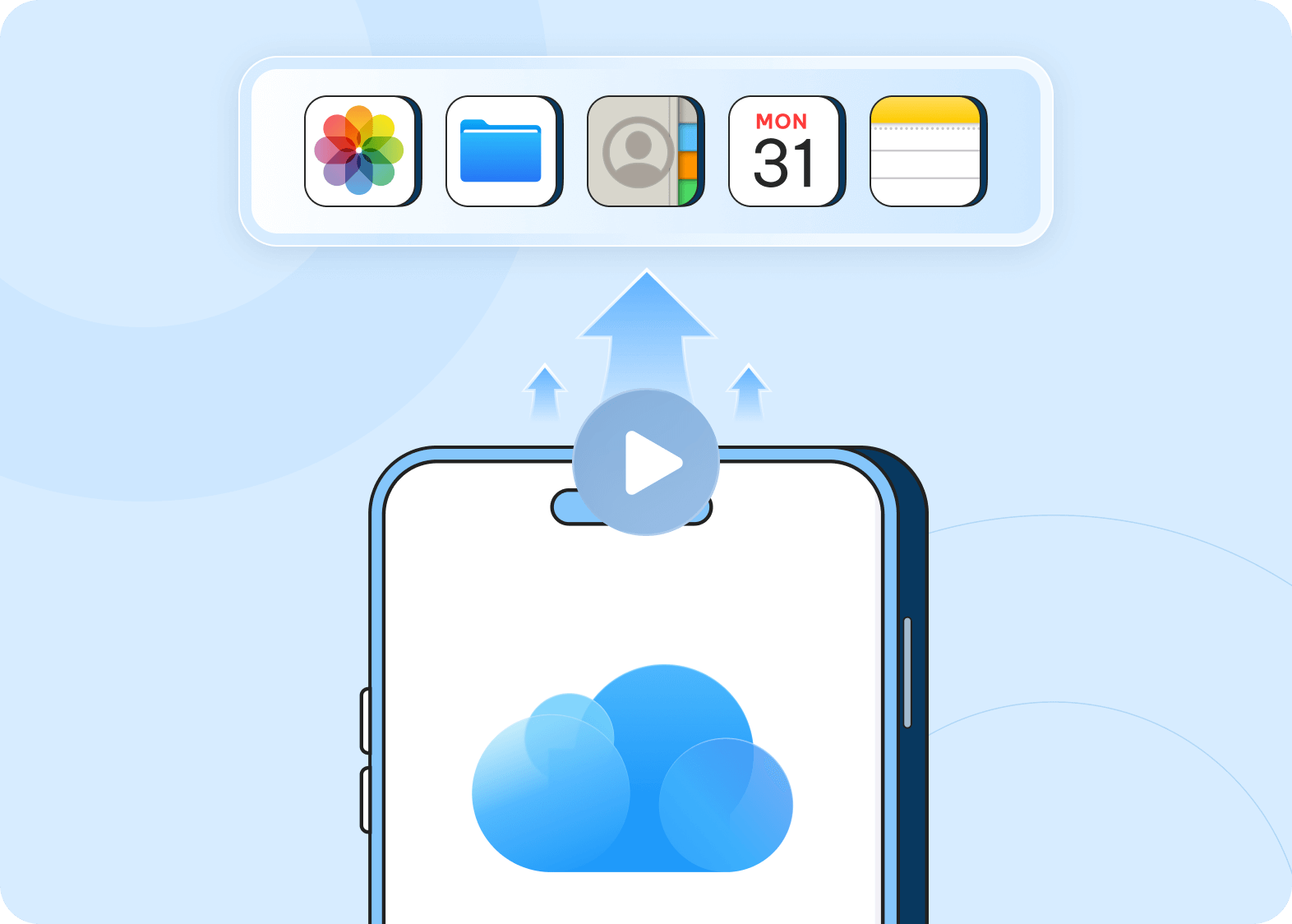
Récupération de données iCloud

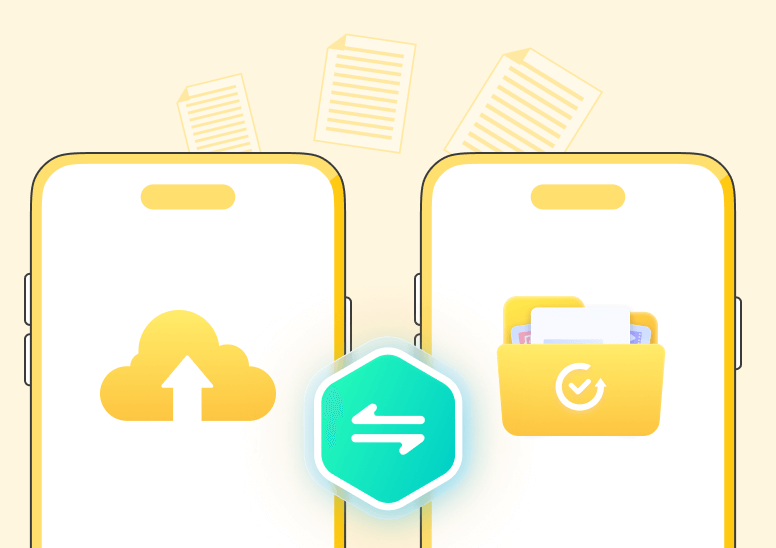
Accédez aux données synchronisées avec votre compte iCloud et récupérez-les. Téléchargez des types de données spécifiques et restaurez-les de manière sélective sans affecter les données actuelles de l’appareil.

iCloud Drive Recovery

Récupération iCloud Drive

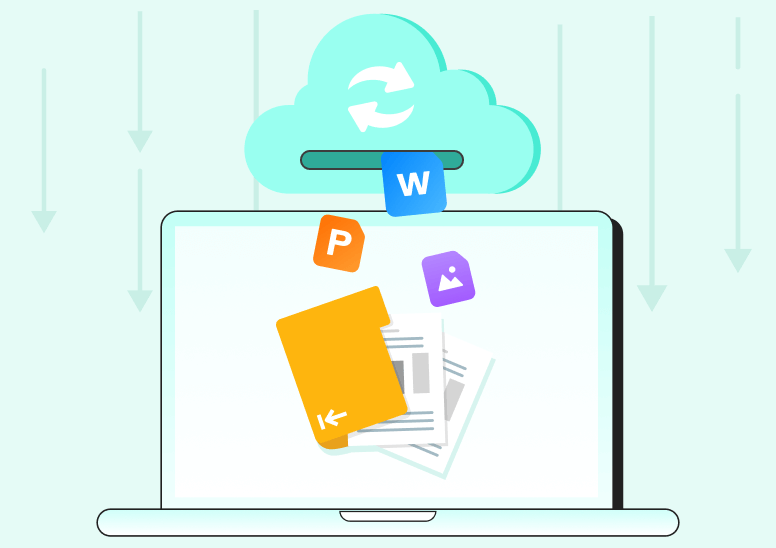
Récupérez des documents, des PDF, des présentations et d’autres fichiers supprimés depuis iCloud Drive qui ne sont pas disponibles via les méthodes standard.

iTunes Recovery

Récupération iTunes

Extrayez et récupérez des données à partir de sauvegardes iTunes/Finder stockées sur votre ordinateur. Prévisualisez les fichiers en toute sécurité et restaurez-les de manière sélective.

Pourquoi choisir UltData pour la récupération de données iCloud

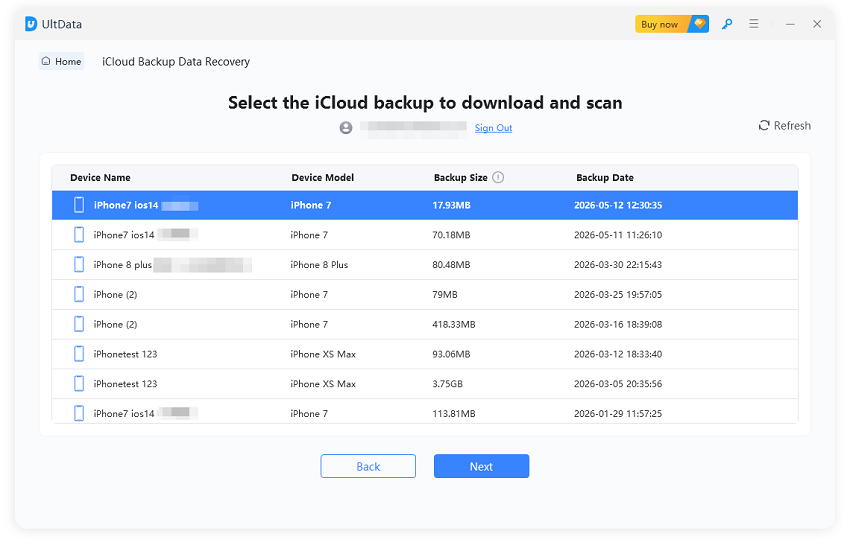
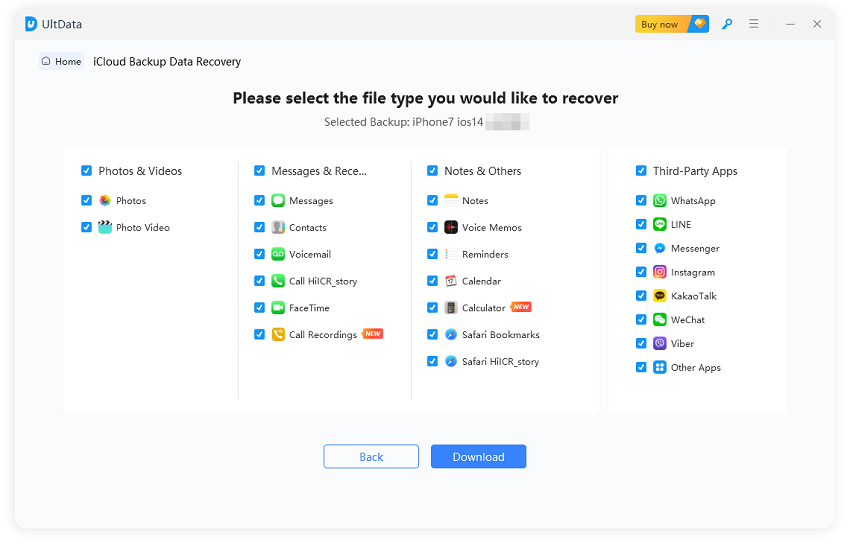
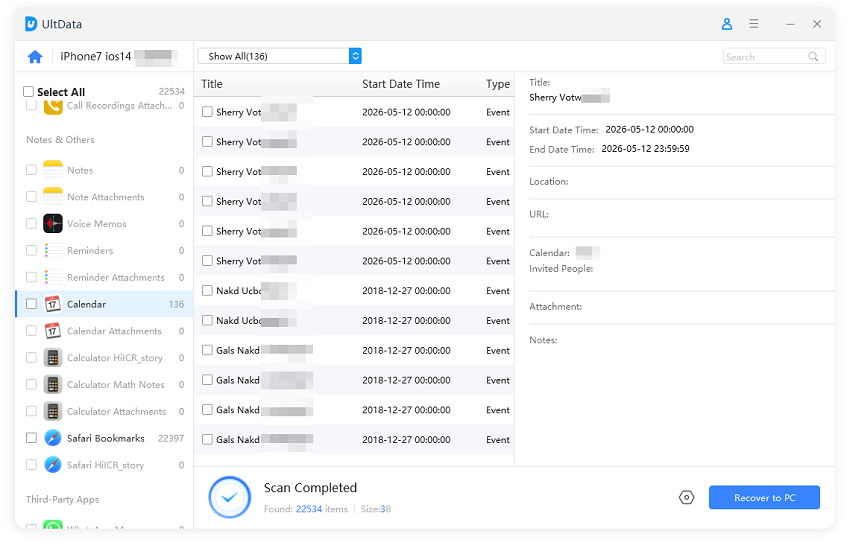
Effectuer une récupération de données iCloud en 4 étapes

Étape 1.
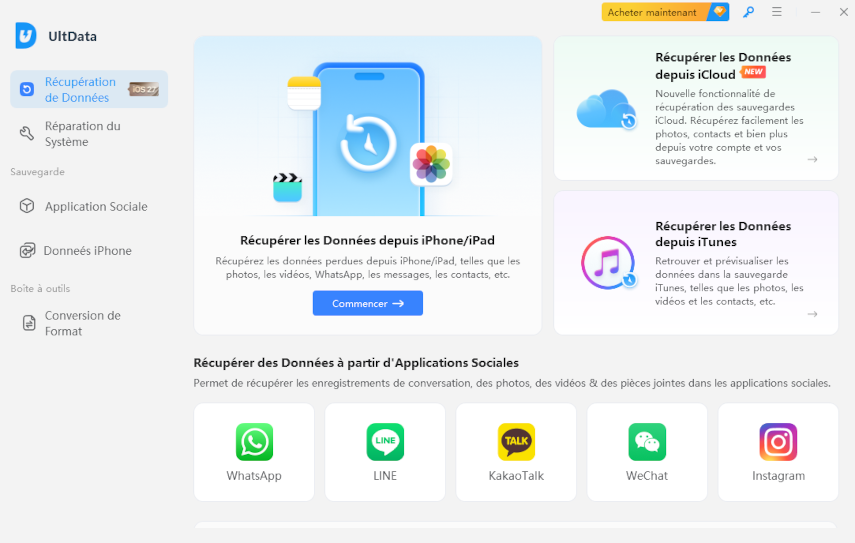
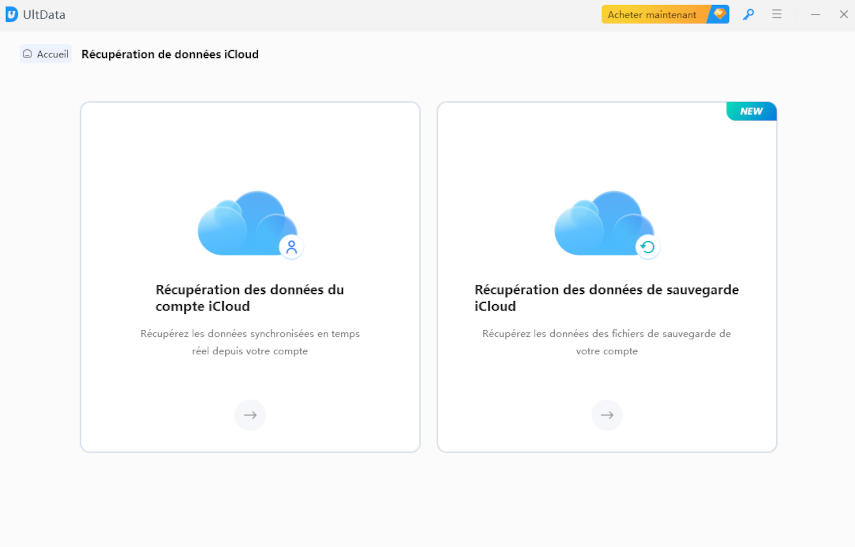
Sélectionner le mode de récupération iCloud

111

Étape 2.
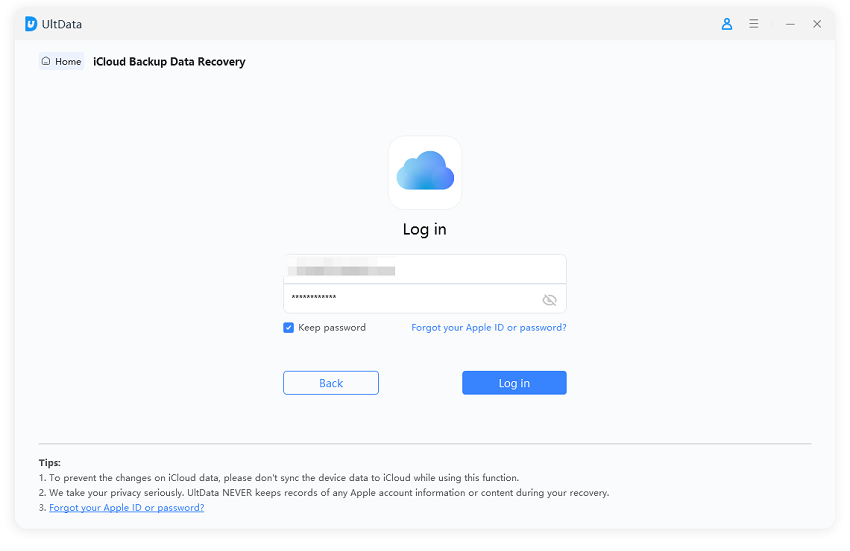
Se connecter à iCloud

111

Étape 3.
Sélectionner le type de données

111

Étape 4.
Prévisualiser et récupérer les données iCloud perdues

111

Ce que les utilisateurs iCloud disent d’UltData

Lire plus d’avis sur UltData >
Récupération rapide des photos iCloud

J’ai accidentellement supprimé plus de 500 photos de mon iPhone. Grâce au logiciel de récupération de données iCloud UltData, j’ai pu récupérer rapidement toutes mes images depuis une sauvegarde iCloud en seulement 10 minutes. Hautement recommandé !

Récupération sans sauvegarde iCloud

Je n’avais aucune sauvegarde iCloud et je pensais que mes contacts étaient perdus à jamais. UltData a analysé directement mon iPhone et a restauré tous mes contacts ainsi que mes discussions WhatsApp en quelques minutes.

La récupération sélective en toute simplicité

Je ne voulais pas écraser mes données actuelles avec une restauration complète. Le logiciel de récupération de données iCloud UltData m’a permis de prévisualiser et de récupérer uniquement ce dont j’avais besoin — aucune perte de données, aucun stress.

Récupération sûre et sans risque

J’ai essayé de restaurer via iTunes, mais cela aurait tout effacé. Avec UltData, j’ai récupéré mes fichiers iCloud sans écraser les données existantes. Bien plus sûr que les options intégrées d’Apple.

FAQ sur la récupération iCloud

Oui, UltData peut récupérer des données supprimées définitivement à partir des sauvegardes iCloud. Même si les fichiers ont été supprimés de votre appareil et du dossier « Supprimés récemment » d’iCloud, ils peuvent toujours exister dans d’anciennes sauvegardes iCloud auxquelles UltData-iOS peut accéder et qu’il peut restaurer.

Absolument. UltData accède uniquement à votre propre compte iCloud à l’aide de vos identifiants. Le processus est totalement sûr, légal et respecte les conditions d’utilisation d’Apple. La confidentialité de vos données est entièrement protégée.

Le temps de récupération dépend de la taille de votre sauvegarde et de la vitesse de votre connexion Internet. En général, l’analyse prend entre 10 et 30 minutes, et la récupération est terminée en moins d’une heure pour la plupart des utilisateurs.

Non ! UltData-iOS permet une récupération sélective. Vous pouvez prévisualiser toutes les données et choisir précisément celles à récupérer, ce qui permet de gagner du temps et de l’espace de stockage.

UltData-iOS propose plusieurs modes de récupération. Vous pouvez récupérer les données directement depuis votre iPhone, à partir de sauvegardes iTunes, ou utiliser notre technologie avancée d’analyse approfondie pour récupérer des données même sans sauvegarde.

Le temps de réparation dépend de la gravité du problème et du mode de réparation choisi. Pour la plupart des problèmes courants — comme un iPhone bloqué sur le logo Apple, une boucle de démarrage ou un écran noir — les outils Tenorshare peuvent effectuer la réparation standard en environ 10 à 15 minutes en moyenne.
111

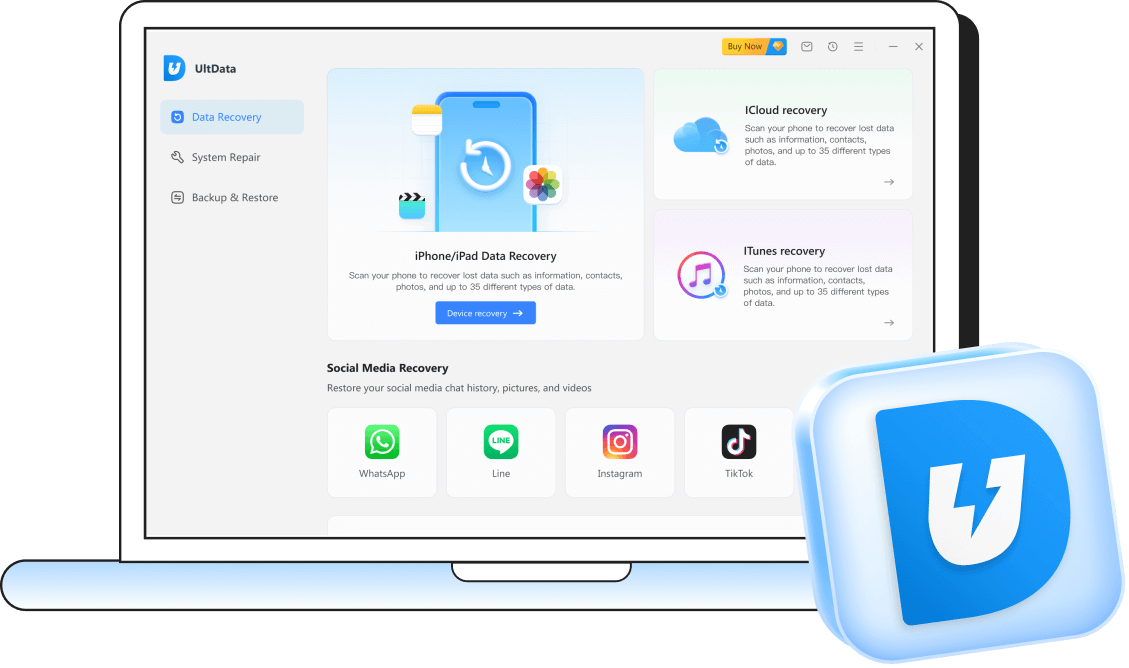
Essayez Tenorshare UltData pour iOS dès maintenant !

Qu’il s’agisse de photos, de messages, de vidéos ou de documents, UltData pour iOS garantit une récupération complète de toutes les données de votre iPhone. Téléchargez-le maintenant et récupérez tout !