




Éditeur PDF PDNob Alimenté par IA
Logiciel d'édition PDF plus intelligent, plus rapide et plus facile
Éditeur PDF PDNob Alimenté par IA
Modifier et améliorer les PDF avec l'IA
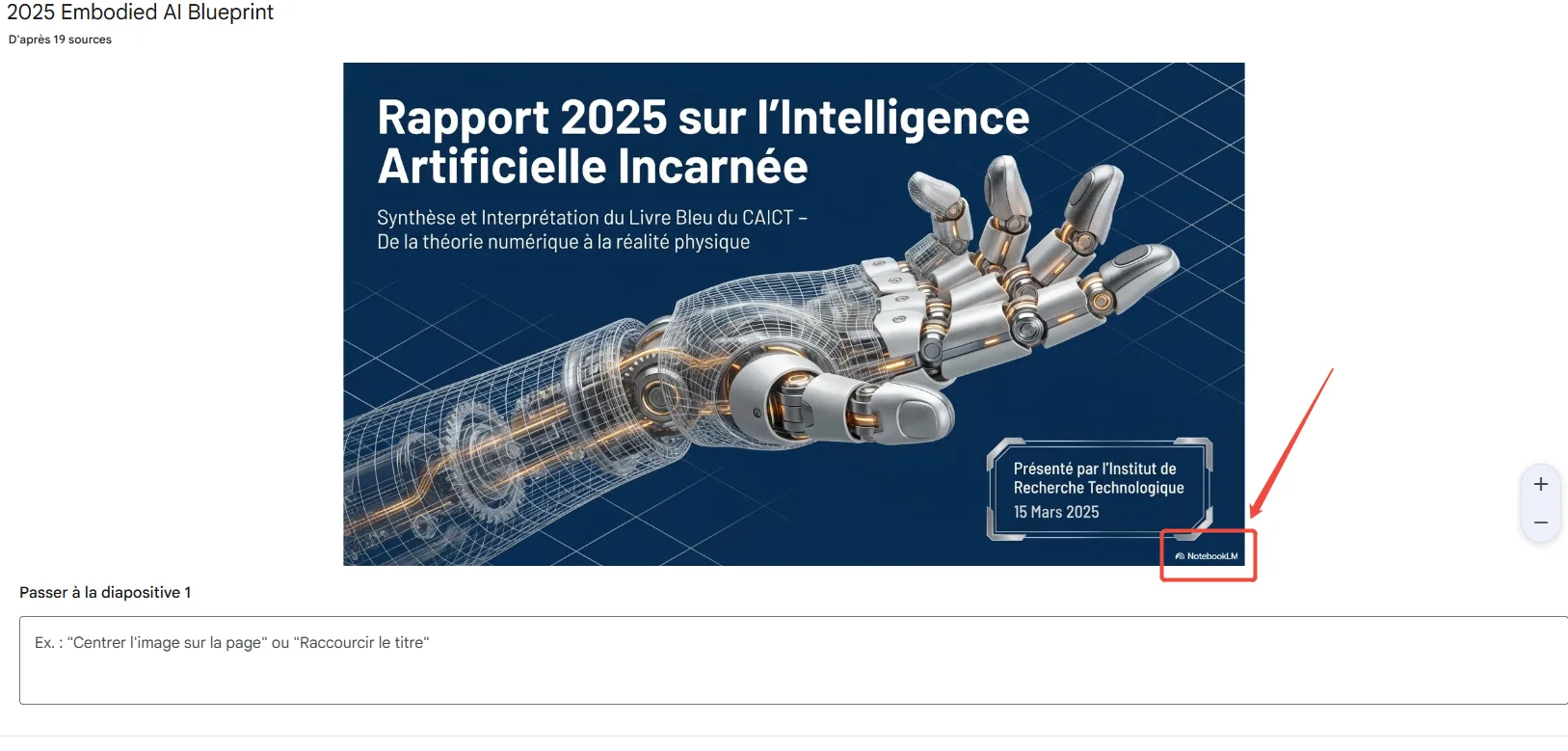
Vous avez créé une présentation parfaite dans Google NotebookLM, mais le PDF exporté est gâché par un filigrane "NotebookLM" persistant. Ce marquage nuit au professionnalisme, perturbe la fluidité d'un diaporama, et peut même poser problème pour certaines soumissions. Vous cherchez une solution fiable pour supprimer le filigrane NotebookLM ? Vous êtes au bon endroit.
Ce guide complet vous montre comment supprimer le filigrane NotebookLM des PDF de diapositives : méthode officielle (139,99€/mois), logiciel de bureau recommandé (PDNob), astuces rapides en ligne avec Canva, solutions manuelles via Word/Google Docs, et traitement par lots. Pour des diapositives propres, sans filigrane, à moindre coût.
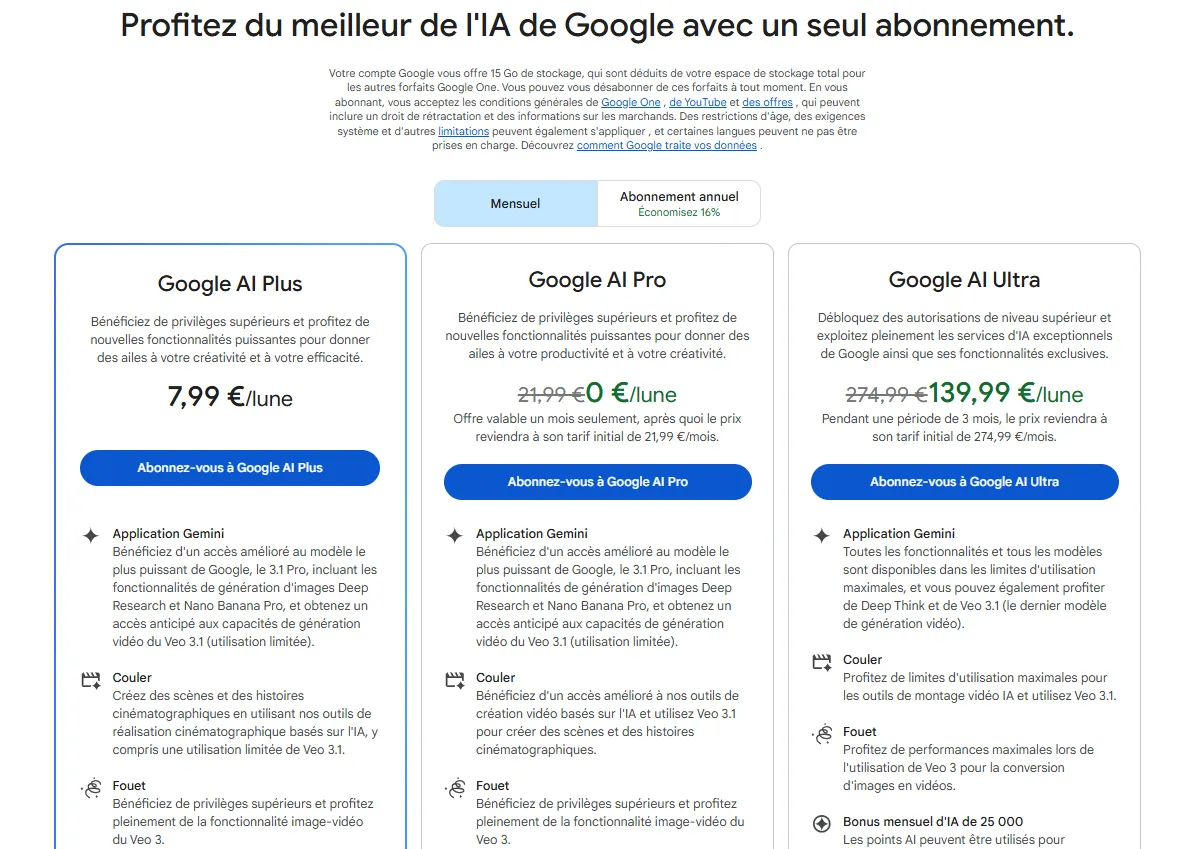
La seule méthode officielle pour supprimer le filigrane NotebookLM est de passer au plan NotebookLM Ultra (tarif Google). Comptez environ 139,99 € par mois pour l'accès aux outils IA premium (NotebookLM, exports sans filigrane).
Vu son coût élevé, cette option n'est pas recommandée pour la plupart des utilisateurs qui souhaitent simplement supprimer le filigrane NotebookLM d'un ou plusieurs PDF.
Non. La fonction d'édition slide par slide (février 2026) permet de modifier le contenu, mais pas de supprimer les filigranes.
Limitations :
Bilan : utile pour le contenu, mais inutile pour supprimer le filigrane NotebookLM. Pour un contrôle total (filigranes, mise en page, calques), un outil dédié est nécessaire.
Maintenant que vous savez comment faire votre choix, examinons chaque méthode en détail, en commençant par l'option la plus puissante pour les professionnels.
Payer 139,99 €/mois pour NotebookLM AI Ultra uniquement pour supprimer un filigrane NotebookLM n'est pas rentable. L'édition intégrée se limite aux invites IA, ignore les demandes comme « supprimer le filigrane » et ne permet pas de contrôler librement la mise en page → lent et frustrant.
PDNob PDF Editor est une alternative simple et abordable : modifiez manuellement texte, images, mise en page et filigranes. Pas d'invites IA, pas d'attente. Tout se passe en local (Windows/Mac) → fichiers sensibles protégés. En plus : OCR, conversion de formats, traitement par lots, le tout dans un seul outil.




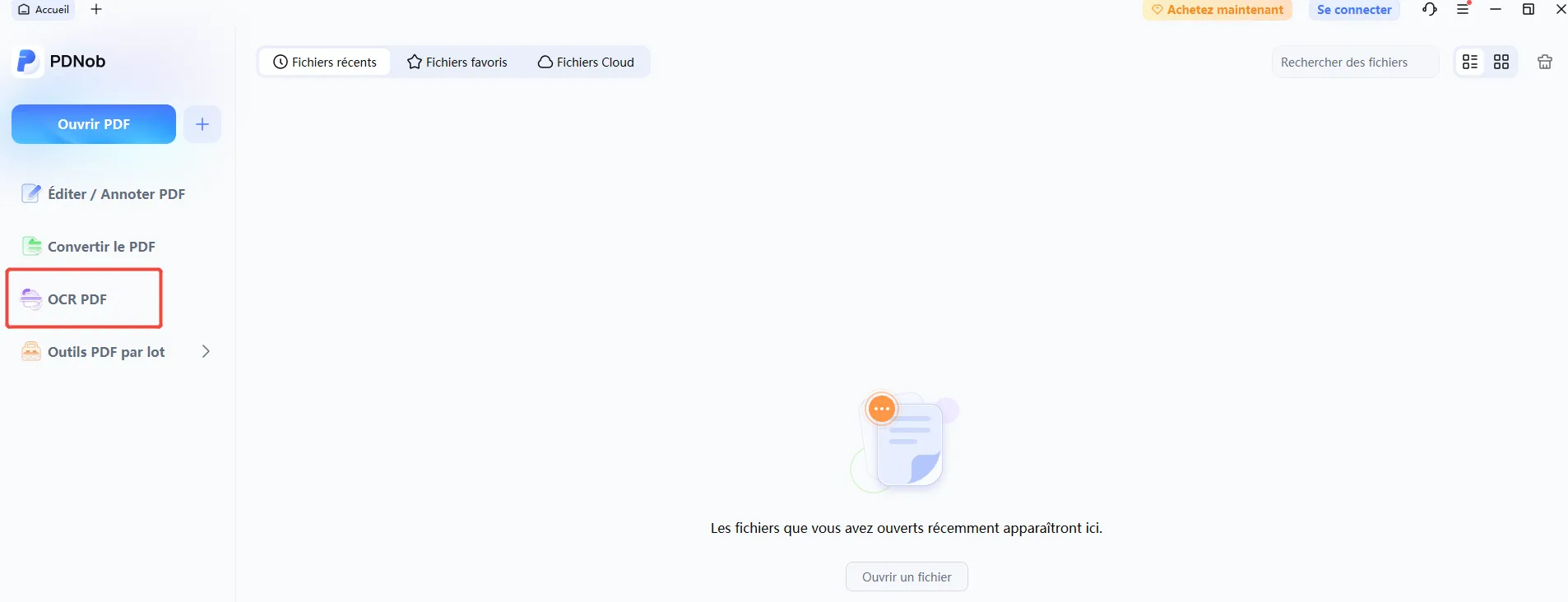
Ouvrez PDNob et cliquez sur « OCR PDF » dans la barre d'outils principale.
Sélectionnez « Scan vers texte modifiable » et choisissez la langue de votre document dans le menu déroulant. Cliquez sur « Effectuer l'OCR ».
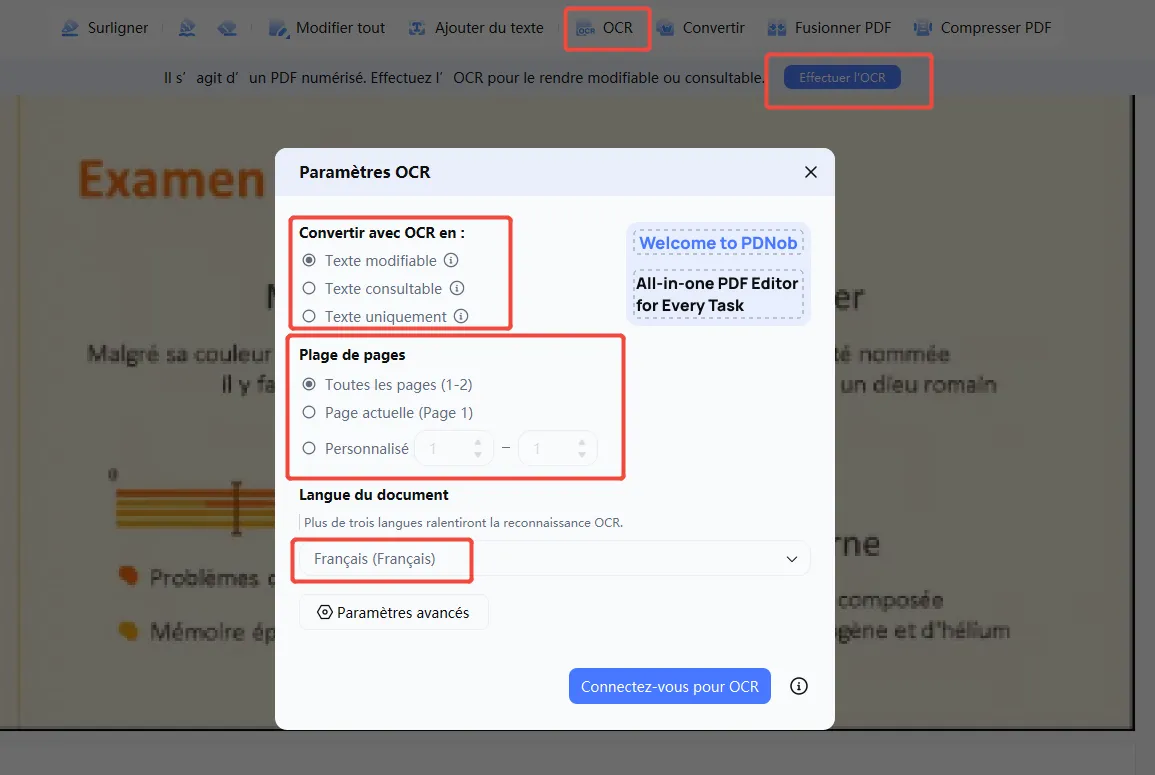

Sélectionnez la langue correspondant à votre fichier source. Si cette étape est ignorée, la précision de l'OCR peut diminuer.
Une fois l'OCR terminé, cliquez sur le filigrane « NotebookLM » pour le sélectionner. Appuyez sur Supprimer.
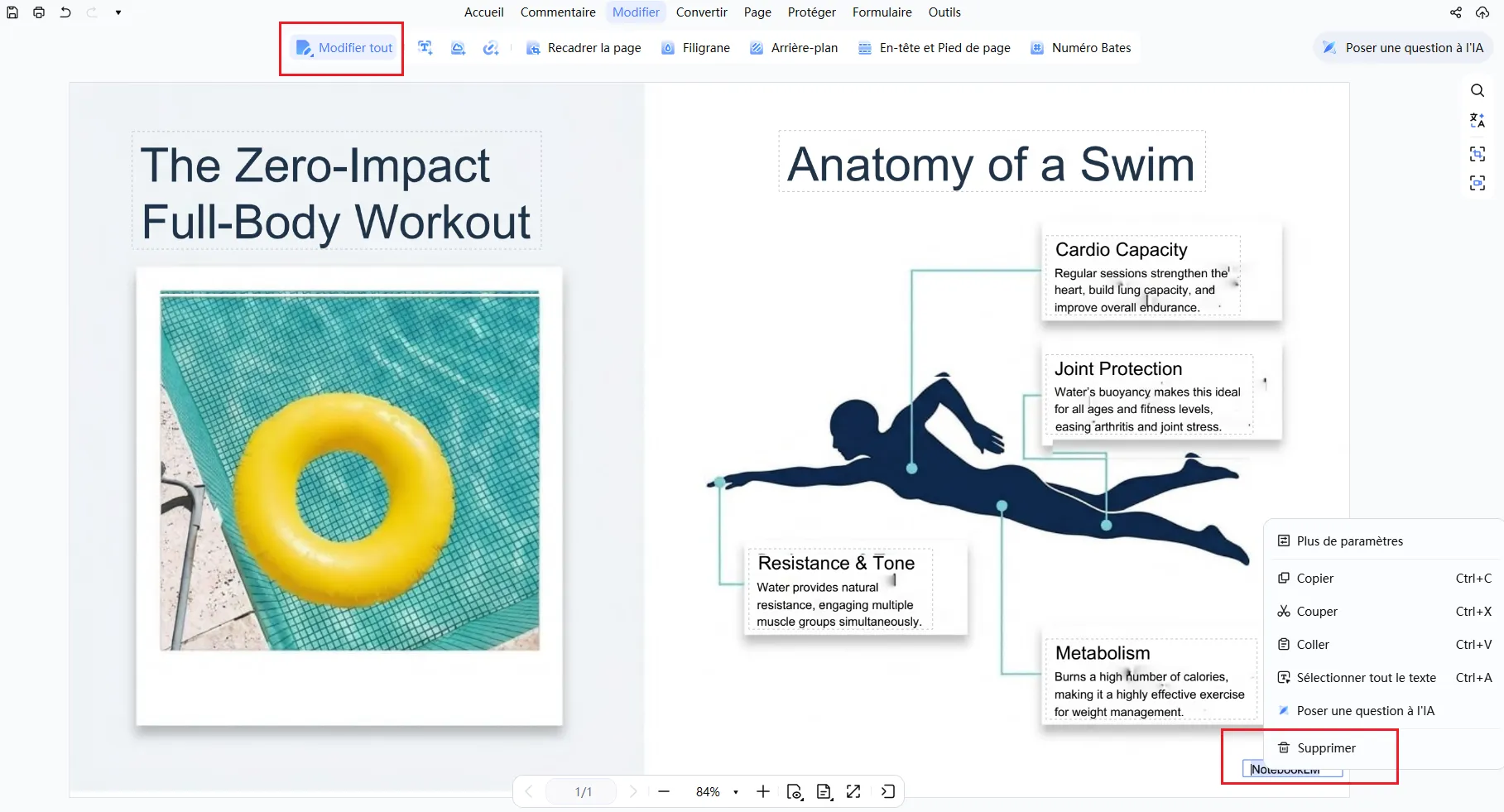
Vous pouvez désormais corriger les fautes, déplacer les zones de texte, ajuster les graphiques.
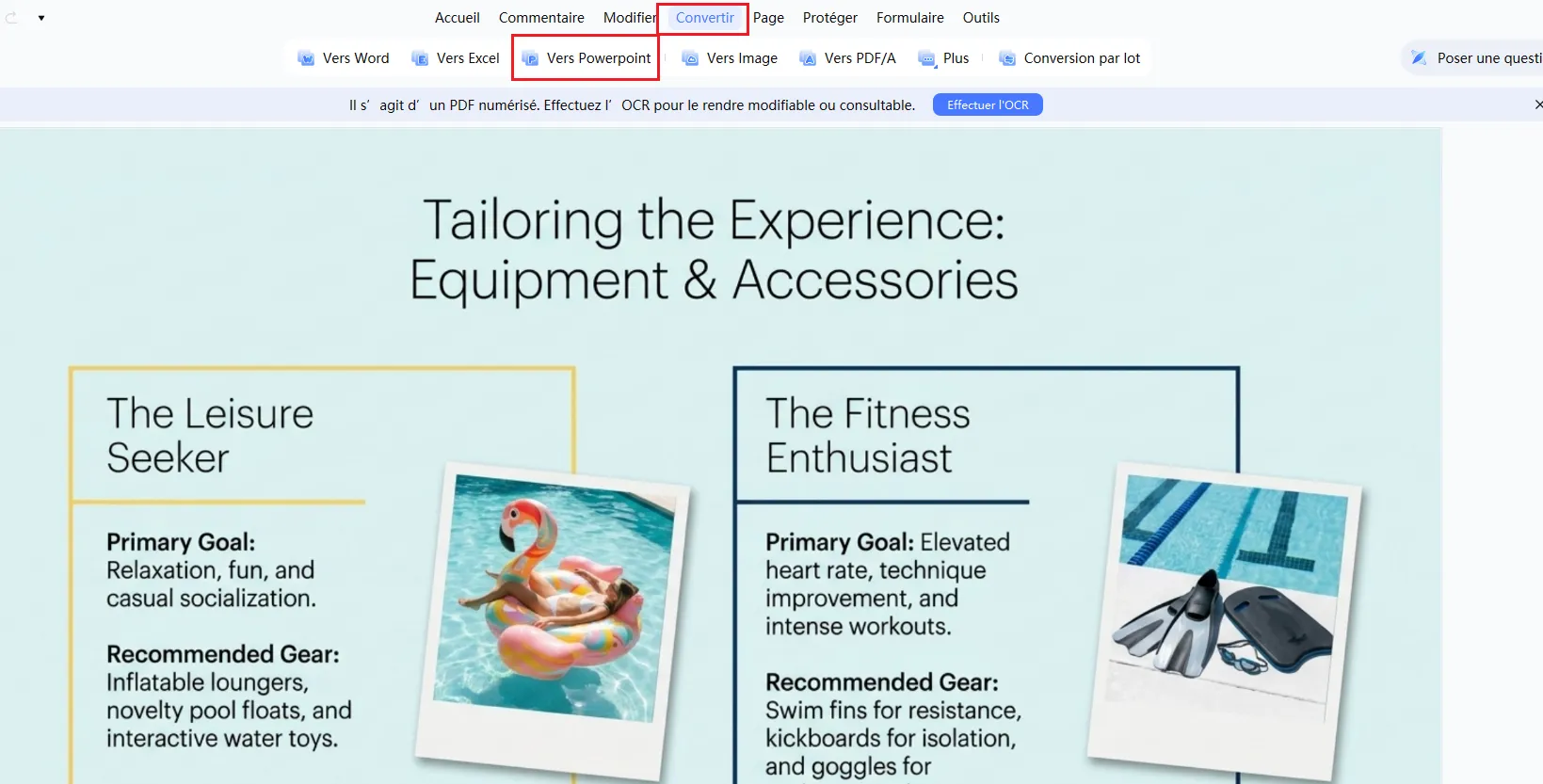
Après modification, cliquez sur « Convertir » pour enregistrer en PowerPoint, PDF ou Word.
Pour des besoins ponctuels, les outils en ligne offrent une solution pratique pour supprimer le filigrane NotebookLM d'un PDF sans installation.
Suppresseur de Filigranes est un outil spécialisé pour supprimer les filigranes des PDF.
Téléversez votre PDF contenant le filigrane NotebookLM.
Laissez l'outil traiter et supprimer automatiquement le filigrane.
Téléchargez le PDF nettoyé.
Pixelbin est conçu pour supprimer les logos NotebookLM des diapositives PDF.
Téléversez le PDF contenant le filigrane.
Laissez l'outil traiter le fichier.
Téléchargez le PDF nettoyé.
Les outils en ligne impliquent le téléversement de vos fichiers sur un serveur. Évitez cette méthode pour les documents sensibles.
Canva combine suppression de filigrane et amélioration du design.

Si le filigrane apparaît sur chaque page, allez dans Création > Filigrane > Supprimer le filigrane.
Maîtriser la suppression du filigrane NotebookLM vous permet de profiter de l'IA pour la recherche, tout en gardant un contrôle professionnel sur vos présentations.
En résumé :
Partagez votre opinion
Inscription/Connexion puis rédigez votre avis


Tenorshare PDNob - Le logiciel PDF intelligent avec IA et OCR





puis rédigez votre avis
Éditeur PDF PDNob Alimenté par IA
Logiciel d'édition PDF plus intelligent, plus rapide et plus facile
Éditeur PDF PDNob Alimenté par IA
Modifier et améliorer les PDF avec l'IA
Par Adrien Leroy
2026-09-22 / Conseils PDF