




Éditeur PDF PDNob Alimenté par IA
Logiciel d'édition PDF plus intelligent, plus rapide et plus facile
Éditeur PDF PDNob Alimenté par IA
Modifier et améliorer les PDF avec l'IA
Pendant des mois, l'erreur "Infographie NotebookLM non disponible" a bloqué la visualisation des recherches. Tout a changé avec la mise à jour du 3 mars 2026 : Google intègre désormais un générateur d'infographies dans NotebookLM. Mais l'édition native reste limitée.
Pour maîtriser comment modifier de superbes infographies NotebookLM, vous devez connaître ses limites et utiliser des éditeurs externes comme PDNob ou Canva. Ce guide vous offre un workflow étape par étape pour des visuels professionnels à partir de brouillons IA.
Google ayant rebaptisé NotebookLM en Gemini Notebook, toute mention de NotebookLM dans cet article et cette vidéo désigne désormais Gemini Notebook.
Avant de modifier une infographie, comprenez bien son fonctionnement. La mise à jour du 3 mars 2026 a rendu NotebookLM très performant pour le visuel, mais connaître ses forces et ses limites vous fera gagner du temps.
La mise à jour du 3 mars 2026 ajoute 10 styles d'infographies personnalisables (Edit Style, Clay Style, Brick Style, Cute Style, etc.). En un clic, transformez vos sources (Google Docs, PDF, liens web) en infographies attrayantes, sans compétences en design.
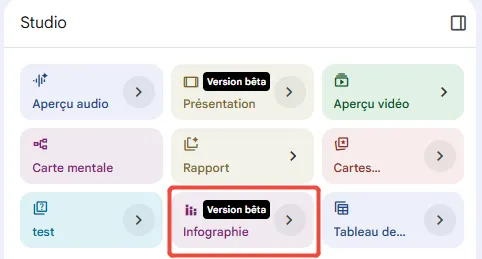
Mais la principale limite persiste : NotebookLM exporte les infographies sous forme de PDF ou d'images figées, non modifiables. Impossible de cliquer sur un texte pour le modifier directement. Voici ce que vous allez rencontrer :
Ces limites ne vous empêcheront pas de créer de superbes visuels. Avec les bons outils, transformez les infographies figées de NotebookLM en designs professionnels. Voici comment faire, étape par étape.
Quand les outils natifs ou la limite des infographies NotebookLM vous bloquent, PDNob PDF Editor est la meilleure solution. Pour modifier précisément un PDF d'infographie NotebookLM, son OCR avancé offre des résultats exceptionnels.
L'OCR de PDNob (jusqu'à 99 % de précision) transforme le texte figé des infographies PDF en contenu modifiable. Corrigez fautes, mettez à jour des données ou modifiez des sections sans toucher à la mise en page.




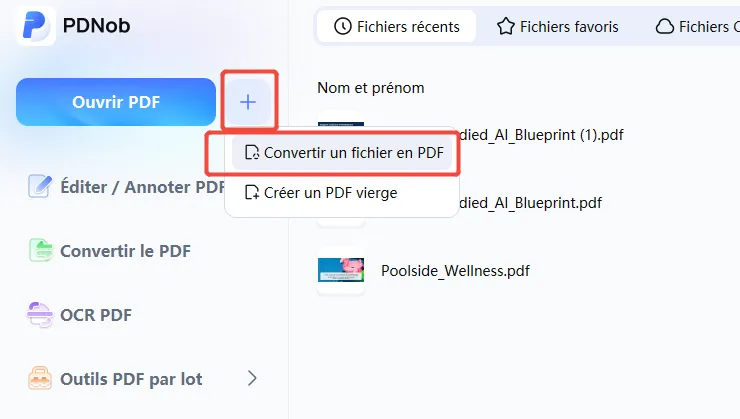
Exportez depuis NotebookLM : Générez votre infographie, puis cliquez droit et enregistrez au format PNG, ou utilisez l'option "Imprimer > Enregistrer en PDF" de votre navigateur pour créer une version PDF modifiable.
Ouvrez dans PDNob : Lancez PDNob PDF Editor et ouvrez votre fichier exporté. Le logiciel prend en charge à la fois l'édition directe d'images et la manipulation de PDF.
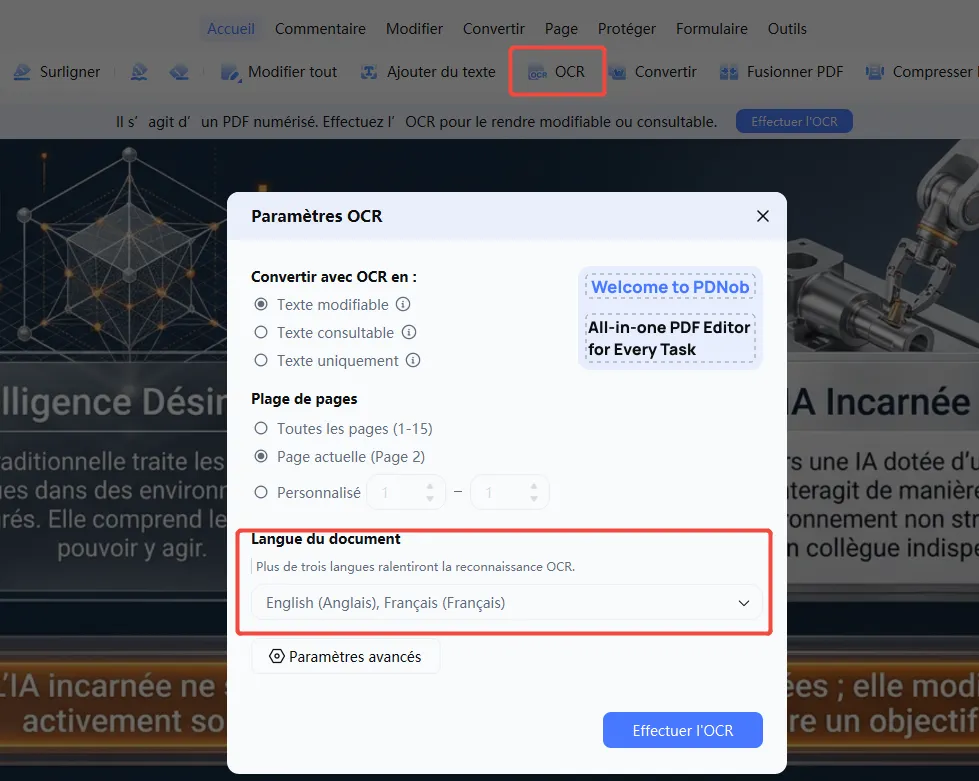
Cliquez sur "Exécuter l'OCR" en haut pour lancer la reconnaissance de texte. Si nécessaire, cliquez sur "Télécharger" pour installer le module OCR. Choisissez ensuite le mode Numériser vers texte modifiable : il extrait le texte et sépare les éléments de l'infographie pour les rendre modifiables.

Dans l'interface, sélectionnez la Langue du document correspondant à votre infographie. Si cette étape est ignorée, la précision de l'OCR peut chuter considérablement, entraînant des erreurs ou des textes non reconnus.
Affinez le texte et les éléments : Utilisez la fonction "Tout modifier" de PDNob pour ajuster les textes, les tailles de police ou les espacements. L'OCR peut également extraire le texte de votre infographie si vous souhaitez réutiliser son contenu.
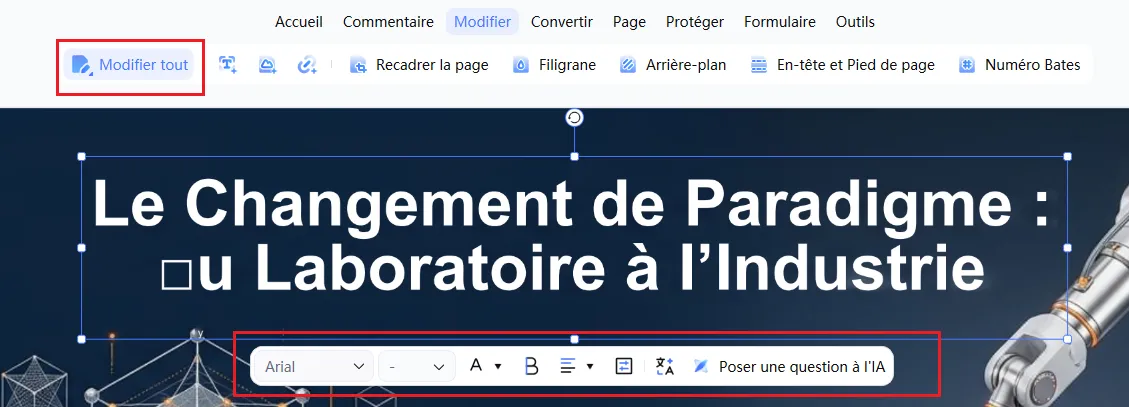
Améliorez la qualité visuelle : Ajoutez des filigranes professionnels, ajustez les arrière-plans ou fusionnez plusieurs infographies en un seul diaporama. Le traitement par lots de PDNob permet d'appliquer un formatage cohérent sur plusieurs exports NotebookLM à la fois.
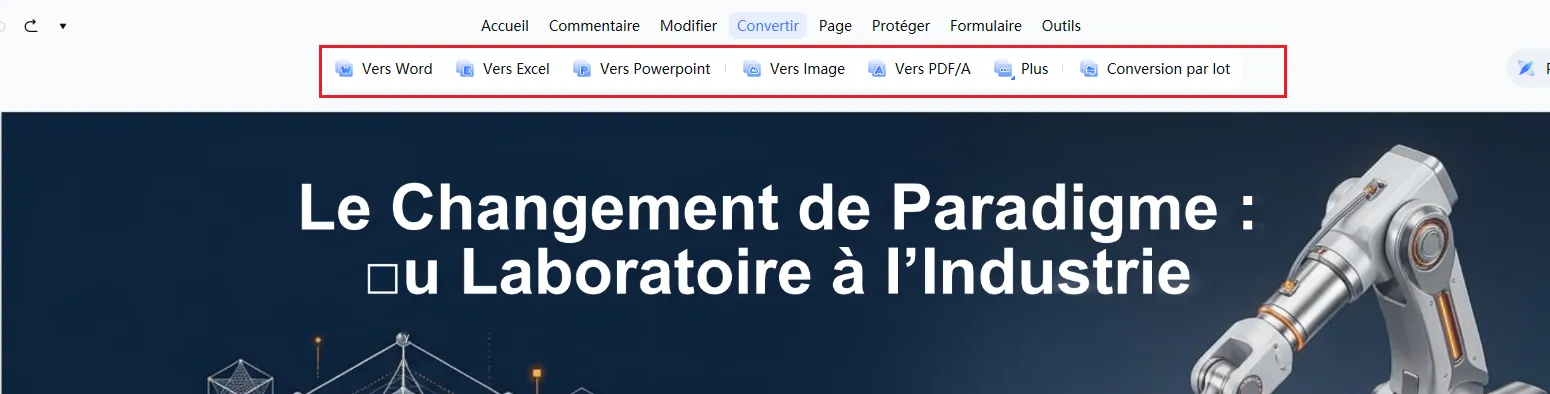
Exportez en plusieurs formats : Convertissez votre infographie améliorée en Word, PowerPoint ou images haute résolution tout en conservant la mise en page d'origine — idéal pour les articles académiques ou les présentations professionnelles.

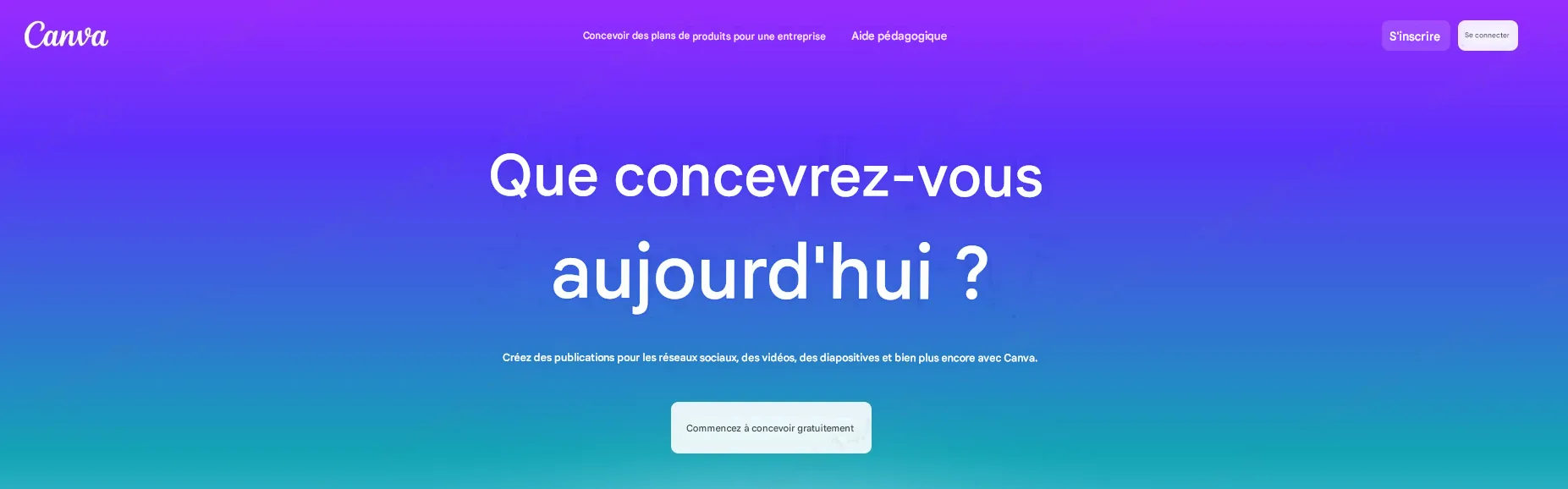
Pour modifier gratuitement des infographies NotebookLM, Canva est idéal pour les retouches de base. Son interface glisser-déposer fonctionne parfaitement avec les exports PNG de NotebookLM.
Téléchargez vers Canva : Créez un compte Canva gratuit et importez votre image sur un canevas aux dimensions adaptées à votre infographie.
Ajoutez de nouveaux éléments : Utilisez la vaste bibliothèque de modèles Canva pour ajouter du texte, des icônes ou des éléments décoratifs qui complètent la base générée par NotebookLM.
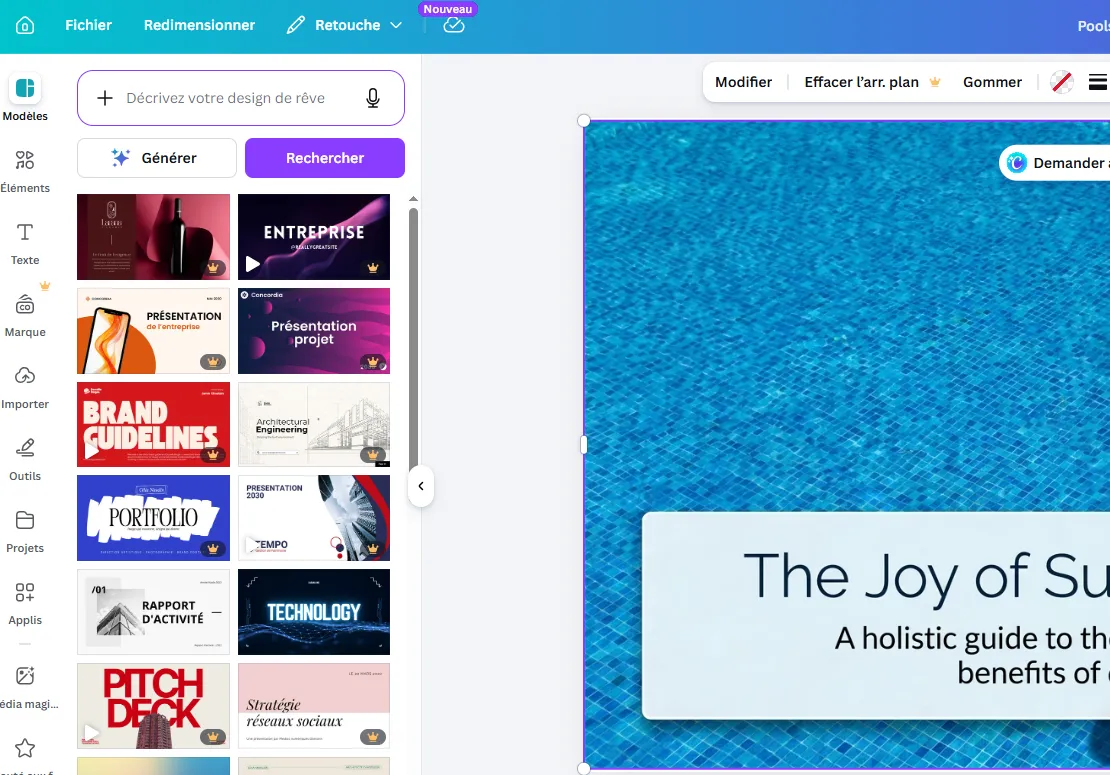
Cohérence de marque : Appliquez vos couleurs et polices pour transformer l'infographie générique de NotebookLM en contenu personnalisé. La fonction "kit de marque" de Canva garantit une cohérence sur l'ensemble de vos infographies.
Options d'exportation : Cliquez sur Partager → Télécharger, puis téléchargez au format PNG, JPG ou PDF.
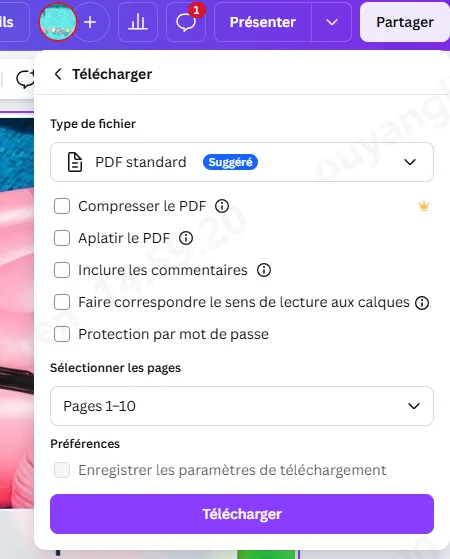
Canva ne modifie pas le texte existant de votre infographie (tout est figé). Idéal pour des ajouts esthétiques, mais pour modifier le texte original, l'OCR de PDNob reste le meilleur choix.
Comme vous ne pouvez pas modifier les infographies par conversation après génération, votre instruction (prompt) pour infographie NotebookLM doit être précise dès le départ. Voici des stratégies efficaces, testées et approuvées par la communauté :
Soyez précis sur la structure : Indiquez clairement l'organisation. "Infographie verticale : titre en haut, trois sections avec titres en gras, puces sous chacune" donne de meilleurs résultats qu'une consigne vague.
Précisez les éléments visuels : Mentionnez les graphiques, icônes, blocs et couleurs souhaités. L'IA réagit bien aux demandes visuelles explicites.
Indiquez des limites de texte : "3 puces maximum par section" évite la surcharge et réduit le besoin d'édition ultérieure.
Définissez les couleurs : Pour une cohérence de marque, indiquez des codes précis comme "Utiliser #2E5C8A pour les titres". Les descriptions vagues sont interprétées de manière incohérente par NotebookLM.
Pour gagner du temps à l'édition, commencez par ces formules d'instructions efficaces — surtout celles qui définissent l'espace, le style et la structure dès le départ.
Commençons par une règle simple mais puissante pour l'équilibre visuel.
"Laissez un espace vide généreux entre toutes les sections et éléments : 30 à 40 % de la conception doit être de l'espace de respiration pour améliorer la lisibilité et éviter la surcharge visuelle."

Éducatif : "Style sketchnote dessiné à la main, contours à l'encre noire, accents turquoise et orange, doodles répartis radialement et reliés par des flèches"
Style TED : "Design épuré et minimaliste, orienté narration, avec des couleurs agréables (pas trop vives), des icônes percutantes et une typographie large mettant en valeur les concepts principaux"

R1 : L'erreur Infographie NotebookLM non disponible se produit généralement si :
R2 : Non. L'instruction ne fonctionne qu'à la génération initiale. Une fois l'infographie créée, modifiez le fichier exporté (via PDNob ou Canva) ou régénérez-en une avec une nouvelle instruction.
R3 : La limite des infographies NotebookLM correspond au quota quotidien de générations. Les utilisateurs gratuits bénéficient généralement de 10 à 20 générations par jour.
Pour ne pas gaspiller votre quota :
La mise à jour officielle a débloqué un énorme potentiel dans NotebookLM. Mais pour exceller dans la modification de superbes infographies NotebookLM, un workflow multi-outils est essentiel. Gardez à l'esprit la limite de génération quotidienne et le fait que l'instruction (prompt) ne sert qu'à la création.
Utilisez ensuite PDNob pour des modifications professionnelles. Maîtrisez ce processus et créez facilement des infographies percutantes à partir de vos notes.


Tenorshare PDNob - Le logiciel PDF intelligent avec IA et OCR





puis rédigez votre avis
Éditeur PDF PDNob Alimenté par IA
Logiciel d'édition PDF plus intelligent, plus rapide et plus facile
Éditeur PDF PDNob Alimenté par IA
Modifier et améliorer les PDF avec l'IA
Par Adrien Leroy
2026-09-22 / OCR