




Éditeur PDF PDNob Alimenté par IA
Logiciel d'édition PDF plus intelligent, plus rapide et plus facile
Éditeur PDF PDNob Alimenté par IA
Modifier et améliorer les PDF avec l'IA
Vous cherchez comment rogner un PDF sans utiliser Adobe Acrobat ? Il est possible de supprimer les marges inutiles, de recadrer une page ou d'appliquer le même cadrage à plusieurs pages avec des outils que vous avez peut-être déjà sur votre ordinateur. Sur Mac, Aperçu permet notamment d'effectuer des modifications simples, tandis que Google Chrome peut être utilisé dans certains cas. Pour des besoins plus avancés, un éditeur PDF comme Tenorshare PDNob offre davantage de contrôle sur le recadrage des pages.
Dans ce guide, nous vous présentons plusieurs façons de rogner un PDF sans Adobe Acrobat, notamment avec Aperçu et Chrome. Nous verrons également comment rogner un PDF multipages et quelle solution choisir selon vos besoins.
Si vous utilisez un Mac, vous pouvez rogner un PDF sans Adobe Acrobat grâce à Aperçu, l'application intégrée à macOS. Cette méthode convient particulièrement aux utilisateurs qui souhaitent supprimer des marges inutiles ou recadrer rapidement une page sans installer de logiciel supplémentaire.
Le principe est simple : il suffit de sélectionner la zone de la page que vous souhaitez conserver, puis d'utiliser l'outil de rognage. Voici les étapes à suivre.
Sélectionner la zone à conserver
Ouvrez le PDF avec Aperçu. Dans la barre de menus, cliquez sur Outils > Sélection rectangulaire. Faites ensuite glisser le curseur pour délimiter la zone de la page que vous souhaitez conserver.

Rogner la page du PDF
Une fois la zone sélectionnée, cliquez sur Outils > Rogner. Aperçu supprime alors les parties situées en dehors de la sélection. Vérifiez le résultat, puis allez dans Fichier > Enregistrer pour conserver les modifications.


Aperçu est pratique pour un recadrage ponctuel. Si vous devez modifier plusieurs pages ou appliquer un recadrage plus précis à un document volumineux, un éditeur PDF dédié peut être plus adapté.
Si vous ne parvenez pas à utiliser l'outil Rogner dans Aperçu, plusieurs situations peuvent l'expliquer. Le document peut notamment être protégé contre certaines modifications, ou vous pouvez avoir sélectionné un outil différent de la sélection rectangulaire.
Dans ce cas, vous pouvez essayer de vérifier les autorisations du fichier ou utiliser un éditeur PDF offrant davantage d'options de modification. Cette solution peut également être plus pratique si vous souhaitez rogner plusieurs pages d'un même PDF.
Si vous ne souhaitez pas installer de logiciel supplémentaire, vous pouvez utiliser Google Chrome pour modifier légèrement la mise en page d'un PDF avant de l'enregistrer à nouveau. Cette méthode repose sur la fonction d'impression du navigateur : elle permet de modifier certains paramètres de mise en page avant de générer une nouvelle version du PDF.
Chrome ne dispose toutefois pas d'un véritable outil de rognage PDF permettant de sélectionner précisément une zone de la page comme dans un éditeur PDF. Cette solution convient donc surtout aux besoins simples et ponctuels. Voici comment rogner un PDF avec Chrome.
Ouvrez Google Chrome, puis faites glisser votre fichier PDF dans une nouvelle fenêtre du navigateur ou ouvrez-le directement avec Chrome.
Cliquez sur l'icône Imprimer ou utilisez le raccourci Ctrl+P sous Windows ou Cmd+P sur Mac pour ouvrir les paramètres d'impression.
Dans la fenêtre d'impression, sélectionnez Enregistrer au format PDF comme destination. Ouvrez ensuite les options disponibles et ajustez les paramètres de mise en page et de marges selon le résultat souhaité.
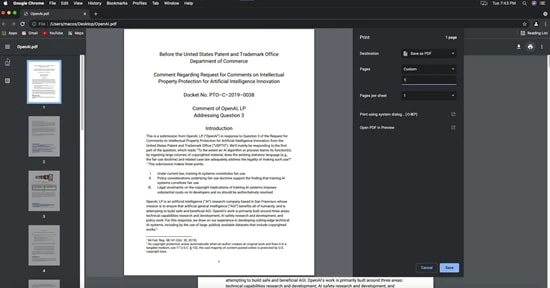
Cliquez sur Enregistrer, choisissez le dossier de destination, puis enregistrez le nouveau fichier PDF. Vous obtiendrez ainsi une nouvelle version du document avec les paramètres de mise en page sélectionnés.
Cette méthode ne permet pas de sélectionner librement une zone précise de chaque page. Si vous devez rogner plusieurs pages d'un PDF avec le même cadrage ou conserver un contrôle précis sur la zone à supprimer, il est préférable d'utiliser un éditeur PDF dédié.
Aperçu et Google Chrome permettent tous deux de modifier un PDF gratuitement, mais leur fonctionnement et leurs possibilités sont différents. Le meilleur choix dépend surtout du type de document et du niveau de précision dont vous avez besoin.
 Faites glisser pour voir le tableau
Pour un recadrage ponctuel sur Mac, Aperçu est généralement suffisant. Si vous avez déjà votre PDF ouvert dans Chrome et souhaitez simplement générer une nouvelle version avec des marges différentes, Chrome peut également convenir.
En revanche, ces solutions gratuites montrent rapidement leurs limites lorsque vous devez rogner un PDF multi-pages, appliquer le même recadrage à plusieurs pages ou modifier un document de manière plus précise. Dans ce type de situation, un éditeur PDF dédié offre davantage de contrôle et permet de regrouper plusieurs opérations au même endroit.
Si vous devez rogner plusieurs pages d'un PDF, appliquer un cadrage précis ou modifier régulièrement des documents PDF, un éditeur dédié peut être plus pratique qu'Aperçu ou Chrome. Tenorshare PDNob vous permet de recadrer les pages d'un PDF avec précision et d'appliquer les mêmes paramètres à plusieurs pages.
Vous pouvez ajuster manuellement la zone à conserver ou définir des paramètres de recadrage plus précis. PDNob prend également en charge d'autres tâches courantes, comme la modification, la conversion, la fusion et la division de fichiers PDF. Vous pouvez ainsi gérer plusieurs opérations sur vos documents sans avoir besoin d'Adobe Acrobat.
Pourquoi utiliser Tenorshare PDNob pour rogner un PDF ?
Rogner un PDF avec précision : Définissez facilement la zone à conserver et ajustez les marges selon vos besoins.
Rogner plusieurs pages : Appliquez les mêmes paramètres de recadrage à plusieurs pages pour éviter de répéter manuellement l'opération.
Modifier les PDF : Ajoutez ou modifiez du texte, des images, des annotations et d'autres éléments directement dans vos documents.
Effectuer d'autres opérations PDF : Fusionnez, divisez ou convertissez vos fichiers selon vos besoins.
Ouvrez votre fichier PDF dans Tenorshare PDNob, puis sélectionnez Recadrer la page dans les outils disponibles pour commencer le rognage.

Un cadre de recadrage apparaît sur la page. Faites glisser ses coins ou ses côtés pour sélectionner la zone que vous souhaitez conserver. Vous pouvez également ajuster les paramètres disponibles pour obtenir un résultat plus précis.

Pour un recadrage plus précis, ajustez les paramètres disponibles, notamment les marges de la page selon le résultat souhaité.

Choisissez ensuite les pages auxquelles appliquer le recadrage. Selon vos besoins, vous pouvez sélectionner une seule page, une plage de pages ou plusieurs pages du document.

Cliquez sur Appliquer pour confirmer le recadrage, puis enregistrez votre document. Votre PDF est maintenant recadré selon les paramètres sélectionnés.




Lorsqu'un PDF contient de nombreuses pages, les recadrer une par une peut rapidement devenir fastidieux. Avec Tenorshare PDNob, vous pouvez définir une zone de recadrage puis l'appliquer à plusieurs pages du document. Cette fonction est particulièrement pratique lorsque vous souhaitez conserver un cadrage uniforme sur l'ensemble d'un PDF.
Voici comment rogner un PDF multipages avec Tenorshare PDNob en quelques étapes.
Ouvrez Tenorshare PDNob, puis importez le PDF que vous souhaitez recadrer.

Sélectionnez Recadrer la page dans les outils disponibles pour ouvrir les options de recadrage.

Ajustez le cadre pour définir la zone à conserver. Une fois le cadrage choisi, sélectionnez l'option permettant d'appliquer le recadrage aux pages souhaitées.

Choisissez Appliquer à toutes les pages si vous souhaitez utiliser le même cadrage sur l'ensemble du document. Cette option permet de conserver un résultat homogène sans modifier chaque page manuellement.
Vérifiez le résultat, puis cliquez sur Enregistrer pour sauvegarder votre PDF recadré.

Cette méthode est particulièrement utile pour les documents longs, les rapports ou les PDF dont plusieurs pages présentent des marges similaires. Elle permet de gagner du temps et d'obtenir un recadrage uniforme sur plusieurs pages, sans répéter l'opération page par page.
Vous pouvez utiliser Aperçu sur Mac pour rogner une page PDF ou Google Chrome pour modifier certains paramètres de mise en page. Pour un recadrage plus précis ou pour traiter plusieurs pages, un éditeur PDF comme Tenorshare PDNob offre davantage de possibilités.
Ouvrez le PDF dans Aperçu, puis sélectionnez Outils > Sélection rectangulaire. Délimitez la zone à conserver, cliquez sur Outils > Rogner, puis enregistrez le document. Cette méthode convient surtout au recadrage d'une page.
Ouvrez votre PDF dans Google Chrome, puis utilisez la fonction Imprimer. Sélectionnez Enregistrer au format PDF comme destination et ajustez les paramètres disponibles avant d'enregistrer le nouveau document. Cette méthode convient aux modifications simples, mais Chrome ne dispose pas d'un outil de recadrage PDF aussi précis qu'un éditeur dédié.
Pour rogner plusieurs pages d'un PDF avec le même cadrage, utilisez un éditeur PDF prenant en charge le traitement de plusieurs pages. Avec Tenorshare PDNob, vous pouvez définir la zone de recadrage puis l'appliquer aux pages souhaitées, ce qui évite de répéter l'opération manuellement.
Oui. Aperçu est intégré à macOS et permet de rogner des pages PDF sans installer de logiciel supplémentaire. Google Chrome peut également être utilisé pour certaines modifications simples via les paramètres d'impression. Pour des besoins plus avancés, notamment le recadrage de plusieurs pages, un éditeur PDF dédié peut être plus adapté.
Pour rogner un PDF sans Adobe Acrobat, plusieurs solutions sont possibles. Aperçu convient aux recadrages simples sur Mac, tandis que Google Chrome peut dépanner pour des ajustements rapides. Si vous devez rogner plusieurs pages avec davantage de précision, un éditeur PDF dédié comme Tenorshare PDNob offre une solution plus complète.


Tenorshare PDNob - Le logiciel PDF intelligent avec IA et OCR





puis rédigez votre avis
Éditeur PDF PDNob Alimenté par IA
Logiciel d'édition PDF plus intelligent, plus rapide et plus facile
Éditeur PDF PDNob Alimenté par IA
Modifier et améliorer les PDF avec l'IA
Par Adrien Leroy
2026-10-14 / PDF Editor