Longtemps, l'impossibilité de modifier directement les diapositives a frustré les utilisateurs de NotebookLM. Cela a changé le 18 février 2026 : Google a introduit l'édition native des diapositives. On peut désormais modifier texte, puces, titres et mise en page directement dans NotebookLM via des instructions, sans exporter au préalable.
Pratique pour les corrections rapides, cette fonction reste limitée pour les flux complexes (modifications par lots, impression, diffusion externe). Pour éditer des PDF exportés, des solutions supplémentaires sont nécessaires. Ce guide couvre les méthodes officielles et les approches pratiques pour relever ces défis.
Google ayant rebaptisé NotebookLM en Gemini Notebook, toute mention de NotebookLM dans cet article et cette vidéo désigne désormais Gemini Notebook.
Partie 1 : Édition directe désormais disponible pour les PDF NotebookLM (Mise à jour)
Maintenant que vous savez que la fonction d'édition officielle est opérationnelle et prête à être utilisée, examinons de plus près ce que cette mise à jour apporte exactement. Cela vous aidera à comprendre non seulement que vous pouvez éditer, mais aussi ce que vous pouvez faire avec ces nouvelles capacités puissantes.
Quoi de neuf dans NotebookLM
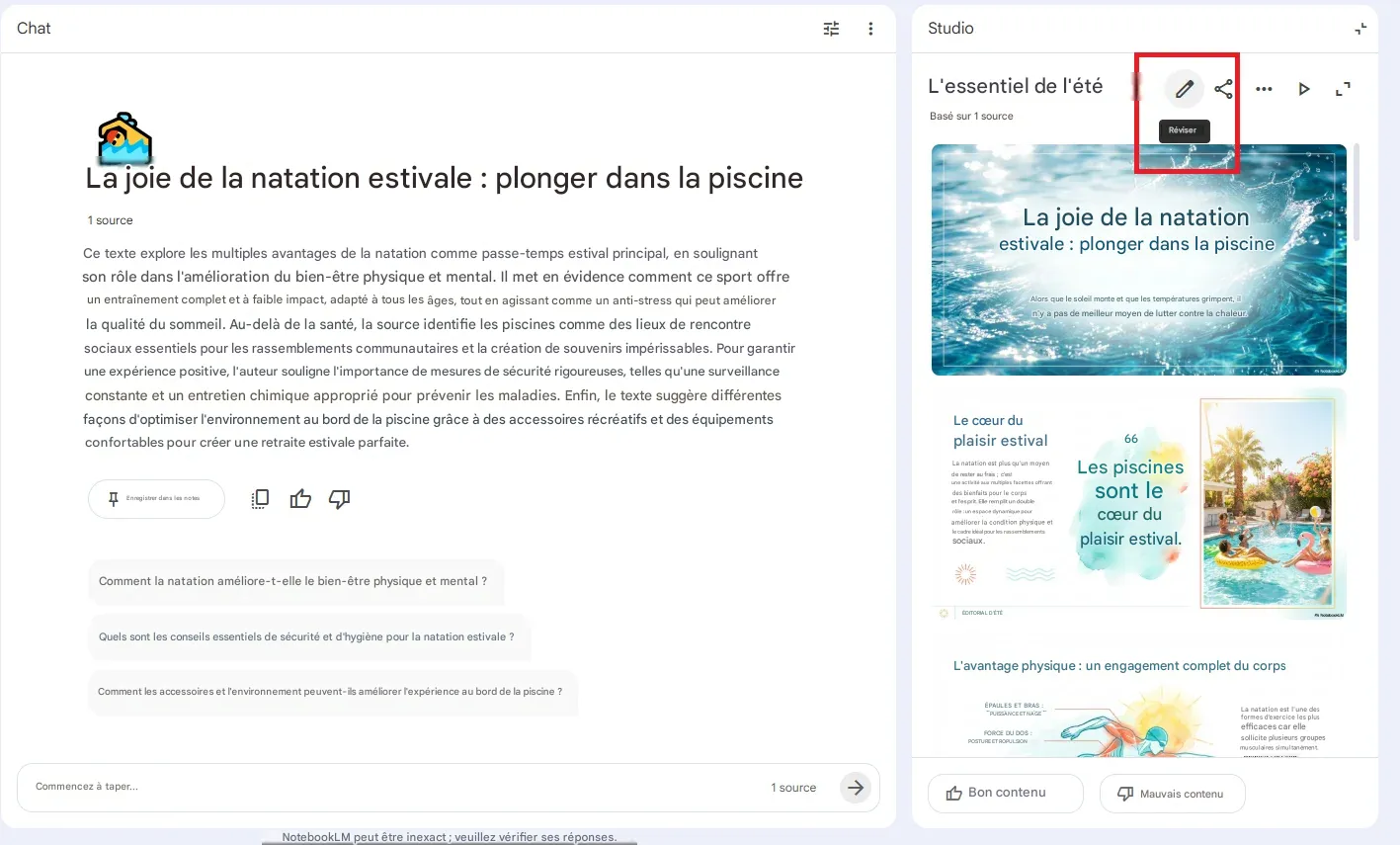
Nouveau mode "Réviser" : Une icône crayon apparaît en haut à droite de chaque diapositive. Cliquez pour modifier texte et points clés directement sur la diapo — WYSIWYG.
Reformulation par IA : Utilisez des commandes en langage naturel dans la barre latérale pour réécrire, développer ou condenser des diapositives.
Itération plus rapide : Temps de modification et régénération réduit de plus de 40 % par rapport à la méthode précédente (réimport des PDF).
Stabilité de la mise en page : Les modifications préservent parfaitement les mises en page, polices et structures — finis les problèmes de formatage.
Comment modifier le PDF d'un diaporama NotebookLM - Guide de la méthode officielle
Cliquez sur l'icône de révision : Repérez l'icône en forme de crayon dans le coin supérieur droit de l'aperçu de votre diapositive et cliquez dessus.
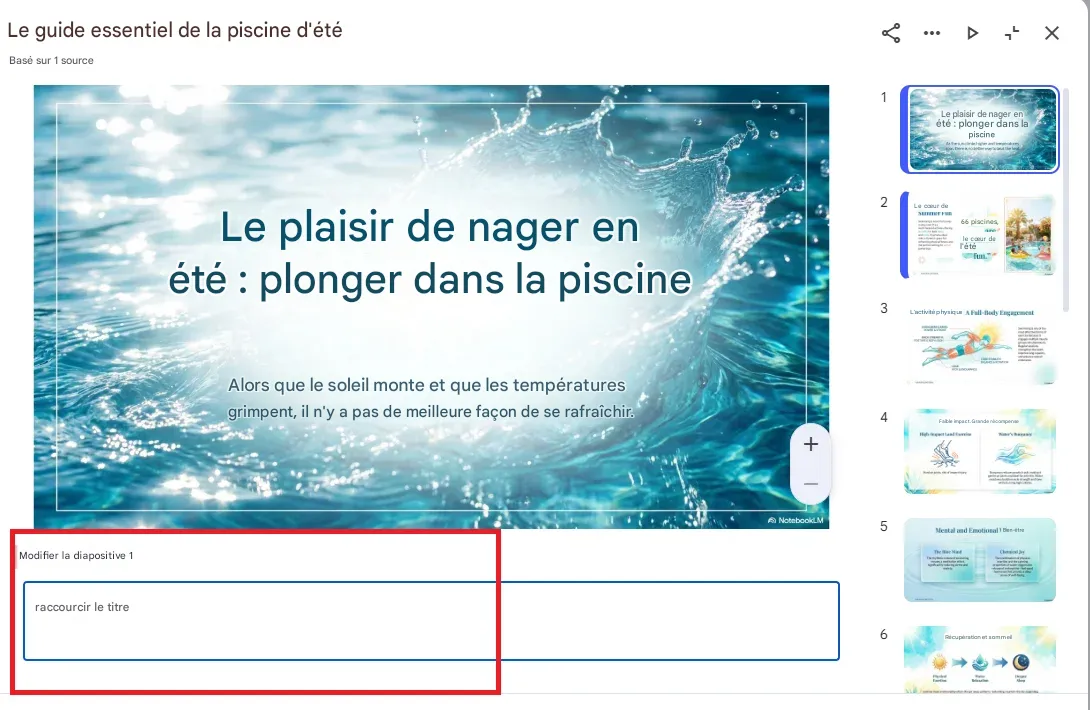
Tapez vos commandes : Dans le champ de saisie en bas, tapez simplement ce que vous souhaitez modifier.
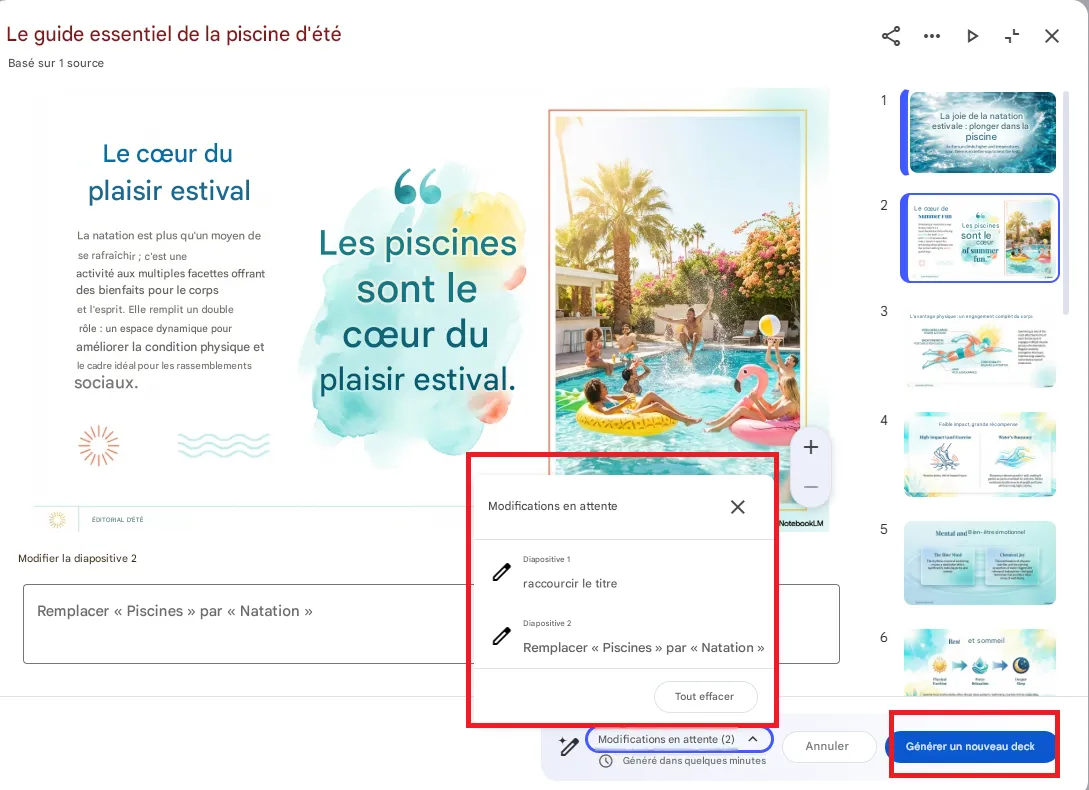
Générez le diaporama mis à jour : Après avoir effectué toutes les modifications des diapositives, cliquez sur le bouton "Générer un nouveau diaporama". Cela traitera vos demandes et créera une toute nouvelle version mise à jour de votre diaporama.
Cependant, cette approche présente des limites évidentes lorsque vos besoins vont au-delà de simples modifications de texte. Voici un aperçu :
Limitations de la méthode officielle de NotebookLM :
Dépend des commandes conversationnelles : L'édition nécessite de saisir des instructions plutôt qu'un cliquer-modifier direct
Peut être lent pour les longues présentations : Le processus "Générer un nouveau diaporama" prend du temps, surtout pour les diaporamas longs
Limitié au contenu uniquement : Se concentre sur le texte et le libellé sans outils de design visuel
Ne peut pas modifier les PDF exportés : Fonctionne uniquement dans l'application NotebookLM, pas sur les fichiers exportés
Aucun contrôle sur le design : Impossible de déplacer des images, changer les polices, couleurs ou ajuster les mises en page des diapositives
Peu adapté à la collaboration : Difficile de partager et modifier les fichiers finaux avec des coéquipiers qui n'utilisent pas NotebookLM
NotebookLM permet l'édition, mais elle reste lente et basée sur des instructions. Régénérer des slides, surtout les longues présentations, peut être pénible.
Quand la rapidité compte, j'utilise PDNob : PPT modifiable, formatage préservé, flexibilité totale.
Vous travaillez aussi avec des infographies ?
Les limitations de l'édition native concernent également les visuels. Découvrez comment modifier de superbes infographies dans NotebookLM pour maîtriser également la création et l'édition de vos supports visuels.
Partie 2 : Modifier un PDF NotebookLM - OCR précis et intelligent
Les diapositives exportées par NotebookLM sont des images figées — impossibles à modifier. Même une petite correction (police, faute) peut tout faire reprendre à zéro.
PDNob change la donne : son OCR reconstruit vos diapositives, restitue le texte modifiable, la mise en page et la hiérarchie visuelle. Résultat : un PPT entièrement modifiable qui conserve le formatage et le design.
Les avantages clés de l'OCR PDNob :
Haute précision : Reconnaissance du texte à plus de 99 %, même pour les diapositives complexes ou scannées.
Édition directe : Modifiez texte, objets et mises en page dans PDNob. Export vers PowerPoint, Word, Excel, etc.
Préservation de la mise en page : Polices, formatage, liens et structure des diapositives sont conservés.
Multilingue : Reconnaît plus de 16 langues (anglais, français, chinois, japonais, espagnol, portugais, arabe...).
Expérience de test avec PDNob
J'ai traité un PDF NotebookLM de 30 slides avec PDNob. Le texte, non sélectionnable au départ, est devenu entièrement modifiable après OCR.
Corrections, redimensionnements et ajustements faits directement. Quelques réglages manuels pour les polices, mais bien plus rapide que tout retaper.
Étapes pour modifier le PDF d'un diaporama NotebookLM avec PDNob
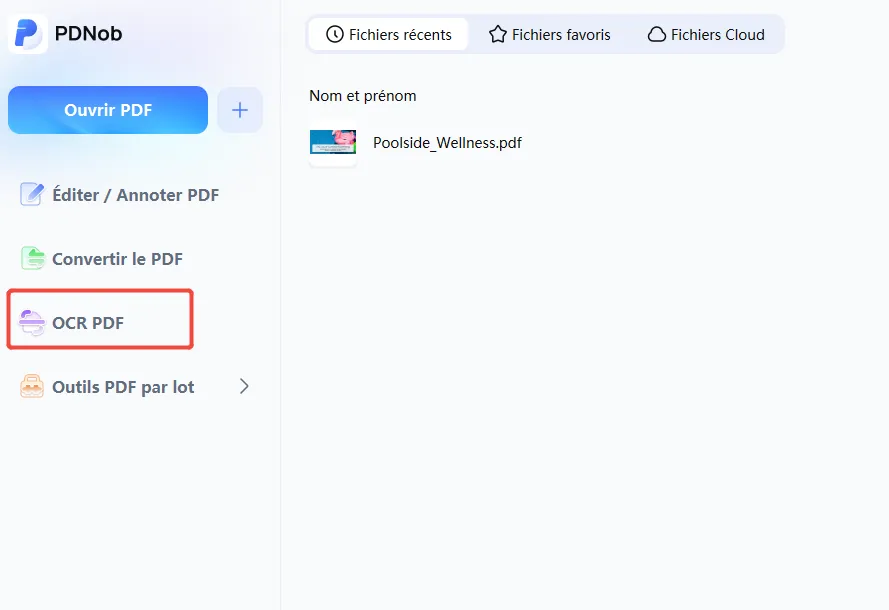
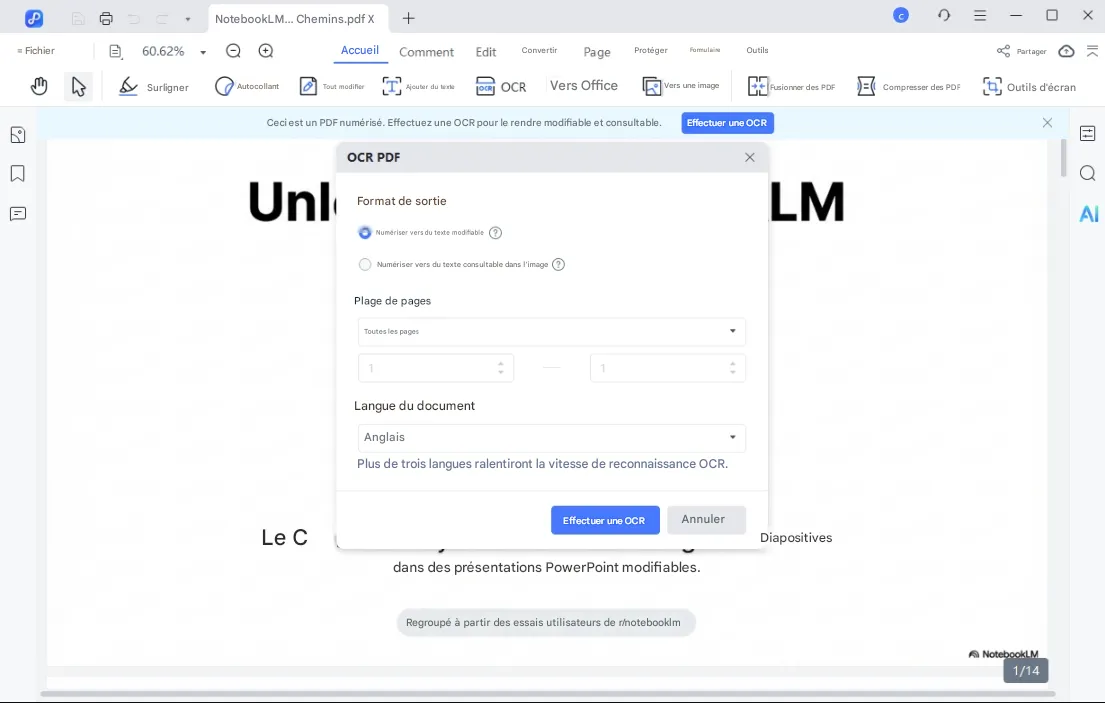
Étape 1 : Lancez PDNob PDF Editor sur votre ordinateur. Allez dans l'option OCR PDF et sélectionnez le PDF NotebookLM que vous souhaitez modifier.
Étape 2 : Si nécessaire, installez le module OCR. Choisissez ensuite le mode "Numériser vers texte modifiable". PDNob identifiera tout le texte, séparera les titres, le contenu du corps et les éléments d'arrière-plan — rendant chaque diapositive prête à être modifiée directement.
Important :
Dans le menu déroulant Langue du document, choisissez la langue de votre fichier source. Le choix d'une langue incorrecte peut réduire la précision de l'OCR.
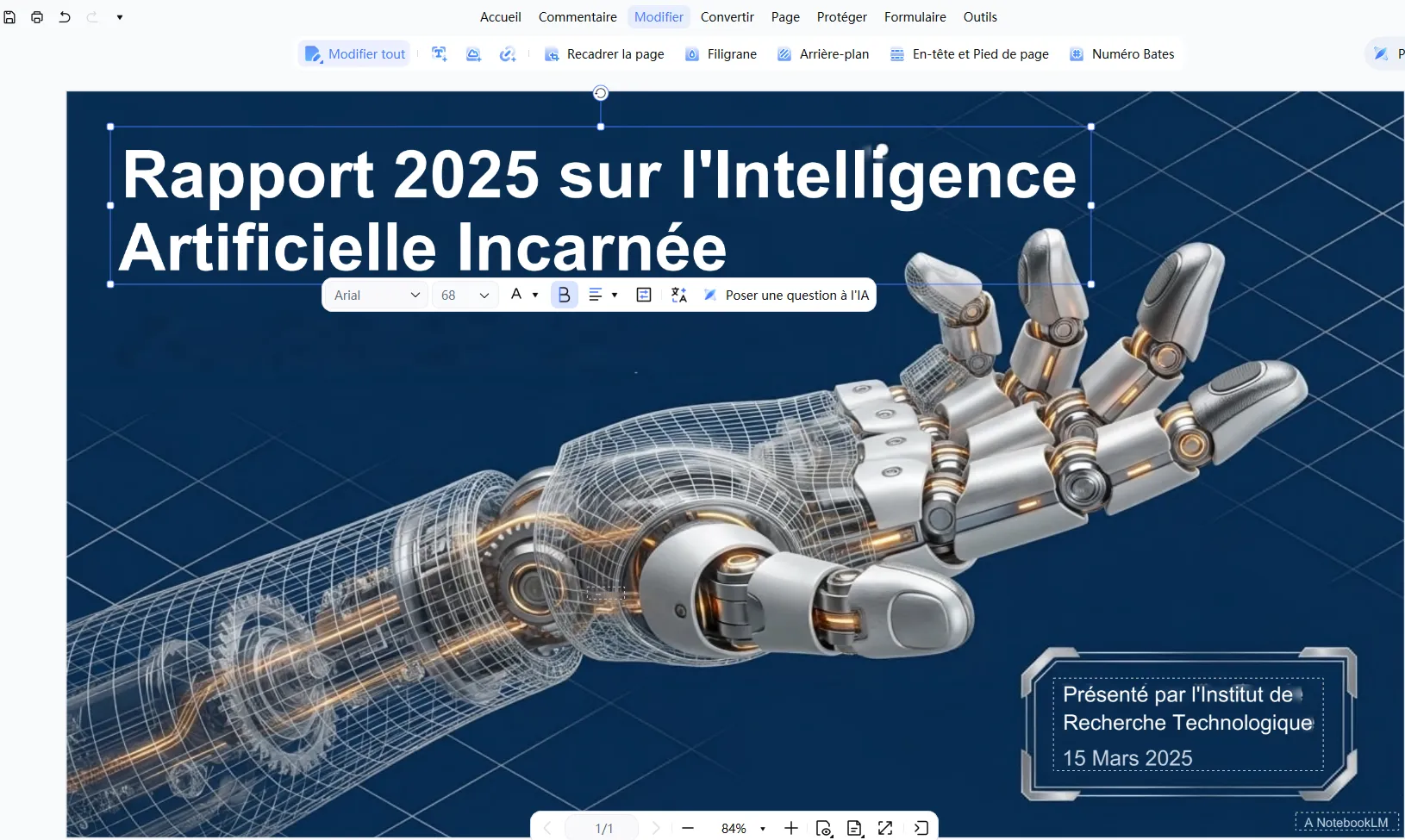
Étape 3 :Une fois l'OCR terminé, les diapositives sont entièrement modifiables. Vous pouvez corriger les fautes d'orthographe, déplacer ou redimensionner les zones de texte, ajuster les graphiques ou modifier les titres.
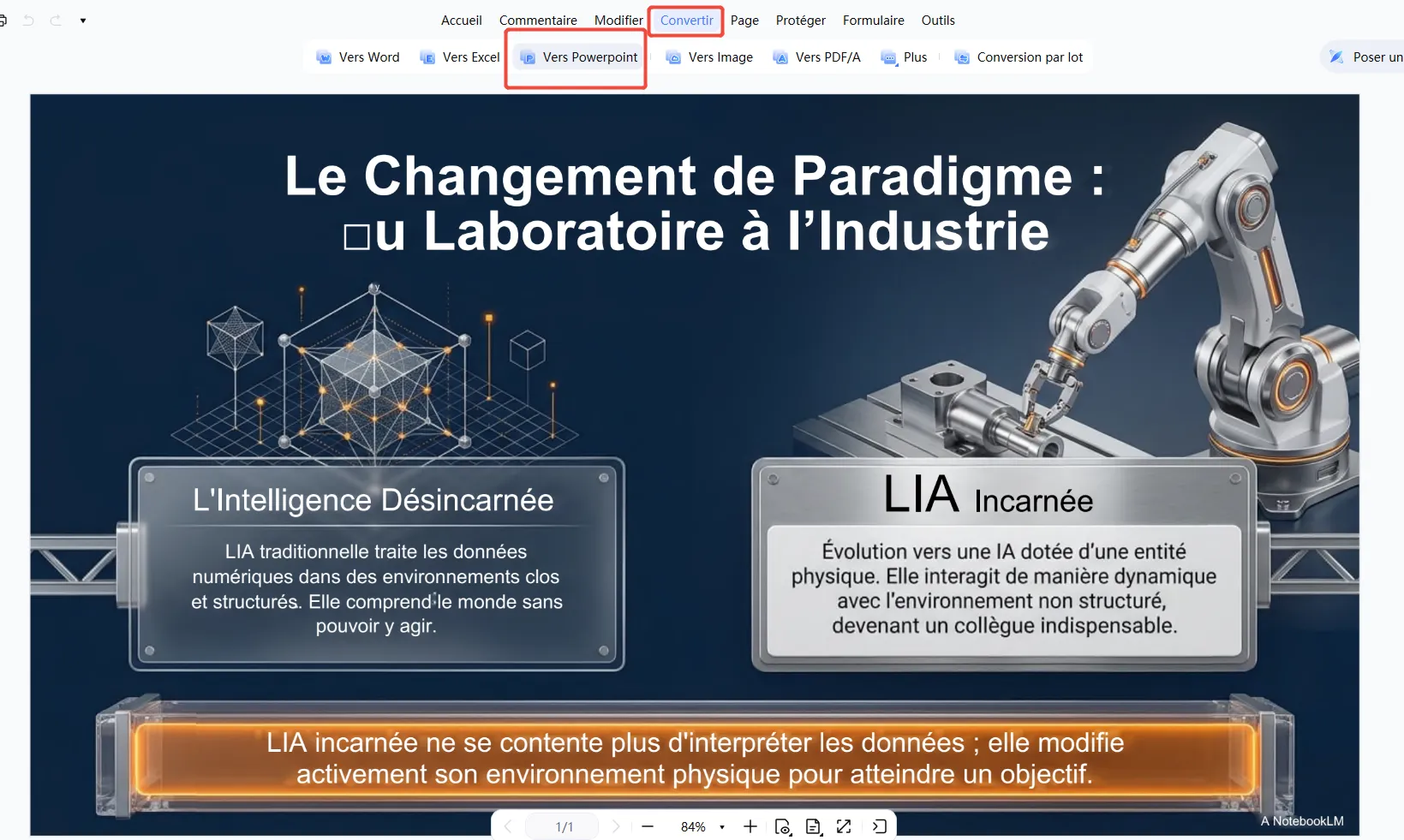
Étape 4 :Après l'édition, cliquez sur Convertir pour enregistrer les diapositives dans le format dont vous avez besoin — PowerPoint, PDF ou Word.
Pour de meilleurs résultats, nous recommandons un flux de travail combiné : utilisez NotebookLM pour la rédaction assistée par IA et l'amélioration du contenu, puis utilisez PDNob pour l'étape finale de polissage visuel et de contrôle précis du formatage.
Partie 3 : Comment modifier les diapositives NotebookLM avec Canva (PDF vers PPT)
Pour modifier un PDF NotebookLM, beaucoup pensent d'abord à Canva. C'est simple, familier, et permet d'importer directement des PDF.
Chaque page devient une diapositive. Idéal pour un aperçu rapide ou des modifications légères. L'interface glisser-déposer permet de déplacer des éléments, ajouter du texte et appliquer des modèles facilement.
Limitations à connaître
Mais Canva a ses limites pour les PDF NotebookLM :
Texte non modifiable : Les slides sont des images, pas du texte réel. Canva les affiche mais ne permet pas de modifier le texte d'origine.
Magic Grab/Erase (Pro uniquement) : Permet de supprimer des images ou recréer du texte, mais souvent il faut tout retaper manuellement.
Polices remplacées : Si Canva ne possède pas la police, elle est automatiquement remplacée → risque de décalage ou de mise en page altérée.
Bonne nouvelle : Canva a sa propre solution !
Les limitations ci-dessus concernent l'import direct. Depuis 2026, Canva propose Magic Layers, une fonction IA qui sépare automatiquement les éléments des images. Idéal pour retravailler des infographies ou des slides exportées depuis NotebookLM.
Étapes pour modifier les diapositives NotebookLM avec Canva (PDF vers PPT)
Étape 1 :Générez et téléchargez : Créez votre présentation dans NotebookLM et téléchargez-la au format PDF.
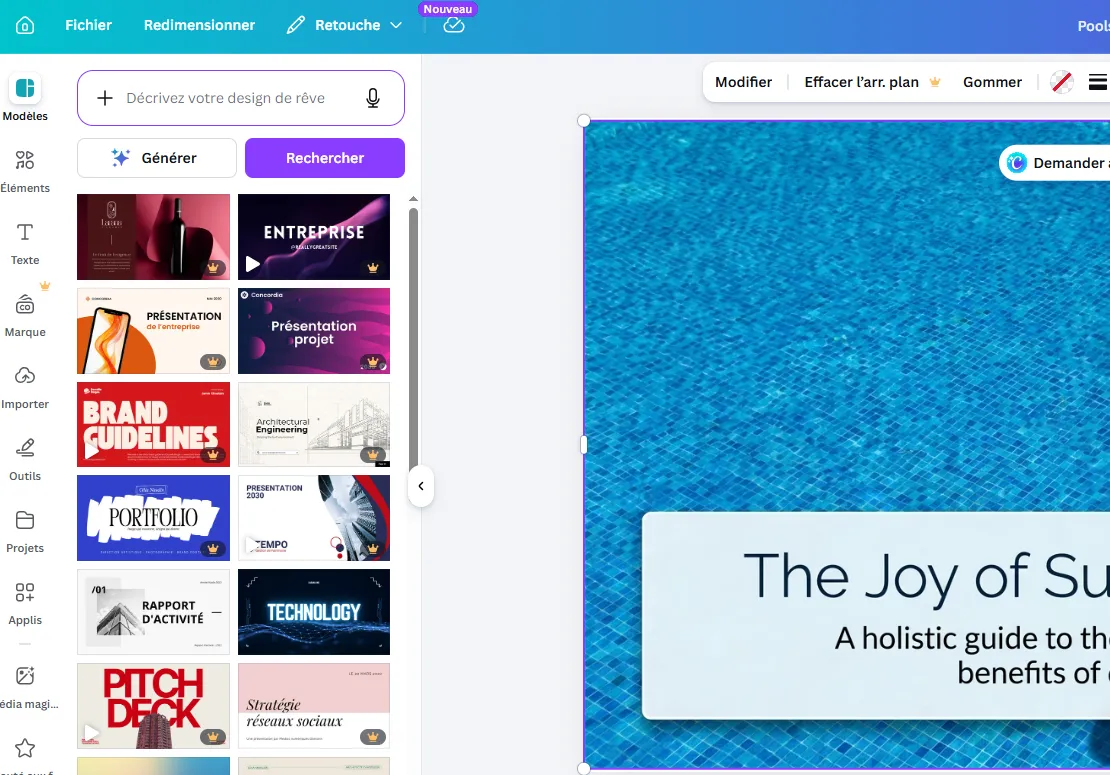
Étape 2 :Téléchargez vers Canva : Ouvrez Canva et téléchargez le PDF ; chaque page sera convertie en une diapositive.
Étape 3 :Rendez le texte modifiable (Magic Studio) : Si les diapositives apparaissent comme des images verrouillées, sélectionnez une diapositive, cliquez sur Modifier, allez dans Magic Studio, et choisissez Saisir le texte pour convertir le texte de l'image en zones de texte modifiables.
Étape 4 :Modifier le contenu : Modifiez le texte, ajustez les polices et réorganisez les éléments selon vos besoins.
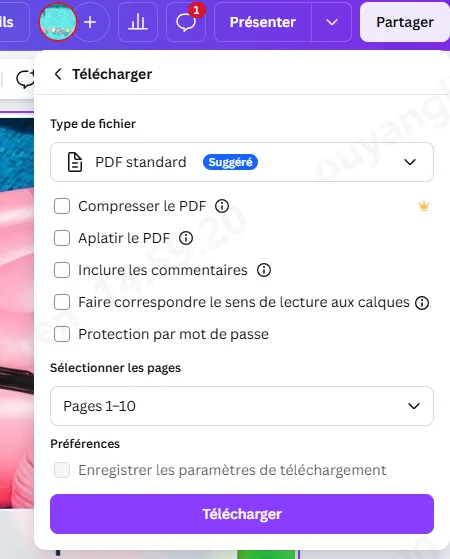
Étape 5 :Exporter vers PPT : Cliquez sur Partager > Plus > Télécharger, et sélectionnez Microsoft PowerPoint (.pptx) comme type de fichier.
Mon expérience de test avec Canva
J'ai testé Canva Pro avec un PDF NotebookLM. Téléchargement simple, mais le texte était presque entièrement non modifiable. J'ai perdu près d'une heure avec Magic Grab, et quelques ajustements manuels restaient nécessaires. Correct pour des retouches rapides, mais trop long et imprécis pour des slides vraiment modifiables.
Bonnes pratiques pour Canva
Canva est convivial et familier, ce qui le rend adapté pour de petites retouches ou des ajustements de design. Cependant, pour une édition sérieuse des diapositives NotebookLM, les outils OCR professionnels restent beaucoup plus efficaces et fiables.
Partie 4 : Comment modifier gratuitement le PDF d'un diaporama NotebookLM (mais avec des limites)
Pour modifier gratuitement un PDF NotebookLM, une méthode courante est de le réimporter dans NotebookLM ou Google Docs. Cela permet seulement quelques annotations. Mais la mise en page originale est perdue, le formatage disparaît et les graphiques deviennent des images.
Étapes pour modifier les diapositives NotebookLM via un nouveau téléchargement
Étape 1 :Télécharger au format PDF : Dans NotebookLM, ouvrez votre diaporama, cliquez sur le menu à trois points et sélectionnez Télécharger au format PDF.
Étape 2 :Télécharger comme source : Cliquez sur le + dans le panneau des sources et téléchargez à nouveau le PDF dans le même cahier.
Étape 3 :Isoler la source : Désélectionnez toutes les sources précédentes, en ne laissant cochée que le PDF nouvellement téléchargé.
Étape 4 :Demander des modifications : Dans la zone de chat/commande, demandez des modifications spécifiques, par exemple : "Changer le thème de couleur en sombre" ou "Réécrire la diapositive 3 pour mettre en évidence les indicateurs clés".
Étape 5 :Régénérer : NotebookLM traitera le PDF et produira un nouveau diaporama modifié.
Conclusion : Les méthodes gratuites peuvent fonctionner pour de petites modifications ou une étude personnelle, mais pour une utilisation professionnelle ou une présentation précise de la mise en page, elles sont insuffisantes. Pour une édition sérieuse, un outil doté d'une OCR précise et d'une reconnaissance de la mise en page — comme PDNob — est beaucoup plus fiable.
Partie 5 : Comment modifier en ligne le PDF des diapositives NotebookLM
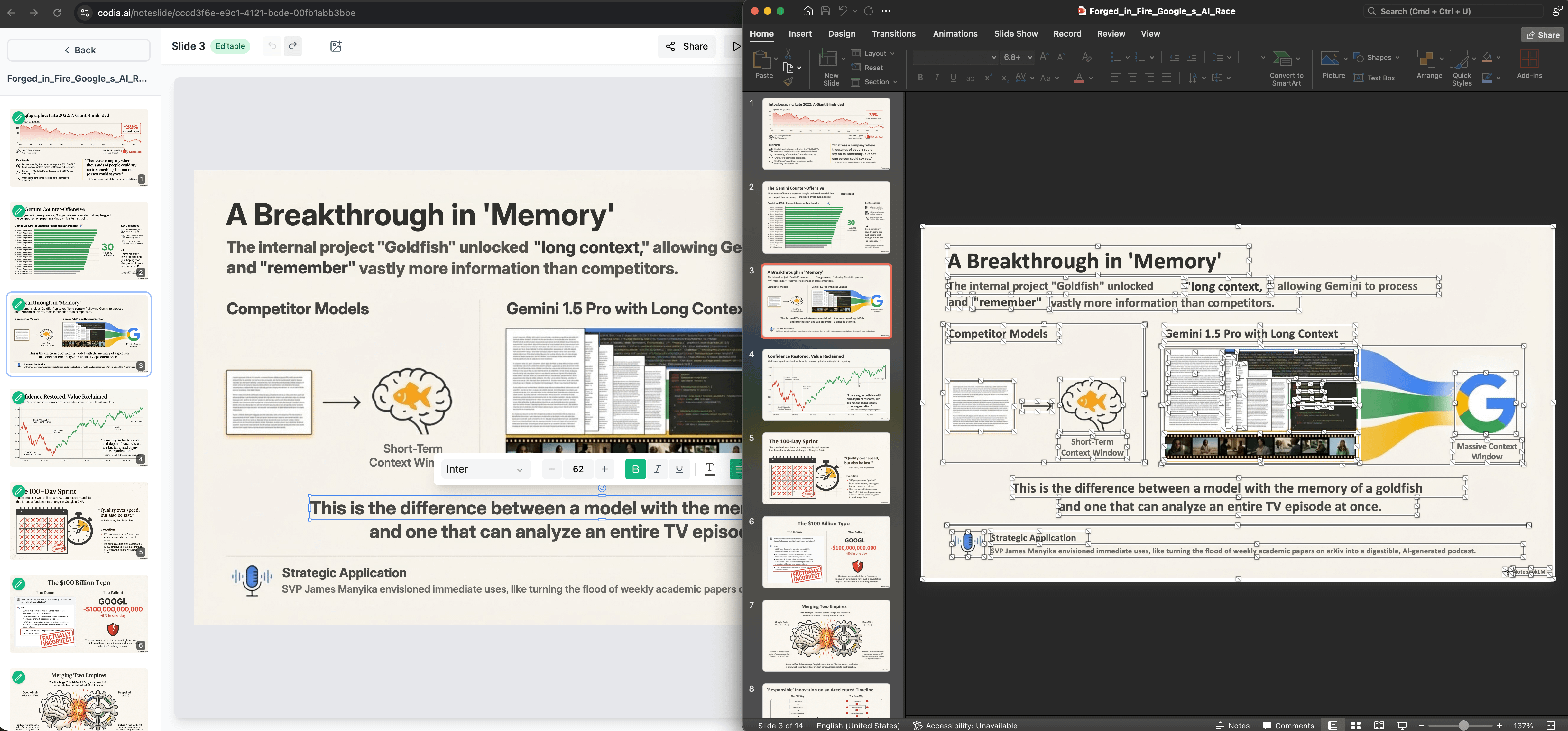
Certains préfèrent les outils en ligne pour modifier les PDF NotebookLM : pas d'installation, accessible partout. NoteSlide se distingue par sa préservation de la structure des diapositives (payant).
NoteSlide conserve la mise en page originale et convertit les slides en objets modifiables. Contrairement aux outils gratuits, il détecte titres, textes, images et graphiques pour que vos modifications restent cohérentes avec le design d'origine.
Avantages
Préserve la structure originale des diapositives intacte.
Blocs de texte et images modifiables.
Haute précision pour les graphiques et les titres.
Inconvénients
Abonnement payant requis.
Plus lent pour les très gros PDF par rapport aux solutions de bureau.
Une connexion Internet est obligatoire ; les fichiers sensibles sont téléchargés sur le serveur.
Étapes pour modifier le PDF d'un diaporama NotebookLM via Noteslide
Étape 1 :Générer les diapositives : Créez votre diaporama dans NotebookLM et téléchargez-le au format PDF.
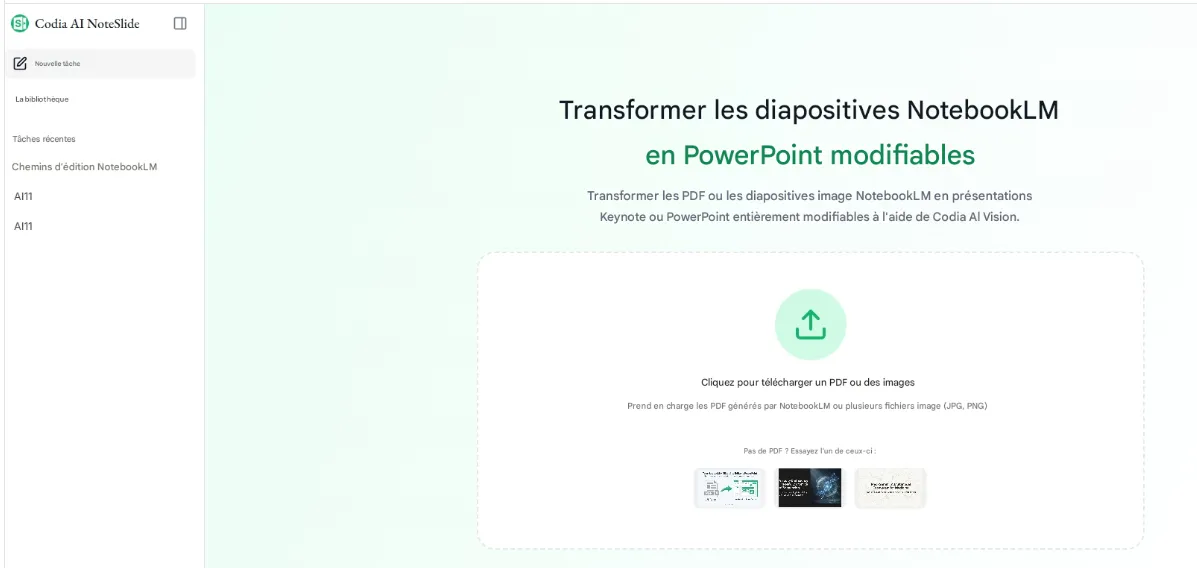
Étape 2 :Télécharger vers NoteSlide : Rendez-vous sur le site Web de NoteSlide et téléchargez le PDF ou les images des diapositives.
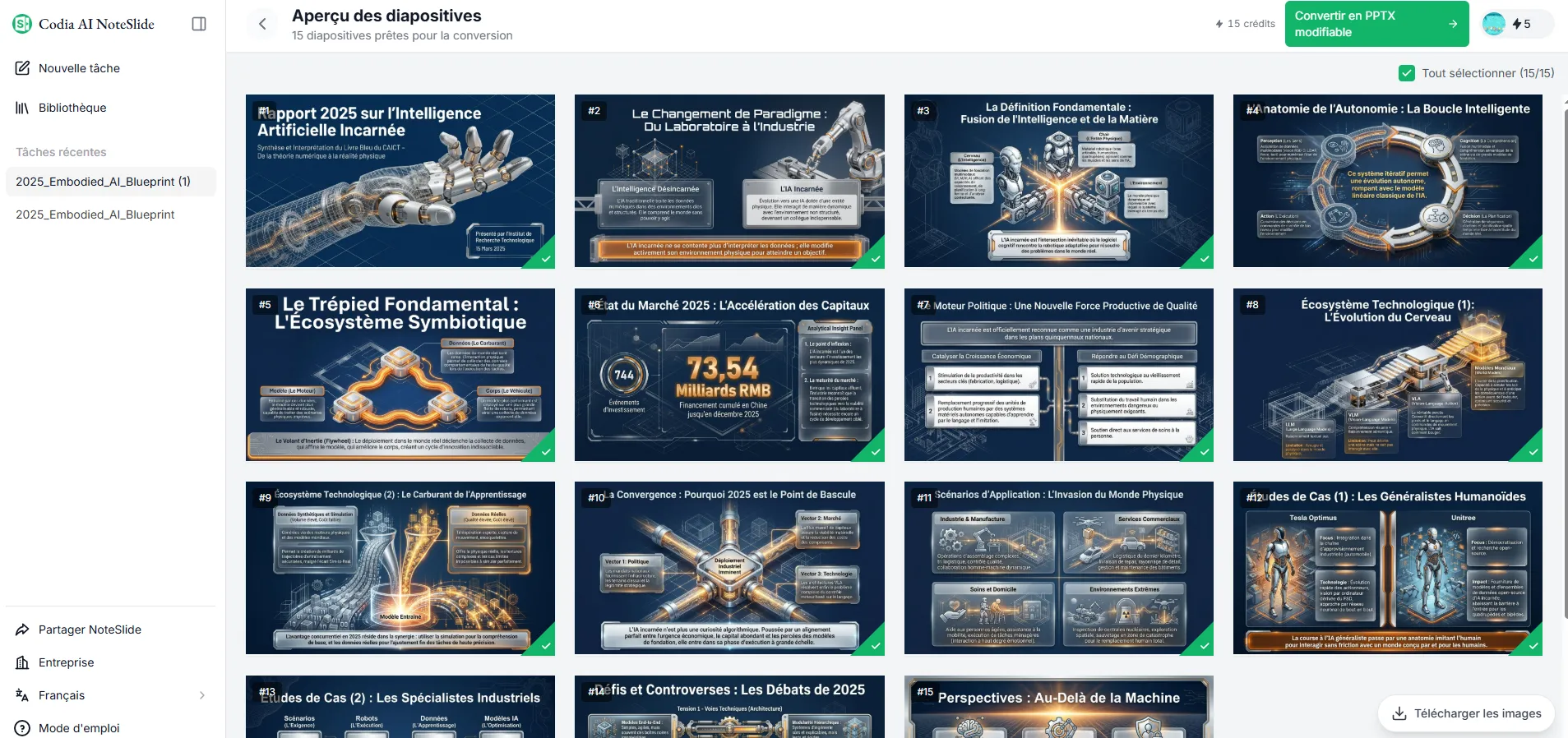
Étape 3 :Traitement : L'IA analyse la mise en page, le texte et les graphiques.
Résumé : Les méthodes en ligne sont pratiques mais souvent limitées. Les convertisseurs gratuits fonctionnent pour des brouillons rapides ou une étude personnelle, tandis que NoteSlide offre l'expérience de conservation et d'édition des diapositives la plus précise, bien qu'à un coût.
Partie 6 : Problèmes courants et solutions pour le PDF du diaporama NotebookLM
Même après avoir essayé des outils OCR ou des éditeurs en ligne, les utilisateurs rencontrent souvent des difficultés lors de la modification du PDF d'un diaporama NotebookLM. Voici les problèmes les plus courants et les solutions pratiques basées sur une expérience réelle.
1. Texte non modifiable après conversion
Problème : Certains convertisseurs en ligne gratuits ou même les importations dans Canva laissent le texte verrouillé sous forme d'images. Les utilisateurs ne peuvent pas sélectionner, corriger les fautes de frappe ou reformater le texte.
Solution : Utilisez un éditeur PDF basé sur l'OCR comme PDNob. Son moteur AI-OCR détecte les blocs de texte avec une précision supérieure à 99 %, sépare les titres, le texte du corps et les arrière-plans, et permet une édition directe dans le PDF avant l'exportation vers PPT ou d'autres formats.
2. Les polices sont automatiquement remplacées ou brisent la mise en page
Problème : NotebookLM utilise parfois des polices inhabituelles. Si votre système ne les possède pas, les outils OCR peuvent les remplacer par des polices par défaut, ce qui provoque des débordements ou des zones de texte désalignées.
Solution : Utilisez des polices standard lors de la génération des diapositives, ou ajustez rapidement les polices remplacées après l'OCR dans PDNob ou PowerPoint.
3. Graphiques ou diagrammes complexes mal interprétés
Problème : Les diapositives avec des dégradés, des ombres semi-transparentes ou des graphiques denses peuvent être lues comme des images d'arrière-plan avec du texte éparpillé, ce qui entraîne une légère imprécision ou des éléments mal positionnés.
Solution : Simplifiez les graphiques et les diagrammes avant de les exporter depuis NotebookLM. S'ils sont déjà exportés, les éditeurs basés sur l'OCR permettent un repositionnement manuel des éléments après la conversion.
4. Filigranes ou problèmes de sécurité avec les outils gratuits
Problème : Les outils en ligne gratuits ajoutent parfois des filigranes ou nécessitent le téléchargement de fichiers sensibles, ce qui peut poser un problème de confidentialité.
Solution : Utilisez des éditeurs OCR locaux ou des services en ligne payants qui garantissent l'absence de filigranes et un traitement sécurisé. PDNob traite tout localement, ce qui protège vos données.
Réflexions finales
Modifier le PDF d'un diaporama NotebookLM est désormais plus facile que jamais grâce à l'édition native dans l'application pour les corrections rapides. Cependant, lorsque vous avez besoin d'un contrôle de formatage plus poussé, de modifications par lots ou d'une préservation parfaite de la mise en page pour une diffusion externe, PDNob offre la précision et la flexibilité que l'édition basée sur les instructions ne peut pas égaler — transformant les exports aplatis en documents entièrement modifiables en un seul clic.
Téléchargements :
Tenorshare PDNob - Le logiciel PDF intelligent avec IA et OCR
Évalué sur Trustpilot >
Lisez, résumez et analysez vos PDF instantanément grâce aux outils IA.
Traduisez, réécrivez et obtenez des réponses précises directement depuis vos documents.
Modifiez facilement le texte, les images et la mise en page de vos fichiers PDF.
Transformez vos PDF scannés en documents modifiables grâce à un OCR jusqu'à 99 % de précision.





















Par Adrien Leroy
2026-09-22 / OCR