




Éditeur PDF PDNob Alimenté par IA
Logiciel d'édition PDF plus intelligent, plus rapide et plus facile
Éditeur PDF PDNob Alimenté par IA
Modifier et améliorer les PDF avec l'IA
Avec ChatGPT Image 2, il est désormais possible de créer, retoucher et transformer des images grâce à de simples instructions. Pour obtenir un meilleur résultat, le choix du prompt pour modifier une photo ChatGPT joue un rôle essentiel.
Dans ce guide, découvrez les meilleurs prompts ChatGPT photo, des exemples pratiques pour modifier une image, appliquer un nouveau style ou créer une retouche professionnelle, ainsi que les solutions pour corriger les limites de l'IA.
Avant de passer à la retouche, vous devez d'abord générer des visuels de qualité industrielle. Le tout nouveau générateur d'images ChatGPT (GPT-Image-2) se montre non seulement plus rapide que DALL·E 3, mais s'avère surtout beaucoup plus intelligent.
Ouvrez ChatGPT, cliquez sur l'icône « + » puis sélectionnez l'outil dédié à la création d'images.

Rédigez une consigne naturelle et fluide — évitez le bourrage de mots-clés stériles. Appliquez plutôt la méthode STEP :
Activez l'option « mode réflexion » (recommandé pour les compositions complexes).
Validez la génération. En quelques secondes, l'IA vous propose 1 à 4 variantes uniques.

Affinez par itération : demandez simplement « Rends l'ambiance lumineuse plus chaleureuse » ou « Ajoute un chat endormi sur le coin du clavier ».

Les formulations obsolètes du type « 4k, trending on artstation » n'ont plus aucun impact. Décrivez plutôt les caractéristiques physiques tangibles (gestion des ombres, texture des matériaux, profondeur de champ) et l'intention artistique. Le modèle interprète parfaitement des expressions riches comme « douce lueur matinale filtrant à travers les rideaux ».
L'édition native directement au sein de l'interface conversationnelle fait de la retouche photo ChatGPT un processus d'une simplicité désarmante. Les utilisateurs peuvent importer n'importe quel fichier existant pour lui appliquer des modifications à la volée, allant du simple ajustement colorimétrique aux manipulations graphiques avancées.
Importez votre visuel : Glissez-déposez ou téléchargez votre image au format JPEG ou PNG directement dans la barre de discussion de ChatGPT.
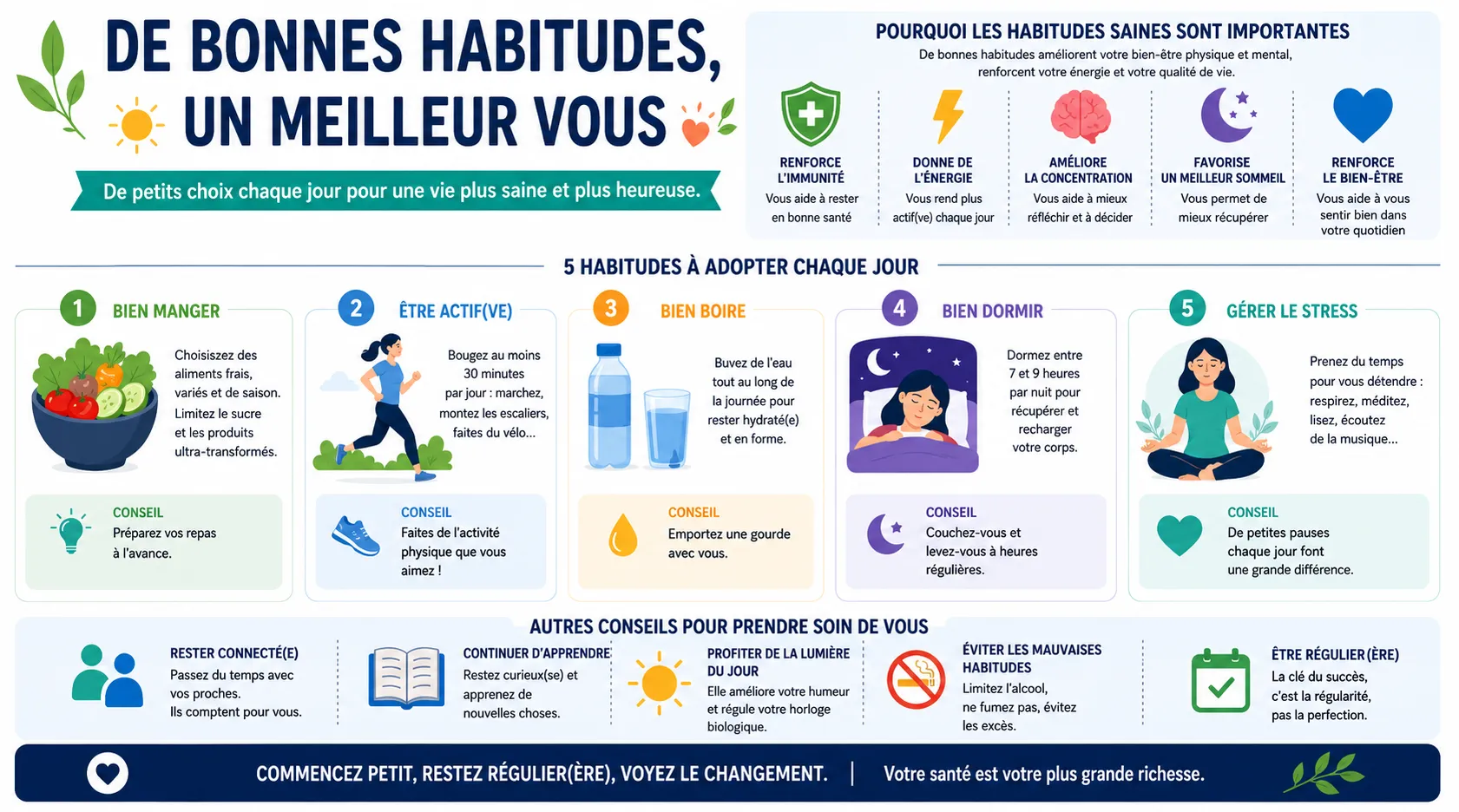
Formulez des instructions chirurgicales : Pour obtenir le meilleur prompt pour modifier une photo ChatGPT, soyez extrêmement précis dans vos requêtes. Exemples efficaces :

Affinage progressif : Analysez le rendu renvoyé par l'IA et ajustez vos retours. Pour un filigrane tenace, vous pouvez préciser : « Lisse la zone modifiée pour harmoniser parfaitement les motifs avec le décor environnant ».
Maximisez vos résultats avec Tenorshare PDNob : Lorsque vous devez gérer un traitement par lots, convertir massivement des formats d'image ou extraire des blocs de texte complexes via OCR, l'écosystème Tenorshare PDNob devient le complément indispensable pour pallier les limites structurelles de ChatGPT.



 Veuillez glisser pour voir le tableau
Pour exploiter tout le potentiel de la retouche photo ChatGPT, le choix des mots est crucial. Le modèle 2026 excelle dans l'interprétation des requêtes nuancées, vous permettant d'obtenir des rendus d'une complexité et d'une créativité impressionnantes.


Cette sélection de prompts de retouche photo ChatGPT est prête à l'emploi. Pensez à mettre cette bibliothèque de ressources de côté pour vos futurs projets.
Bien que ChatGPT soit un outil puissant pour la retouche photo, il présente encore une limite importante : il ne peut pas modifier directement le texte déjà intégré dans une image.
Une faute sur une capture d'écran, un chiffre incorrect dans un document scanné ou un texte illisible sur une photo nécessite donc un outil OCR capable d'extraire et de modifier le contenu. C'est justement le rôle de Tenorshare PDNob.
Grâce à son OCR avancé, Tenorshare PDNob transforme les textes présents dans les images et PDF scannés en contenus modifiables. Vous pouvez ainsi corriger, éditer et réutiliser facilement vos documents après une création ou une retouche réalisée avec l'IA.
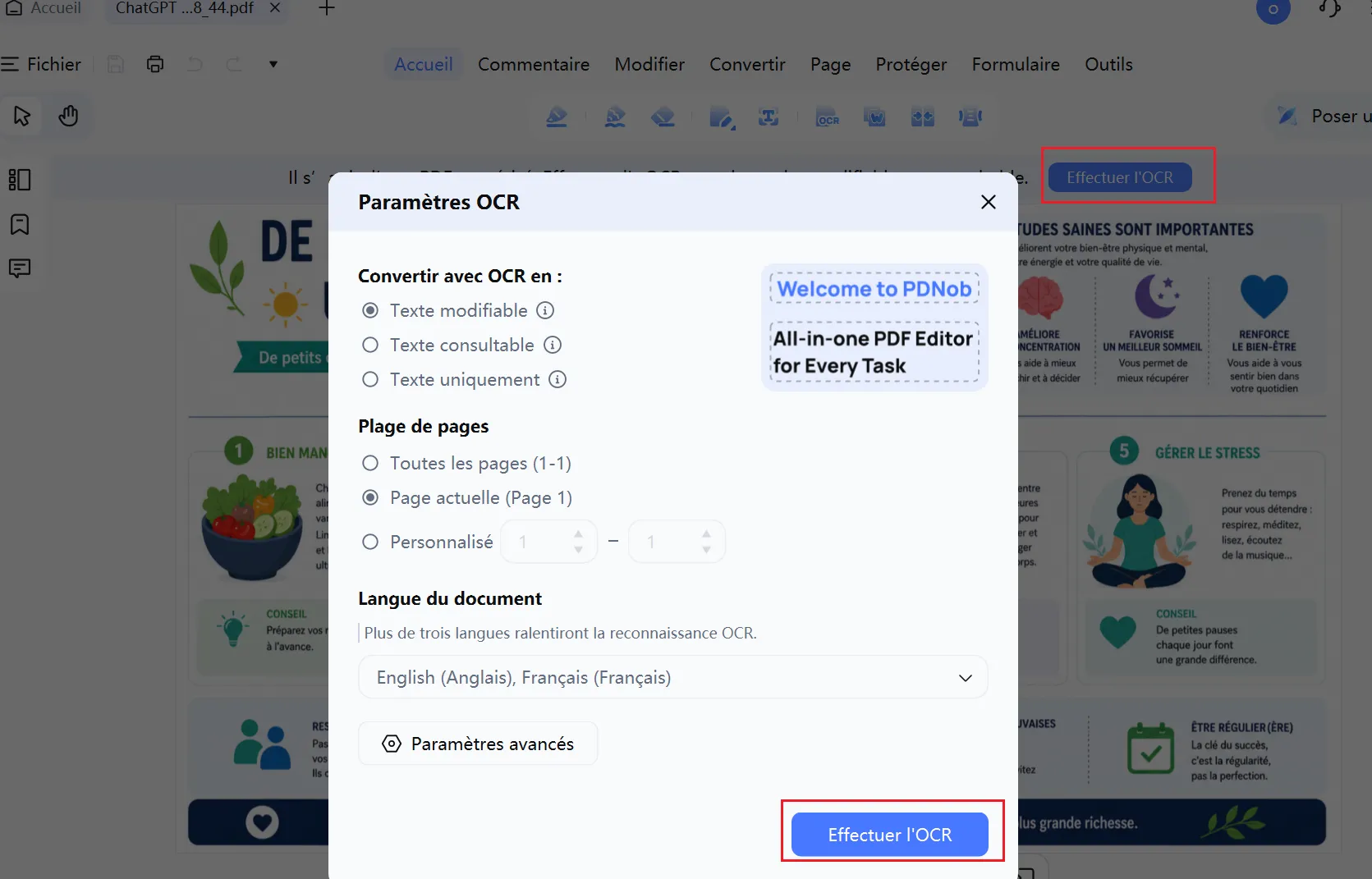
Étape 1. Extraction du texte : Lancez Tenorshare PDNob. Importez votre image par simple glisser-déposer ou via le bouton dédié. Cliquez sur la fonction OCR : le logiciel segmente instantanément les caractères et les affiche dans un volet d'édition interactif.
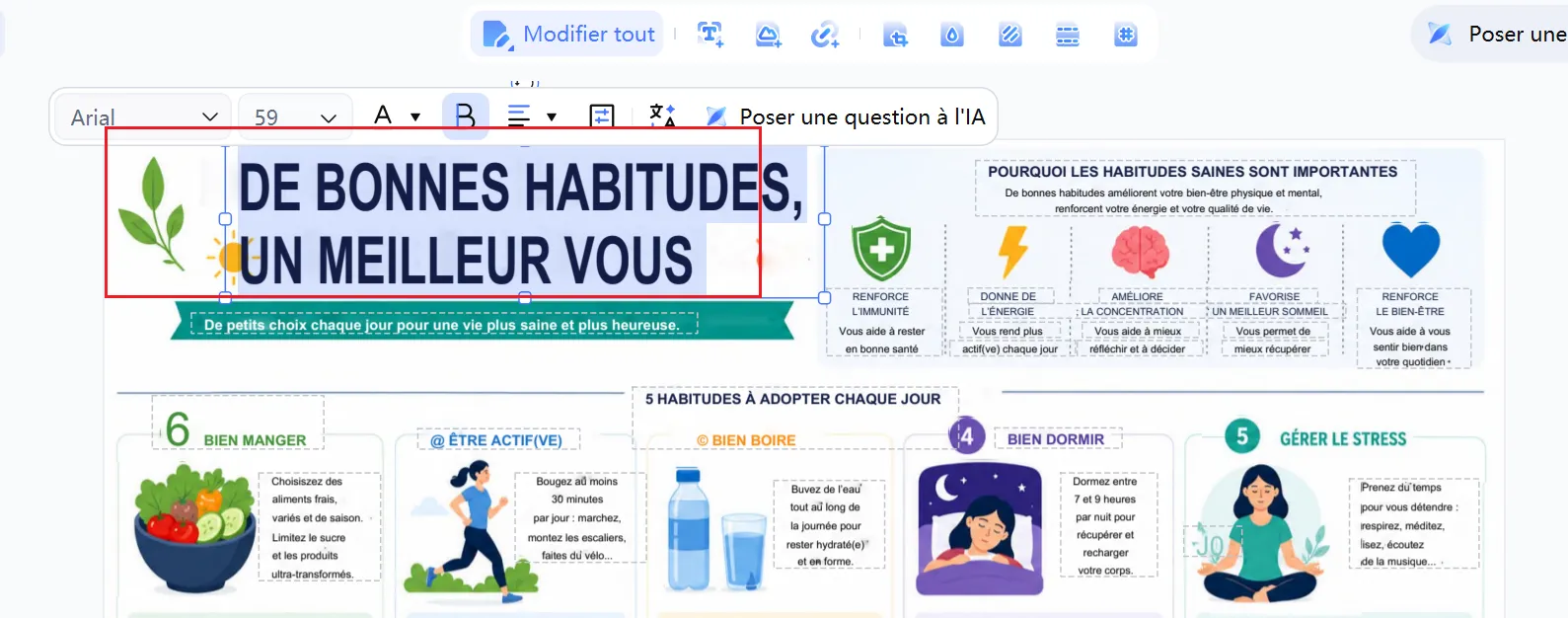
Étape 2. Modification : Corrigez directement les coquilles au sein du volet. Modifiez une date, rectifiez un nom propre ou reformulez une phrase. Vous pouvez également exploiter l'outil de traduction de Tenorshare PDNob pour basculer le texte dans la langue de votre choix.
Étape 3. Conversion (Optionnel) : Si vous prévoyez d'intégrer ces textes dans une maquette graphique, exportez le contenu sous forme de fichier texte brut (.txt), de document Word ou de PDF dynamique.
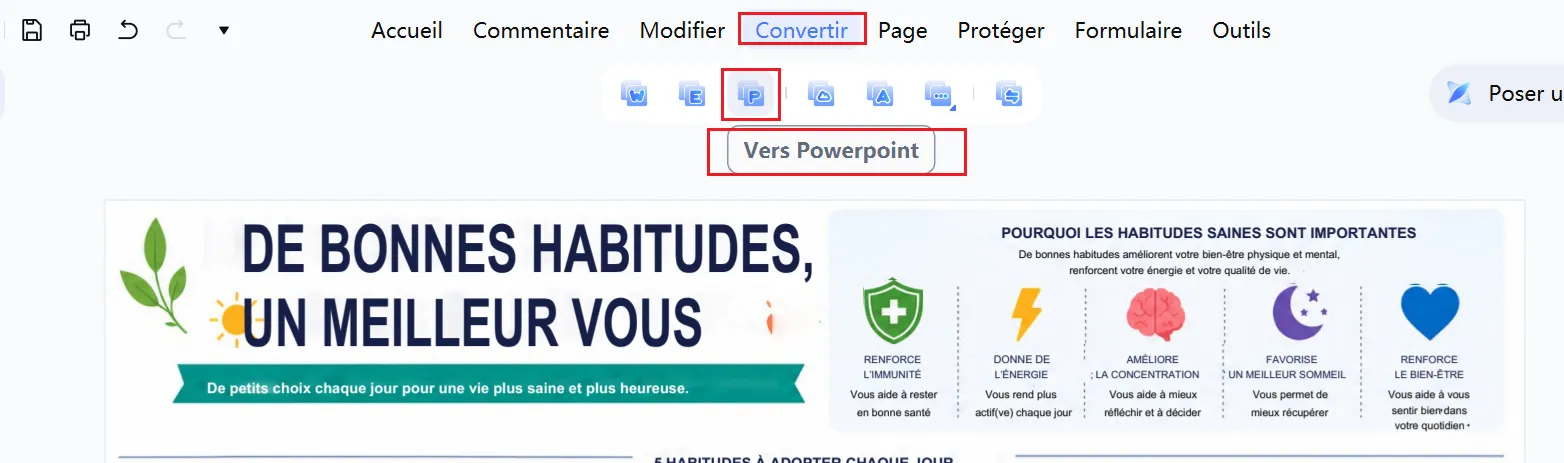
Étape 4. Régénération via ChatGPT : Copiez le bloc textuel parfaitement corrigé et soumettez-le à l'IA avec une consigne claire : « Génère à nouveau cette affiche publicitaire, mais veille à inscrire textuellement 'Grande Ouverture - Samedi 15 Juin' sur le tiers inférieur. » Grâce à sa mise à jour, le modèle restituera un visuel impeccable doté du texte exact.
Gardez l'application Tenorshare PDNob ouverte en arrière-plan à côté de votre navigateur. Dès que ChatGPT affiche ses limites face aux chaînes de caractères figées sur une image, activez Tenorshare PDNob pour débloquer votre flux de travail en seulement 3 secondes chronométrées.
Si les fonctionnalités natives de ChatGPT (notamment son pinceau de sélection) couvrent près de 80 % des besoins de retouche quotidiens, elles montrent leurs limites dès qu'il s'agit d'effectuer des corrections chirurgicales. Pour des ajustements millimétrés par curseurs ou des finitions de qualité professionnelle, l'association avec Adobe Photoshop devient votre meilleure option.
Ouvrez ChatGPT, puis accédez à Paramètres → Applications et connecteurs.
Recherchez l'extension officielle « Adobe Photoshop ».
Cliquez sur Connecter et associez votre compte Adobe (la version gratuite suffit amplement pour les modifications IA de base, aucun abonnement payant n'est requis).
Dans votre interface de discussion, cliquez sur « + » → « Plus » → « Adobe Photoshop ».
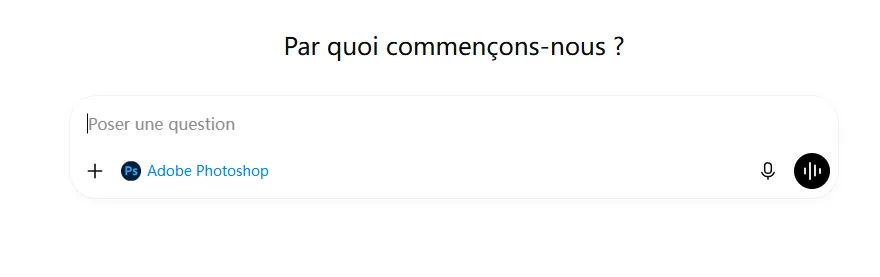
Téléchargez votre visuel et soumettez votre consigne. Exemple : « Augmente l'exposition de +0,5 et applique un vignettage subtil sur les bords. »
Glissez vers la gauche pour afficher le tableau
En résumé : commencez toujours votre projet avec les outils natifs de ChatGPT. Si le rendu global vous convient à 90 % mais manque de justesse lumineuse ou chromatique, finalisez les détails en basculant sur le module Photoshop.
R1 : Oui. ChatGPT permet de modifier une photo grâce à des instructions en langage naturel. Vous pouvez supprimer des éléments, changer l'arrière-plan, ajuster le style ou appliquer des transformations visuelles à certaines zones sélectionnées.
R2 : ChatGPT propose des fonctions de retouche photo accessibles gratuitement avec certaines limites d'utilisation. Pour modifier du texte dans une image, traiter des documents numérisés ou effectuer des opérations OCR, un outil spécialisé comme Tenorshare PDNob offre davantage de possibilités.
R3 : Pour conserver l'identité du sujet, sélectionnez uniquement les zones à modifier et ajoutez des instructions précises dans votre prompt. Par exemple : « Conserve exactement les traits du visage, l'expression et les caractéristiques originales du sujet. »
R4 : Non. Certaines fonctions de retouche photo ChatGPT sont disponibles gratuitement, mais les formules payantes offrent généralement plus de capacités et moins de restrictions. Le choix dépend surtout de vos besoins en génération d'images et en édition avancée.
En 2026, la retouche photo ChatGPT a définitivement brisé les barrières techniques séparant l'imagination de la création graphique. En maîtrisant les subtilités du tout nouveau modèle de génération d'images et en sachant passer le relais à des outils spécialisés comme Tenorshare PDNob — indispensable pour s'affranchir des limites de l'IA sur l'édition de textes et la précision OCR —, vous disposez désormais d'un workflow visuel d'une efficacité redoutable.
L'avenir de la création visuelle repose désormais sur le traitement conversationnel. Êtes-vous prêt à dialoguer directement avec vos images ? Activez le générateur d'images de ChatGPT dès aujourd'hui et repensez votre manière de créer.


Tenorshare PDNob - Le logiciel PDF intelligent avec IA et OCR


puis rédigez votre avis
Éditeur PDF PDNob Alimenté par IA
Logiciel d'édition PDF plus intelligent, plus rapide et plus facile
Éditeur PDF PDNob Alimenté par IA
Modifier et améliorer les PDF avec l'IA
Par Adrien Leroy
2026-09-22 / OCR