



Éditeur PDF PDNob Alimenté par IA
Logiciel d'édition PDF plus intelligent, plus rapide et plus facile
Éditeur PDF PDNob Alimenté par IA
Modifier et améliorer les PDF avec l'IA
Quelqu'un sait comment convertir un PDF NotebookLM en PPT ? J'ai créé des slides avec NotebookLM pour une réunion de travail, mais le PDF n'est pas modifiable. --- Reddit
Bonne nouvelle : Depuis le 18 février 2026, NotebookLM permet d'éditer directement les diapositives et d'exporter au format PPTX. Mais ces fonctionnalités restent limitées.
Dans cet article, nous passons en revue les mises à jour officielles, les problèmes courants des PDF NotebookLM, et plusieurs méthodes pratiques (OCR, Canva, outils en ligne) pour convertir un PDF NotebookLM en PPT.
Google ayant rebaptisé NotebookLM en Gemini Notebook, toute mention de NotebookLM dans cet article et cette vidéo désigne désormais Gemini Notebook.
Depuis le 18 février 2026, NotebookLM permet d'éditer chaque diapositive par commandes IA (ex. : « corriger la diapositive 3 ») et d'exporter en PPTX. Mais des limites subsistent :
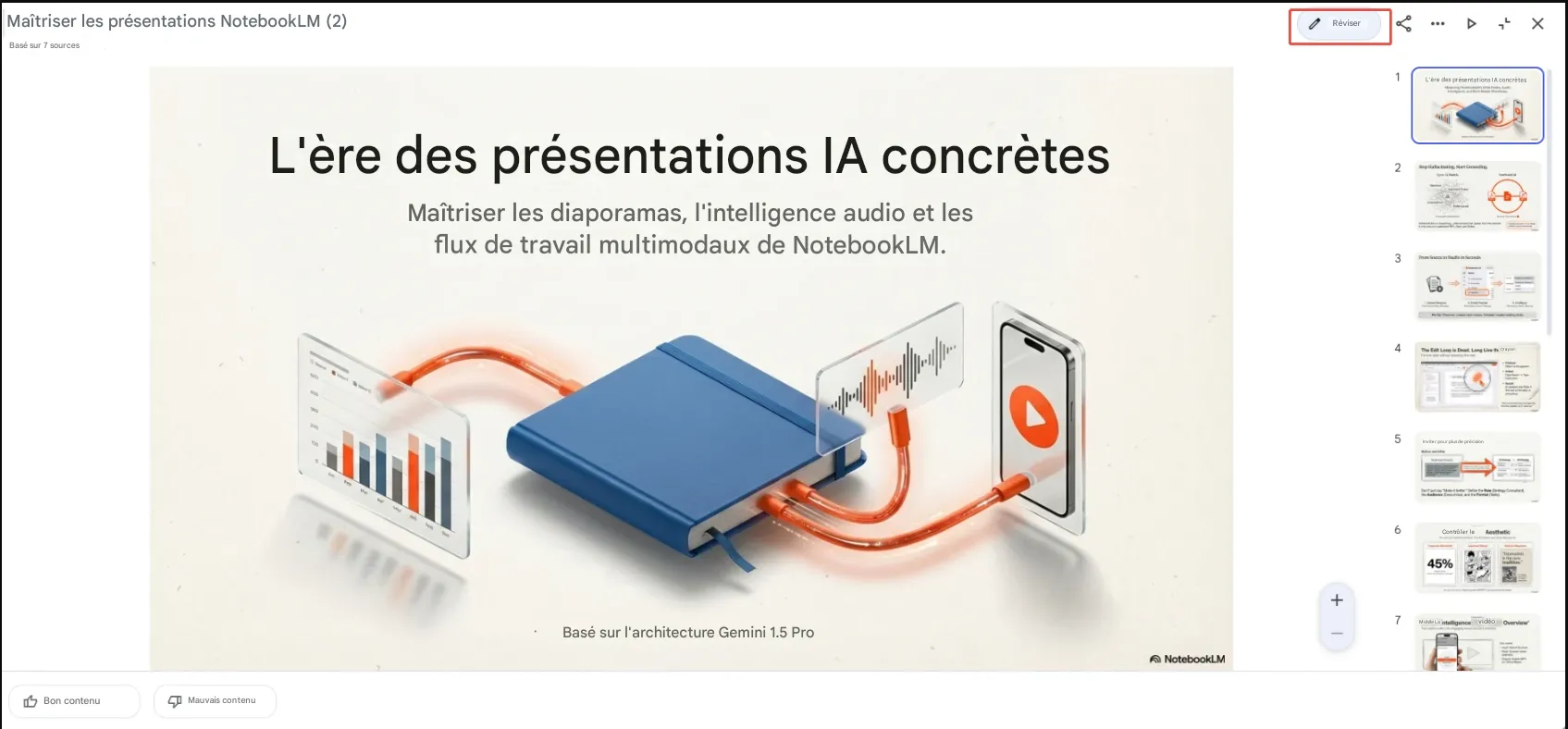
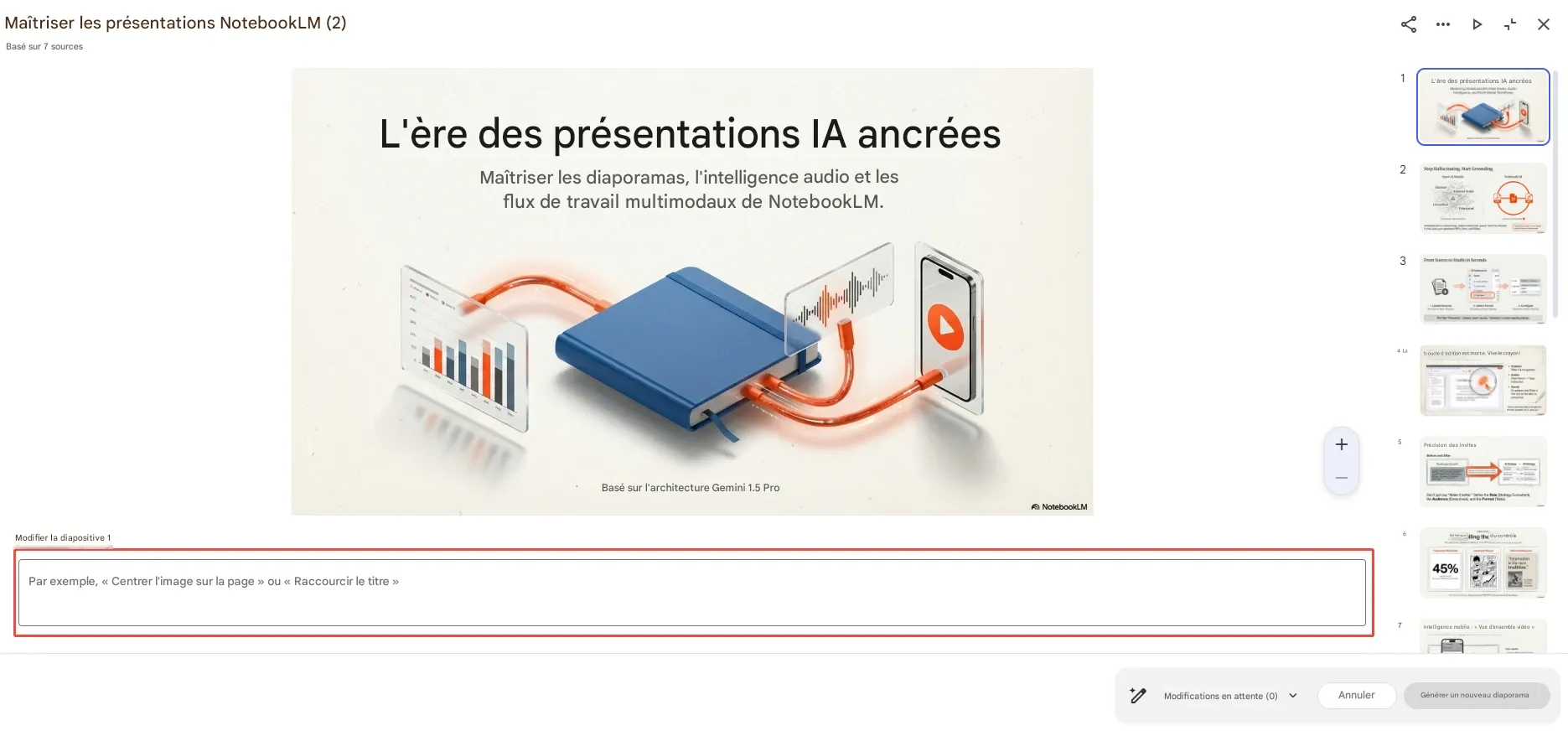
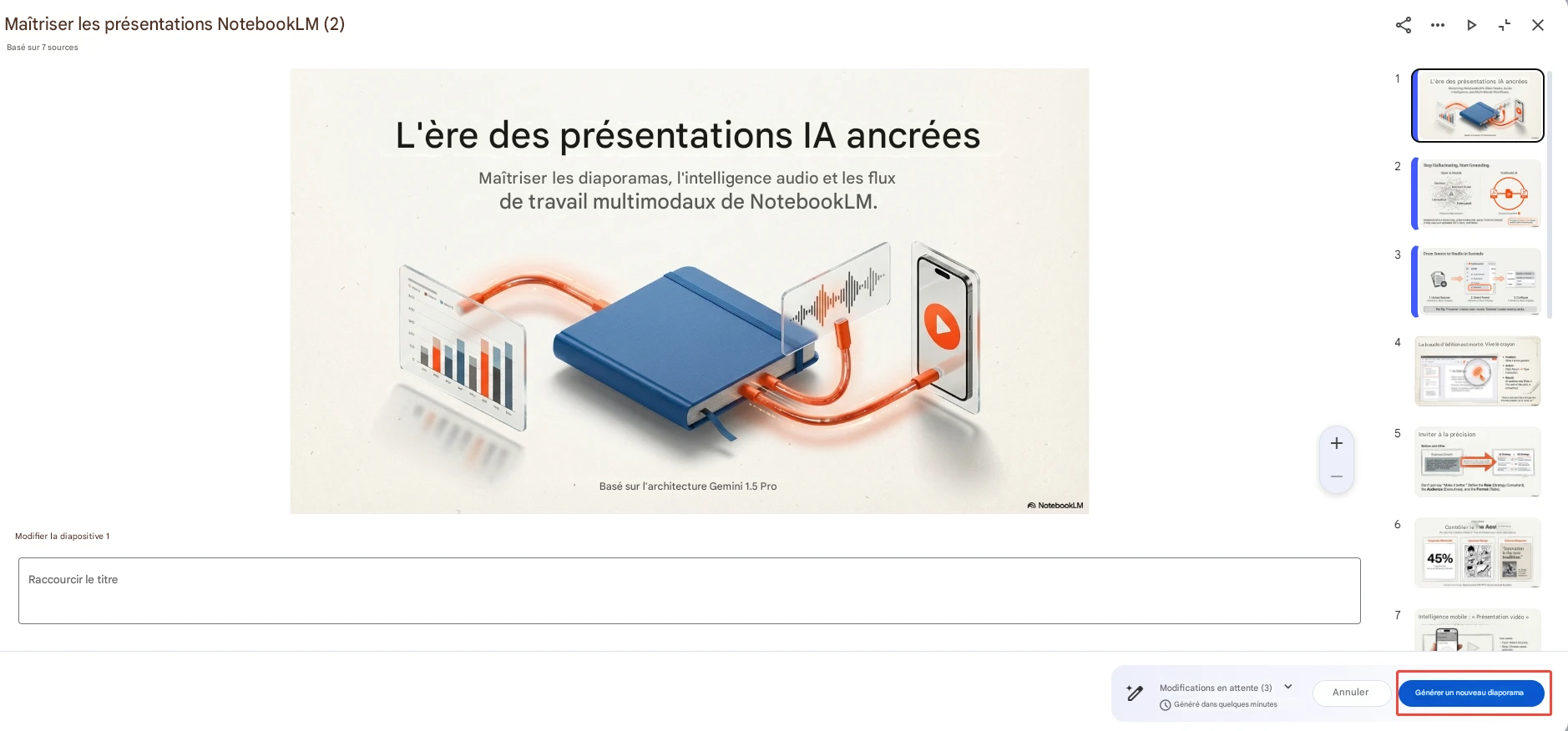
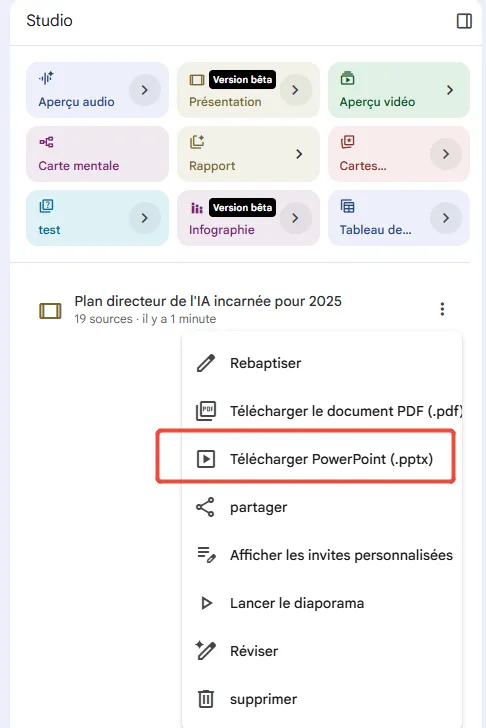

Modifier des slides dans NotebookLM via le chat est lent : compter jusqu'à une heure pour un long deck. Pour plus de rapidité et de précision, j'utilise des éditeurs PDF OCR qui permettent de modifier librement texte, mise en page et design.

Vous rencontrez une erreur ou un blocage lors de la création ou de l'export de vos slides ? Ne vous inquiétez pas, cela arrive. Découvrez notre guide dédié pour diagnostiquer et corriger l'échec de génération du deck NotebookLM. Nous y détaillons les 6 causes principales et leurs solutions.
La nouvelle édition de NotebookLM repose encore sur l'interface chat, avec une régénération lente et des fichiers PPTX peu modifiables.
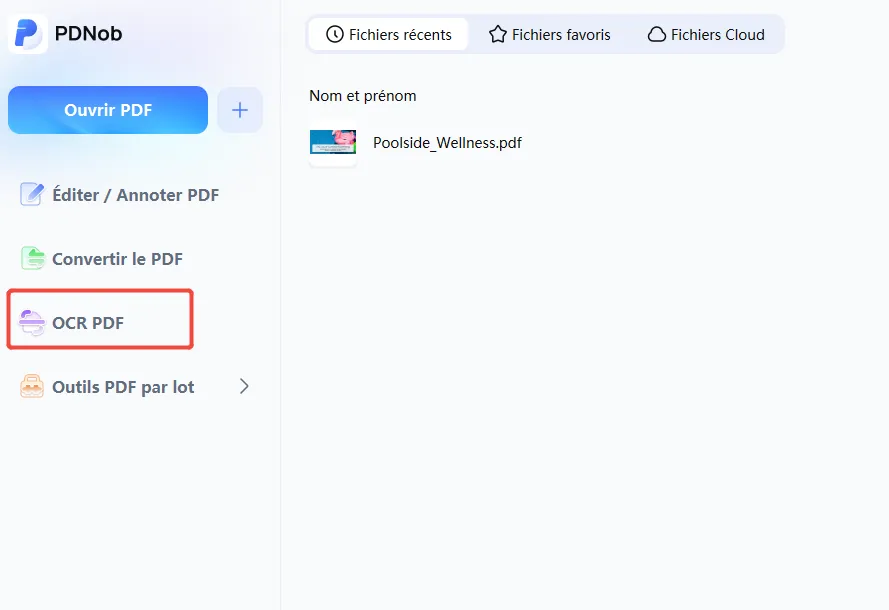
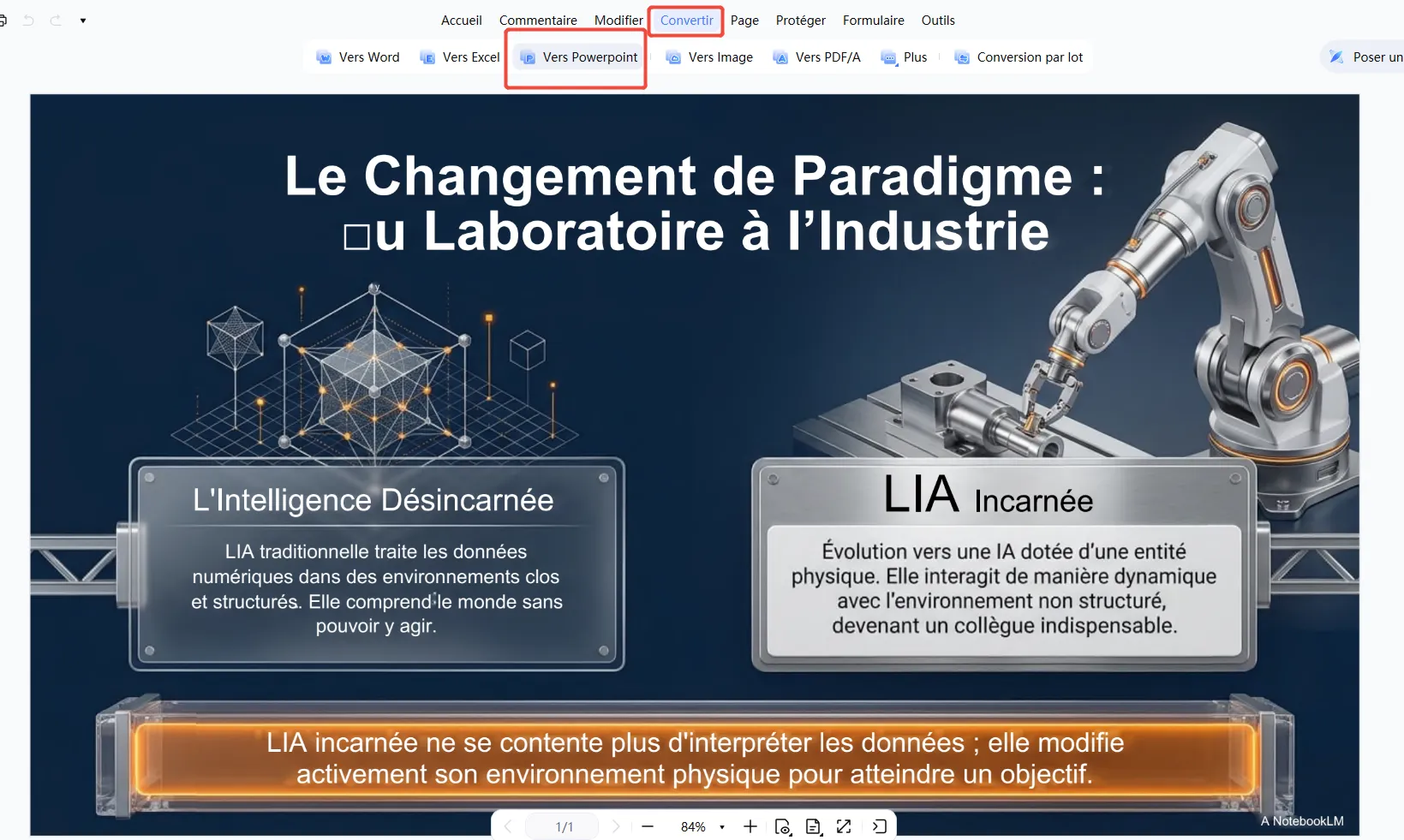
Pour y remédier, des éditeurs OCR comme PDNob convertissent les PDF NotebookLM en PowerPoint entièrement modifiables, en conservant texte, mise en page et formes. Une solution rapide, précise et idéale pour une édition complète.



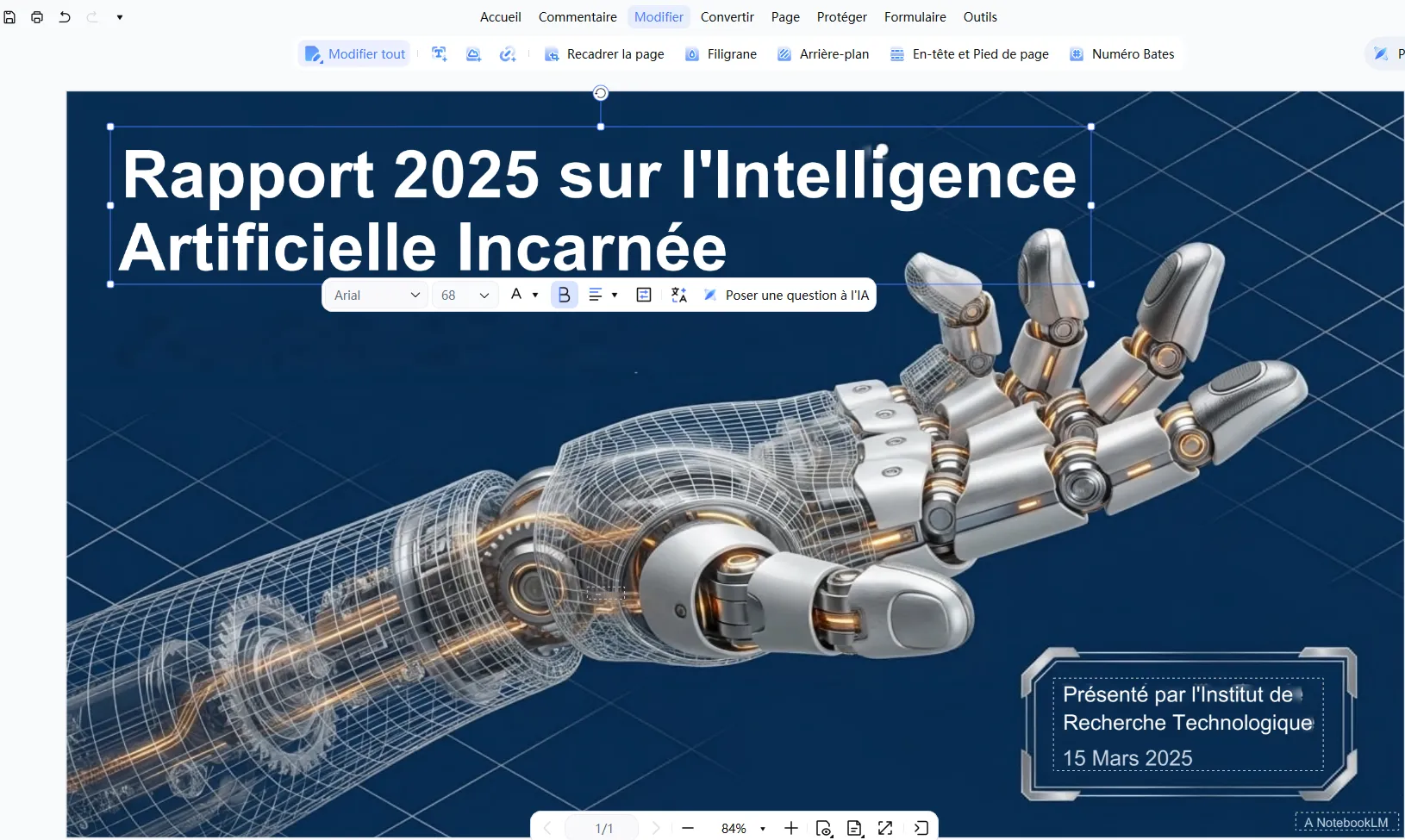
Avec PDNob, l'OCR a reconnu et séparé titres, contenu et arrière-plans. J'ai modifié les textes par glisser-déposer dans PowerPoint en quelques minutes au lieu de plusieurs heures. Sécurisé (traitement local) et simple. Corriger des fautes, remplacer des logos, appliquer des templates : PDNob m'a fait gagner un temps précieux.

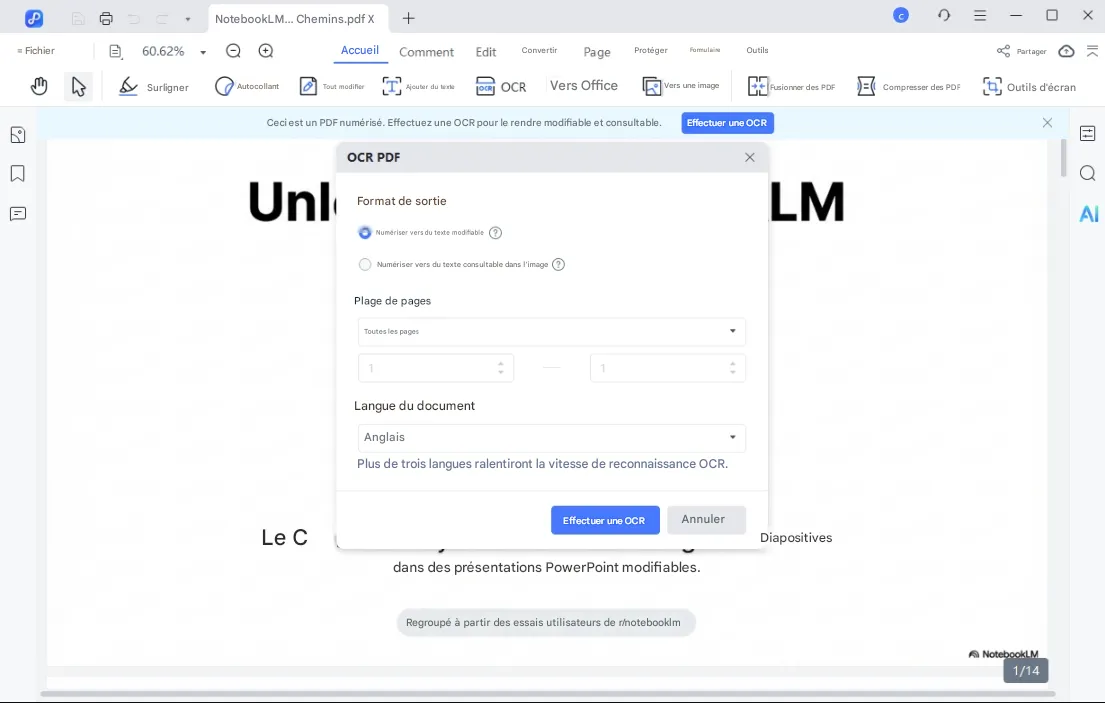
Dans l'interface, repérez Langue du document et sélectionnez la langue correspondant à votre fichier source. Si cette étape est ignorée, la précision de l'OCR peut diminuer de manière significative, entraînant des erreurs ou du texte non reconnu.
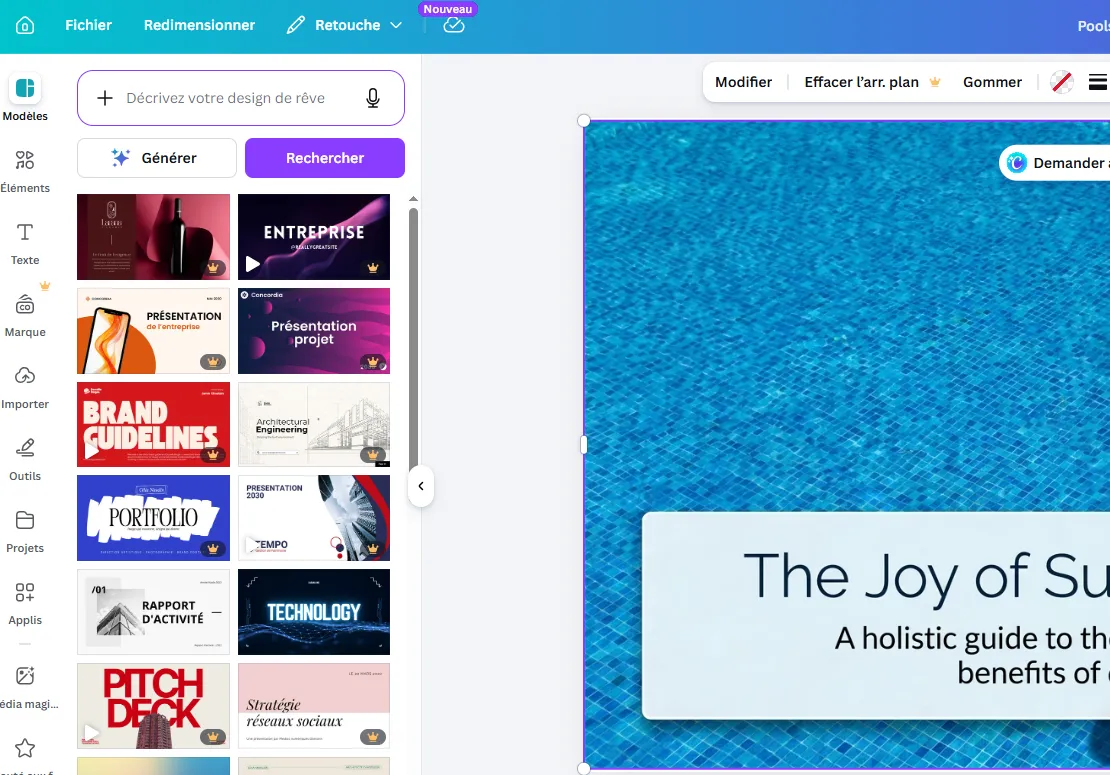
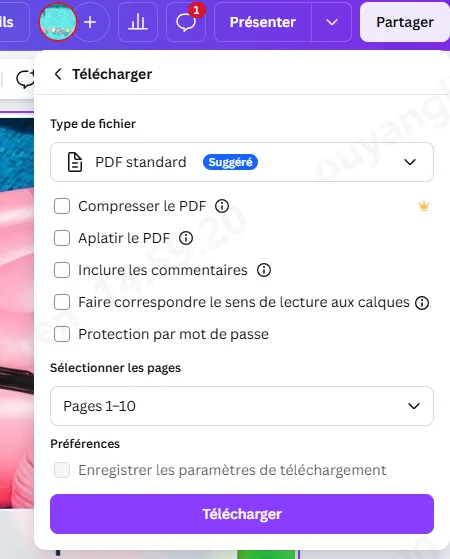
Pour convertir des PDF NotebookLM en PowerPoint, Canva est souvent le premier réflexe : import simple, chaque page devient une diapositive.
Mais ses limites : les slides sont des images haute résolution, non du texte modifiable. La plupart des éléments restent non sélectionnables.Magic Grab/Erase (Pro) permettent de remplacer des éléments, sans garantir un texte pleinement éditable. Les polices absentes sont automatiquement remplacées → décalages et incohérence visuelle.
Canva Pro convertit facilement les PDF NotebookLM, mais le texte reste souvent non modifiable. J'ai passé environ une heure avec Magic Grab/Erase, et certains textes ont dû être retapés. Les polices remplacées automatiquement demandent des ajustements. Ça fonctionne, mais c'est lent et peu fluide.

Meilleure utilisation : Canva convient pour créer des maquettes visuelles ou des présentations simples, mais il n'est pas fiable pour produire des slides NotebookLM entièrement modifiables.

Certains utilisateurs essaient des outils en ligne pour convertir des slides PDF NotebookLM en PowerPoint modifiable, mais ces méthodes présentent des limitations évidentes :
"J'ai essayé DeckEdit pour mes slides NotebookLM. La plupart du texte était encore bloqué dans des images. Les graphiques étaient flous." — utilisateur Reddit
"Nano Banana offrait de beaux visuels, mais je ne pouvais rien modifier. PDNob était la meilleure solution qui a vraiment fonctionné." — utilisateur Reddit
Résumé : Les outils en ligne peuvent convenir pour des brouillons visuels rapides, mais pour des slides NotebookLM entièrement modifiables, les outils basés sur l'OCR comme PDNob PDF Editor sont beaucoup plus fiables et efficaces.
Gagner du temps avec NotebookLM, c'est bien. Anticiper la conversion en PowerPoint modifiable, c'est mieux. Voici les bons réflexes :
Oui, NotebookLM est gratuit pour une utilisation de base avec n'importe quel compte Google. Il propose également une version payante Plus via le forfait AI Premium de Google, qui offre des limites plus élevées et des fonctionnalités avancées. La version gratuite fonctionne très bien pour la plupart des recherches personnelles et des prises de notes, tandis que le niveau payant est conçu pour les utilisateurs intensifs ayant besoin de plus de cahiers, de sources et de personnalisation.
Oui, NotebookLM permet désormais d'exporter des diapositives au format PPTX et prend en charge l'édition dans l'application, mais les modifications reposent sur l'interface de chat et les fichiers PPTX exportés restent basés sur des images. Pour des diapositives entièrement modifiables, un outil comme PDNob PDF Editor est recommandé.
Vous pouvez supprimer le filigrane NotebookLM d'un PDF en utilisant des outils en ligne basés sur l'IA, en éditant le fichier dans PDNob, ou en convertissant le fichier dans un format éditable.
Pas de manière fiable. Certains textes et éléments restent non modifiables en raison de structures d'images superposées.
NotebookLM exporte les diapositives sous forme de PDF basés sur des images, donc les zones de texte, graphiques et autres éléments ne sont pas reconnus comme des objets séparés. Lors de la conversion vers PowerPoint, cela peut entraîner des chevauchements de texte, des mises en page désalignées ou des images déplacées. Utiliser un éditeur PDF basé sur l'OCR avec une haute précision peut aider à extraire le texte modifiable et à préserver la mise en page, surtout si vous vous concentrez sur des diapositives riches en texte ou si vous simplifiez les conceptions complexes.
Mise à jour de février : NotebookLM permet d'éditer les slides et d'exporter en PPTX, mais tout passe encore par le chat, et les fichiers exportés restent partiellement figés. Les outils gratuits (Canva, convertisseurs en ligne) laissent souvent le texte non modifiable ou la mise en page décalée → plus de temps perdu qu'autre chose.
La meilleure approche : des slides bien structurées (polices standards, arrière-plans simples, graphiques clairs) pour que l'OCR soit efficace. Mon conseil : utilisez PDNob PDF Editor pour la conversion finale. Vous gagnez du temps, préservez le texte modifiable, et gardez le contrôle total sur vos fichiers (traitement local).


Tenorshare PDNob - Le logiciel PDF intelligent avec IA et OCR





puis rédigez votre avis
Éditeur PDF PDNob Alimenté par IA
Logiciel d'édition PDF plus intelligent, plus rapide et plus facile
Éditeur PDF PDNob Alimenté par IA
Modifier et améliorer les PDF avec l'IA
Par Adrien Leroy
2026-09-22 / OCR