




Éditeur PDF PDNob Alimenté par IA
Logiciel d'édition PDF plus intelligent, plus rapide et plus facile
Éditeur PDF PDNob Alimenté par IA
Modifier et améliorer les PDF avec l'IA
Canva Magic Layers, aussi appelé Calques magiques en français, est une fonctionnalité qui transforme une image statique en un design composé de plusieurs éléments modifiables dans Canva. Vous pouvez ainsi sélectionner, déplacer ou modifier séparément le texte, les objets et d'autres éléments de l'image, sans devoir recréer le visuel à partir de zéro.
Cette fonction est particulièrement utile pour rendre une image générée par l'IA ou une infographie plus facilement modifiable. Par exemple, si vous avez créé un visuel avec Gemini, ChatGPT ou NotebookLM (désormais Gemini Notebook), vous pouvez utiliser Magic Layers pour le transformer en une composition éditable dans Canva.
Dans ce guide, nous vous expliquons comment utiliser Magic Layers dans Canva, comment transformer une image statique en calques modifiables et comment l'utiliser pour retravailler un visuel créé avec Gemini Notebook. Nous verrons également ses principales limites et les points à vérifier avant de commencer.
Canva Magic Layers, appelé Calques magiques dans l'interface française de Canva, est une fonctionnalité qui transforme une image statique en une composition composée de plusieurs éléments modifiables. Au lieu de conserver l'image comme un seul bloc, Canva analyse son contenu et tente d'identifier séparément le texte, les objets et l'arrière-plan.
Une fois les éléments transformés en calques, vous pouvez notamment les sélectionner, les déplacer et modifier leur position dans la composition. Cette fonction est particulièrement utile lorsque vous souhaitez réutiliser ou personnaliser une image existante sans recréer entièrement le design à partir de zéro.
Pour utiliser Canva Magic Layers, il suffit généralement d'importer une image compatible, puis de laisser Canva analyser son contenu. Le résultat dépend toutefois de la qualité et de la complexité de l'image.
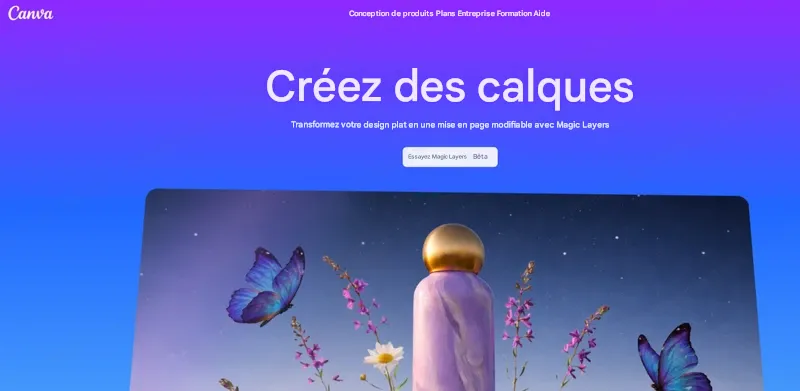
L'objectif principal de Magic Layers est de rendre une image existante plus facile à modifier dans Canva. Selon le contenu de l'image, la fonction peut notamment permettre de :
Magic Layers est principalement conçu pour transformer des images en designs modifiables. Il est donc important de distinguer cette fonction d'un outil de conversion de documents : elle ne transforme pas directement un document PDF multipage en fichier Canva entièrement éditable.
Pour obtenir de meilleurs résultats, privilégiez une image suffisamment nette et lisible, avec des éléments visuels bien distincts. Les résultats peuvent varier selon le format, la résolution, la compression et la complexité de l'image.
Magic Layers est pratique pour récupérer et modifier rapidement le contenu d'une image, mais le résultat n'est pas toujours identique au design original. L'analyse étant effectuée automatiquement, certaines images peuvent nécessiter des corrections manuelles après leur transformation.

Si votre objectif est simplement de rendre une image statique modifiable dans Canva, Magic Layers peut être une solution pratique. En revanche, si vous partez d'un PDF scanné, d'un document multipage ou d'une image contenant beaucoup de texte, vous aurez généralement besoin d'une étape supplémentaire de reconnaissance du contenu. Éditeur PDF PDNob peut alors être utilisé pour effectuer une reconnaissance OCR et extraire le texte d'un PDF avant de poursuivre votre travail dans Canva.




Comment utiliser les calques magiques dans Canva ? Le principe est simple : importez une image compatible, utilisez la fonction Calques magiques, puis modifiez les éléments que Canva a identifiés comme des calques distincts. Vous pouvez ensuite réorganiser la composition, ajouter de nouveaux éléments et ajuster le design selon vos besoins.
Commencez par ouvrir Canva et importez l'image que vous souhaitez modifier dans un nouveau design. Sélectionnez ensuite l'image pour afficher les options d'édition disponibles. Selon la version de Canva et le type de compte utilisé, l'accès à Calques magiques peut apparaître directement dans les outils d'édition ou dans les fonctionnalités liées à l'image.
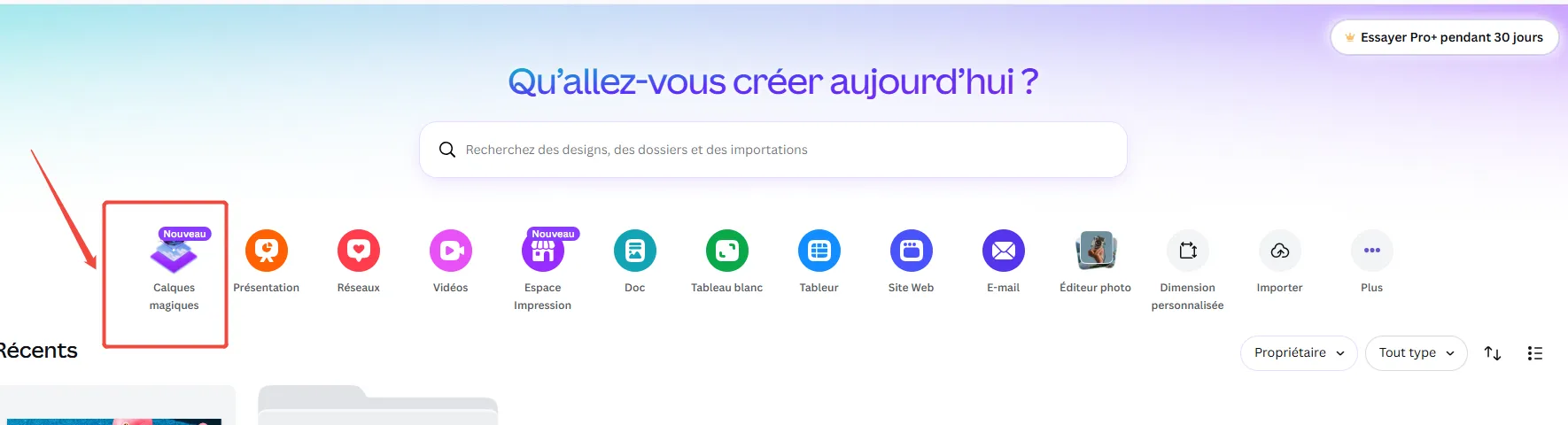
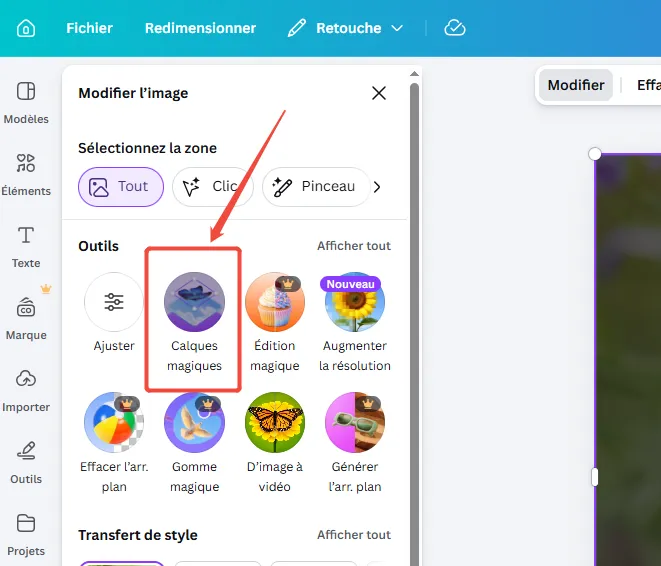
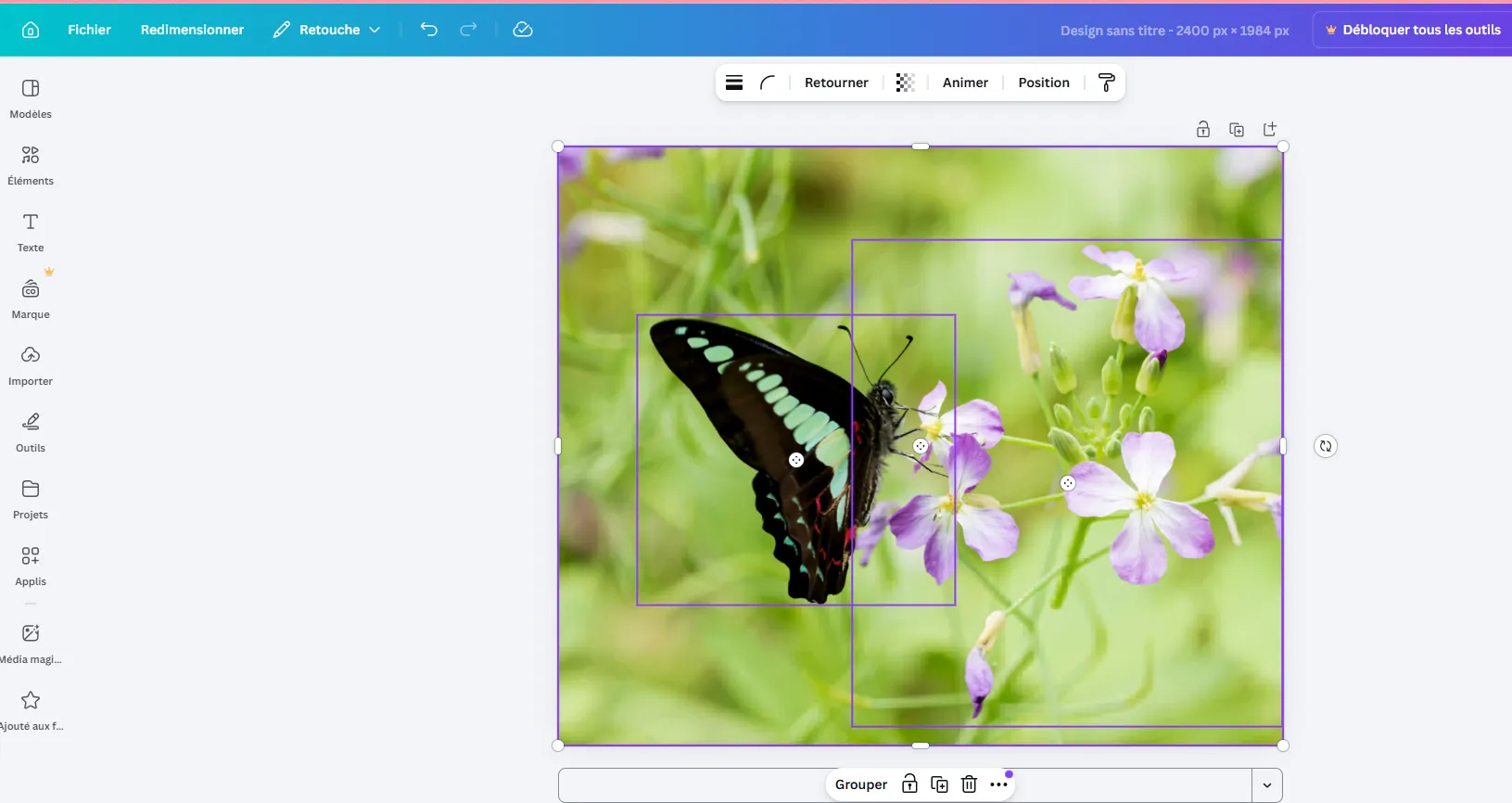
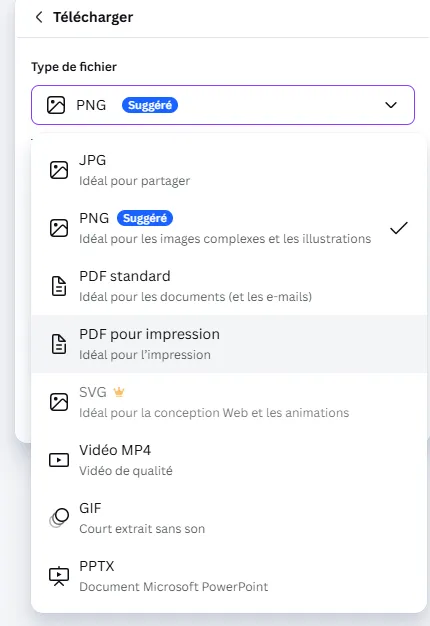
En pratique, Canva Magic Layers est surtout utile lorsque vous disposez déjà d'une image et souhaitez récupérer une partie de sa structure pour la modifier. La qualité du résultat dépend toutefois de l'image d'origine et de la manière dont Canva identifie ses différents éléments.
Cette fonction peut également être intéressante pour retravailler une infographie créée avec NotebookLM ou un autre outil d'IA. Vous pouvez importer l'image dans Canva, utiliser les calques magiques pour tenter de séparer ses différents composants, puis modifier le texte ou les éléments visuels selon vos besoins.
Si vous avez créé une infographie ou un visuel avec NotebookLM et souhaitez le modifier dans Canva, vous pouvez utiliser Magic Layers pour tenter de transformer l'image en éléments séparés.
Cette méthode fonctionne particulièrement bien lorsque l'image contient des éléments clairement séparés. Pour une infographie très dense en texte, le résultat peut toutefois nécessiter des corrections manuelles.
NotebookLM génère des infographies très textuelles avec lesquelles les calques magiques peinent souvent en raison des petites polices et des mises en page complexes. Cependant, pour des graphiques plus simples, vous pouvez essayer cette approche :
Exportez votre infographie NotebookLM au format PNG ou JPEG.
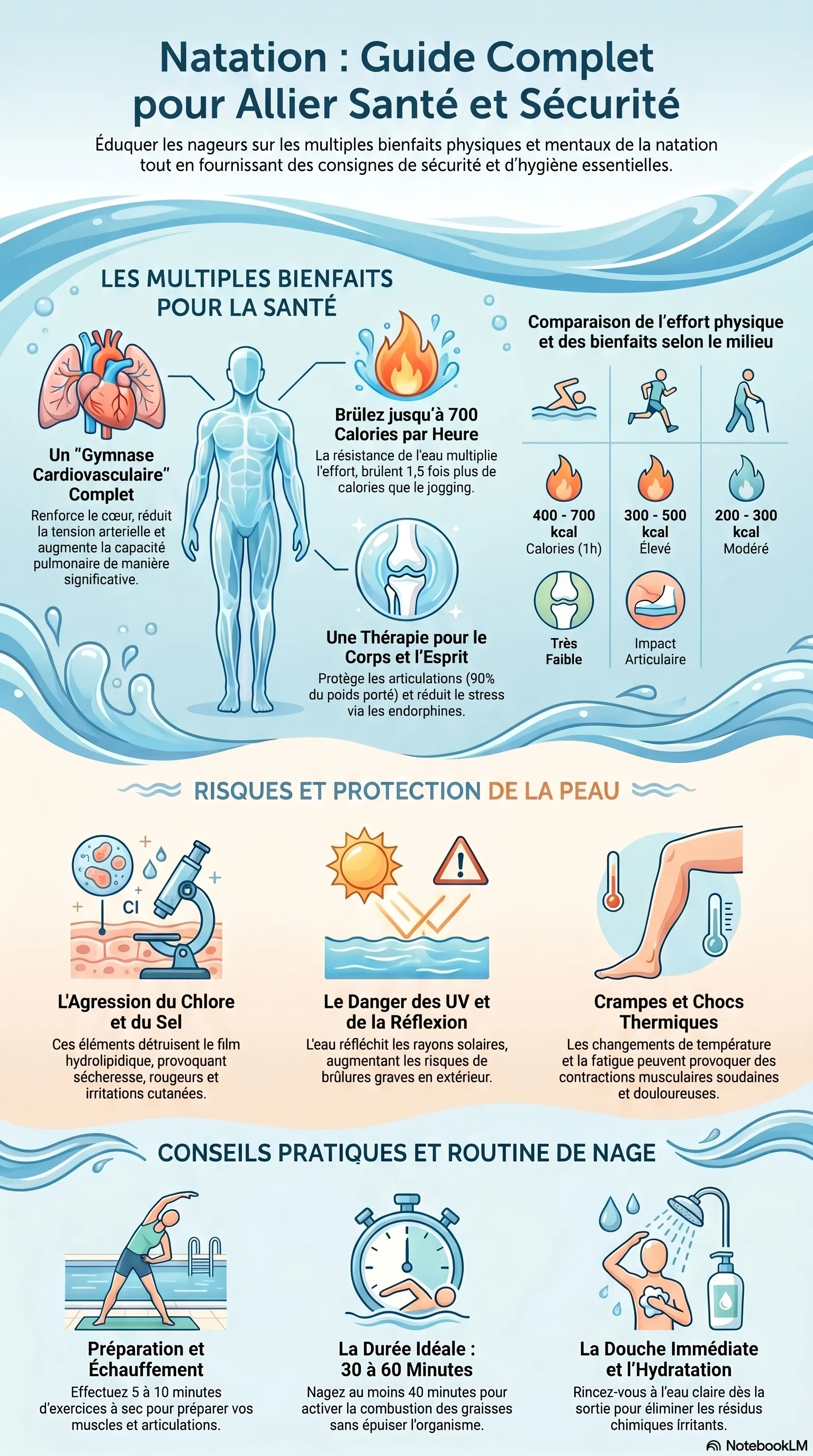
Appliquez les calques magiques et évaluez ce qui a été bien séparé.
Supprimez les calques de texte déformés et remplacez-les par de nouvelles zones de texte Canva.
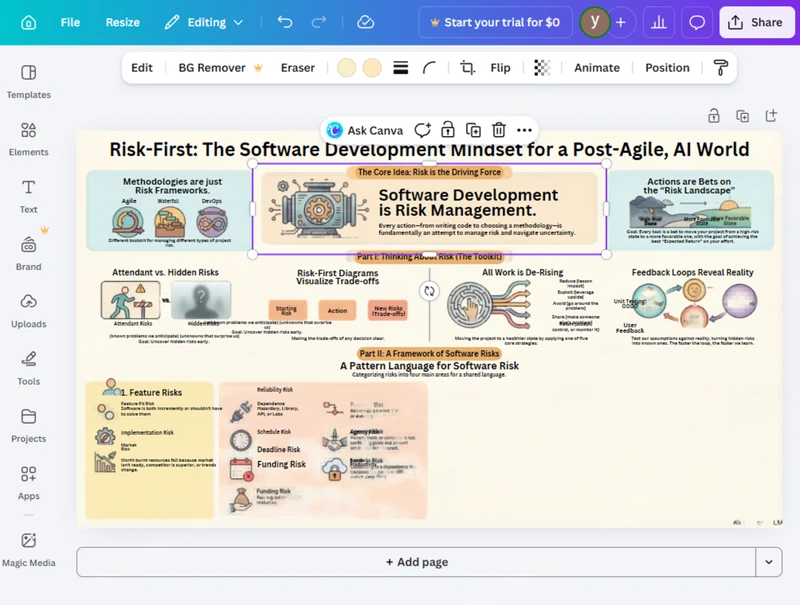
Reconstruisez la mise en page à l'aide des éléments graphiques correctement séparés.

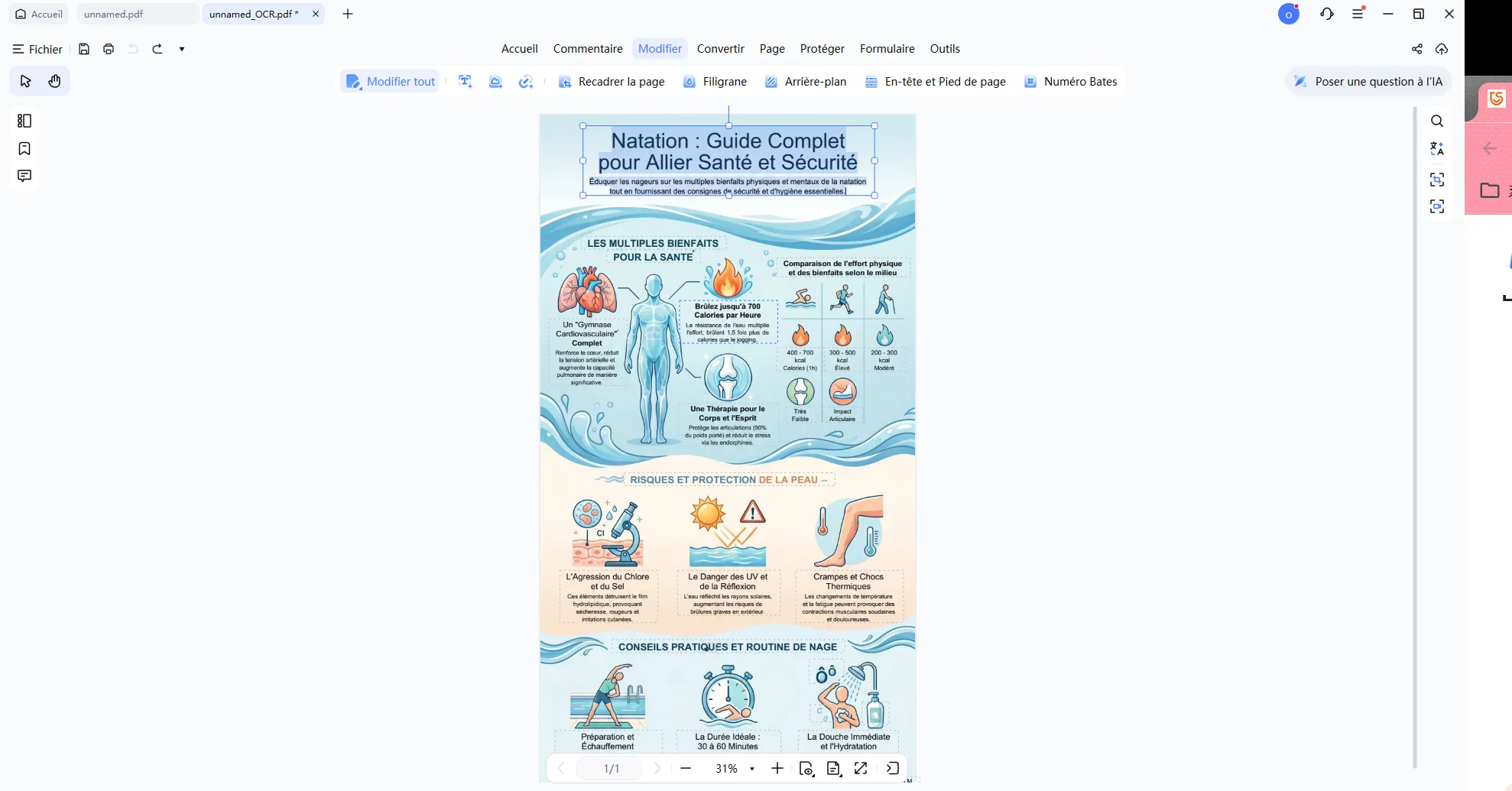
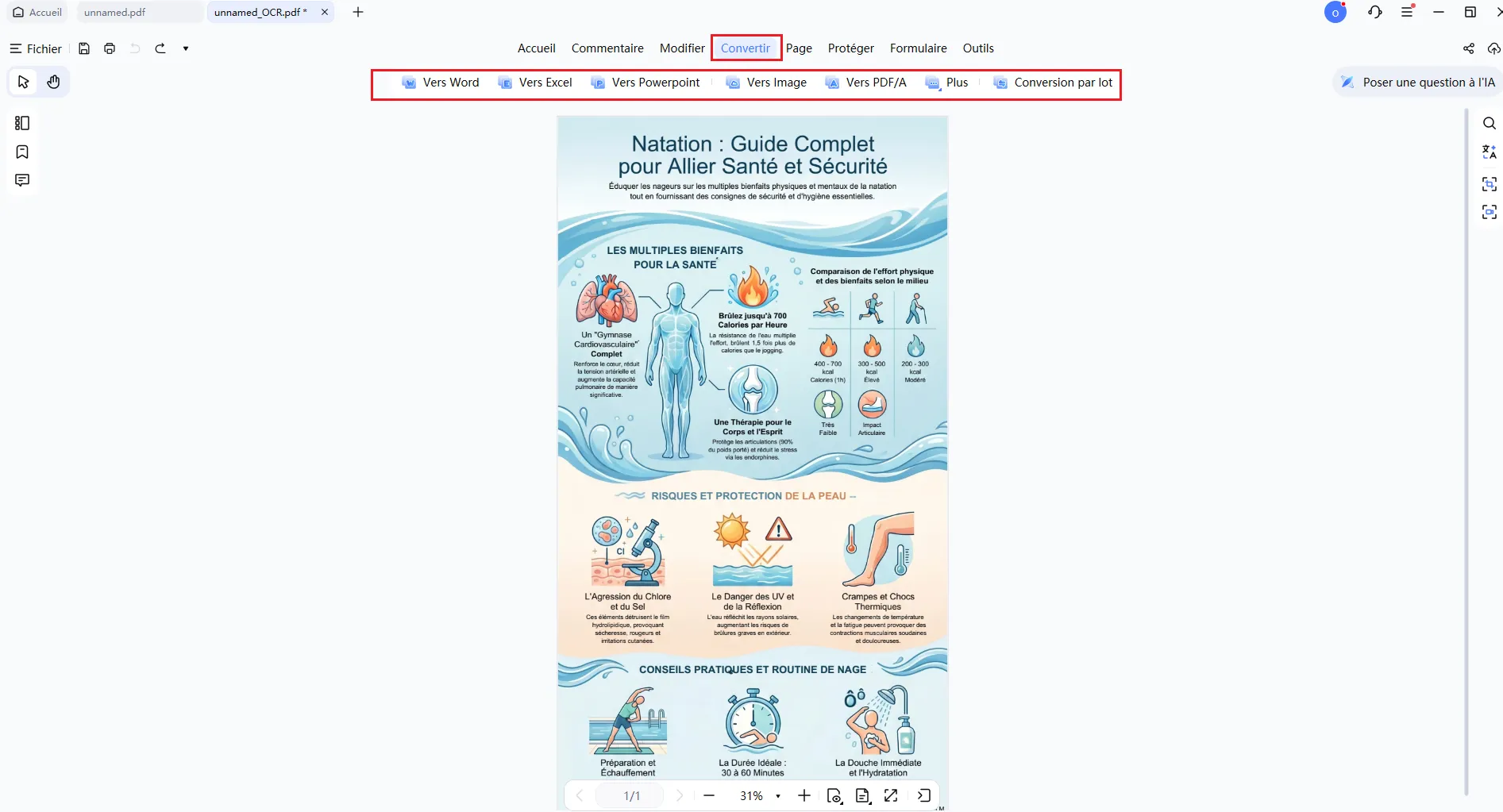
Comme le montre l'image ci-dessus, les calques magiques peinent avec les textes denses et les petites polices — produisant souvent des caractères manquants ou du flou — tandis que PDNob offre des résultats propres et modifiables grâce à sa précision supérieure en matière de reconnaissance optique de caractères (OCR).
Lorsque les calques magiques ne parviennent pas à traiter vos images chargées de texte, vos infographies NotebookLM, vos documents scannés ou vos projets basés sur des PDF, une alternative spécialisée offre des résultats plus fiables. Éditeur PDF PDNob propose une technologie OCR (reconnaissance optique de caractères) robuste qui extrait et modifie avec précision le texte des images et des PDF — répondant précisément aux faiblesses des calques magiques de Canva.
Contrairement aux calques magiques, qui traitent le texte comme des éléments visuels sujets à la distorsion, le moteur OCR de PDNob est spécifiquement conçu pour la reconnaissance de texte. Il fournit des résultats propres et modifiables, même avec des petites polices, des typographies décoratives ou des textes à faible contraste que Canva interprète souvent mal.
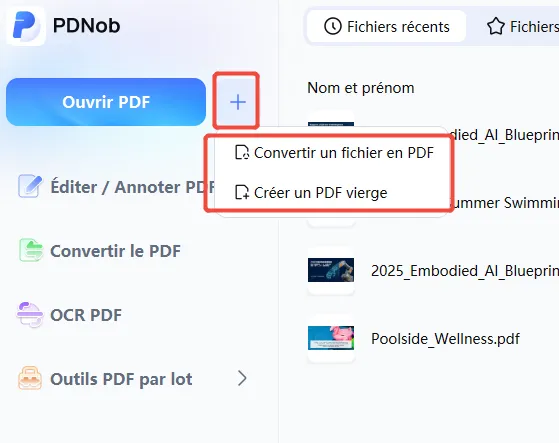

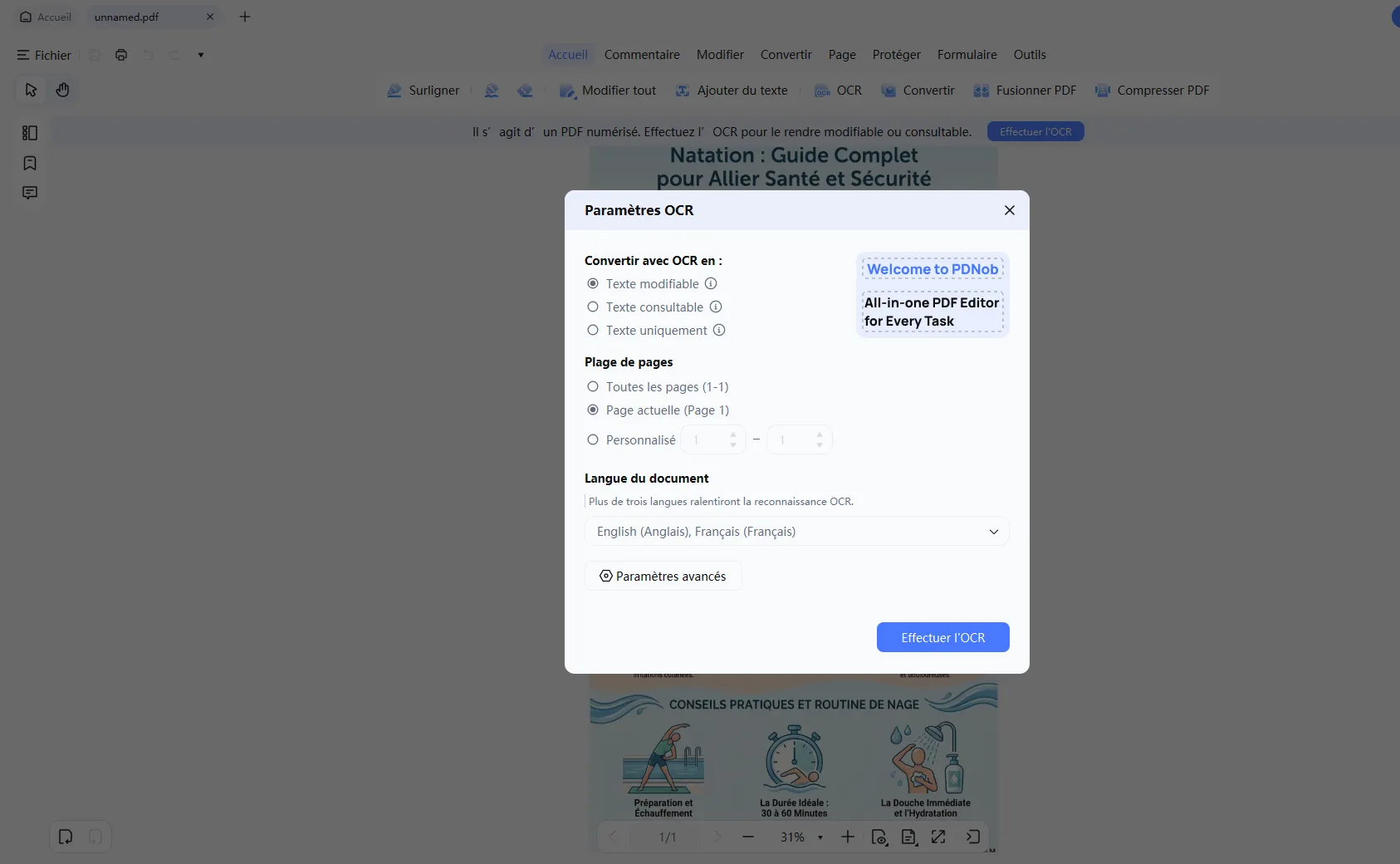
Dans l'interface, repérez la section Langue du document et sélectionnez la langue correspondant à votre infographie. Si vous omettez cette étape, la précision de l'OCR peut chuter considérablement, ce qui entraîne des erreurs ou du texte non reconnu.

 Faites glisser pour voir
R1 : La disponibilité de Canva Magic Layers dépend actuellement du type de compte, de l'accès aux fonctionnalités Canva AI et du déploiement de la fonctionnalité. Consultez votre compte Canva pour vérifier si Magic Layers est disponible.
R2 : Importez une image compatible dans Canva, sélectionnez-la, puis ouvrez Modifier l'image et choisissez Calques magiques. Canva analyse ensuite l'image et sépare automatiquement certains éléments en différents calques. Vous pouvez alors déplacer, redimensionner ou réorganiser ces éléments indépendamment.
R3 : Les résultats sont généralement meilleurs avec des images nettes et bien éclairées, dans lesquelles le sujet se distingue clairement de l'arrière-plan. Les portraits, les photos de produits sur fond uni et les compositions avec un bon contraste sont de bons exemples. Les cheveux, les textures complexes et les images très compressées peuvent en revanche donner des résultats moins précis.
R4 : Canva Magic Layers analyse l'image pour identifier ses différents éléments, mais la reconnaissance n'est pas toujours parfaite. Les petites polices, les textes décoratifs, les caractères peu contrastés ou les éléments visuellement complexes peuvent être mal identifiés ou partiellement séparés. Pour les documents contenant beaucoup de texte, une solution OCR peut être plus appropriée.
R5 : Canva Magic Layers est principalement conçu pour transformer des images en éléments séparés et modifiables. Il ne remplace donc pas un outil OCR ou un éditeur PDF pour les documents multipages. Si votre objectif est d'extraire et de modifier le texte d'un PDF ou d'une image scannée, une solution comme PDNob peut être plus adaptée.
R6 : Oui. Exportez d'abord votre infographie depuis Gemini Notebook sous forme d'image, puis importez-la dans Canva et appliquez Magic Layers. Canva tente alors de transformer les différents éléments du visuel en calques modifiables. Pour les infographies très riches en texte, vérifiez toutefois les éléments reconnus et corrigez-les si nécessaire.
Canva Magic Layers permet de transformer une image statique en une composition composée d'éléments modifiables. Pour une photo, un visuel marketing ou une infographie simple, c'est une solution pratique pour récupérer rapidement une partie de la structure du design.
Pour une infographie NotebookLM (Gemini Notebook), le résultat dépend toutefois de la quantité de texte et de la complexité de la mise en page. Les éléments correctement reconnus peuvent être modifiés directement dans Canva, tandis que certains textes ou objets peuvent nécessiter des corrections manuelles.
Si votre priorité est la reconnaissance et l'édition du texte dans une image ou un PDF, notamment pour des documents scannés ou multipages, un outil doté d'une fonction OCR comme PDNob peut compléter votre workflow Canva.


Tenorshare PDNob - Le logiciel PDF intelligent avec IA et OCR





puis rédigez votre avis
Éditeur PDF PDNob Alimenté par IA
Logiciel d'édition PDF plus intelligent, plus rapide et plus facile
Éditeur PDF PDNob Alimenté par IA
Modifier et améliorer les PDF avec l'IA
Par Adrien Leroy
2026-10-14 / OCR