




Éditeur PDF PDNob Alimenté par IA
Logiciel d'édition PDF plus intelligent, plus rapide et plus facile
Éditeur PDF PDNob Alimenté par IA
Modifier et améliorer les PDF avec l'IA
Vous rencontrez des erreurs de type échec de la génération du deck de slides NotebookLM ? Vous n'êtes pas seul : nombreux sont ceux qui constatent que le deck ne fonctionne pas, est indisponible, ou reste impossible à générer.
Dans ce guide 2026, découvrez les 6 principales causes de ces échecs, des solutions concrètes, et comment un bon prompt permet de créer rapidement des présentations modifiables — même en atteignant la limite de génération. Que vous soyez étudiant, professionnel ou créateur de contenu, ces conseils vous aideront à maîtriser NotebookLM sans frustration.
Google ayant rebaptisé NotebookLM en Gemini Notebook, toute mention de NotebookLM dans cet article et cette vidéo désigne désormais Gemini Notebook.
Échec de génération des slides NotebookLM ? Vous n'êtes pas seul : le deck ne fonctionne pas, est indisponible ou impossible à générer.
Dans ce guide 2026 : 6 causes principales, solutions concrètes, et comment un bon prompt permet de créer des présentations modifiables — même avec des limites de génération.
Raison 1 : Analyse des données non terminée
NotebookLM analyse vos fichiers avant de générer. Si vous demandez le contenu trop tôt, la génération échoue.
Raison 2 : Contenu source trop faible ou peu structuré
Quelques phrases ou un PDF d'une page ne suffisent pas.
Raison 3 : Format non pris en charge ou contenu non reconnaissable
NotebookLM reconnaît mal les PDF scannés (sans texte) et les documents chiffrés.




Raison 4 : Quota insuffisant (compte gratuit)
Version gratuite 2026 : 10 générations de slides/jour (filigrane inclus), 50 conversations IA, 100 cahiers max, 50 sources/cahier. Trop d'opérations → blocage temporaire.
Raison 5 : Connexion réseau instable
NotebookLM est 100% cloud : un réseau instable bloque la génération des slides.
Raison 6 : Fonctionnalité indisponible (région/compte)
Les nouvelles fonctionnalités sont déployées progressivement. Si l'option de génération est absente, votre compte n'est pas encore autorisé.
Après avoir compris pourquoi NotebookLM ne peut pas générer de diapositives, l'étape suivante consiste à apprendre à "donner les bonnes commandes" pour que le contenu généré par l'IA réponde précisément à vos besoins.
Comment corriger les erreurs d'indisponibilité du diaporama NotebookLM
Accédez à NotebookLM, créez un nouveau cahier et téléchargez des PDF, des documents ou des liens.
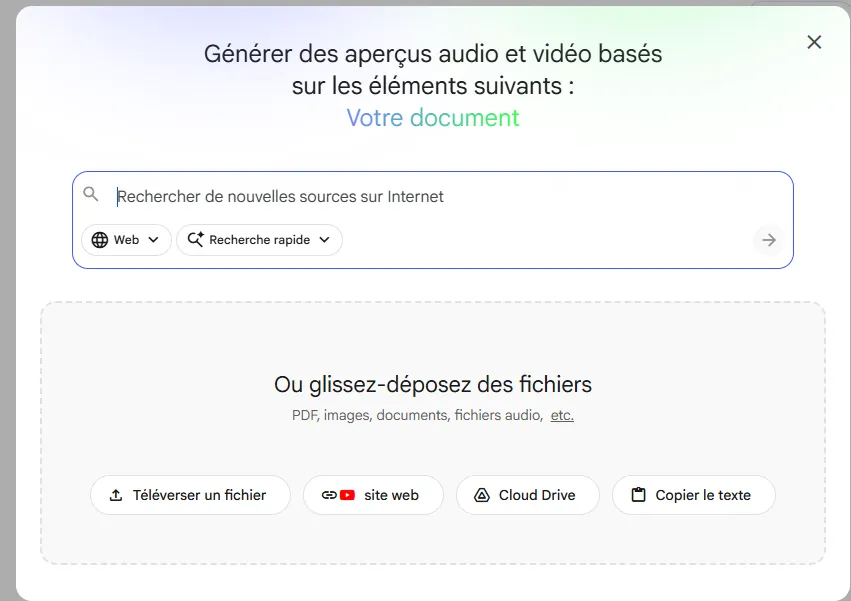
Vérifiez d'abord si tous les fichiers téléchargés apparaissent dans la "liste des sources" et confirmez que NotebookLM a terminé l'analyse.
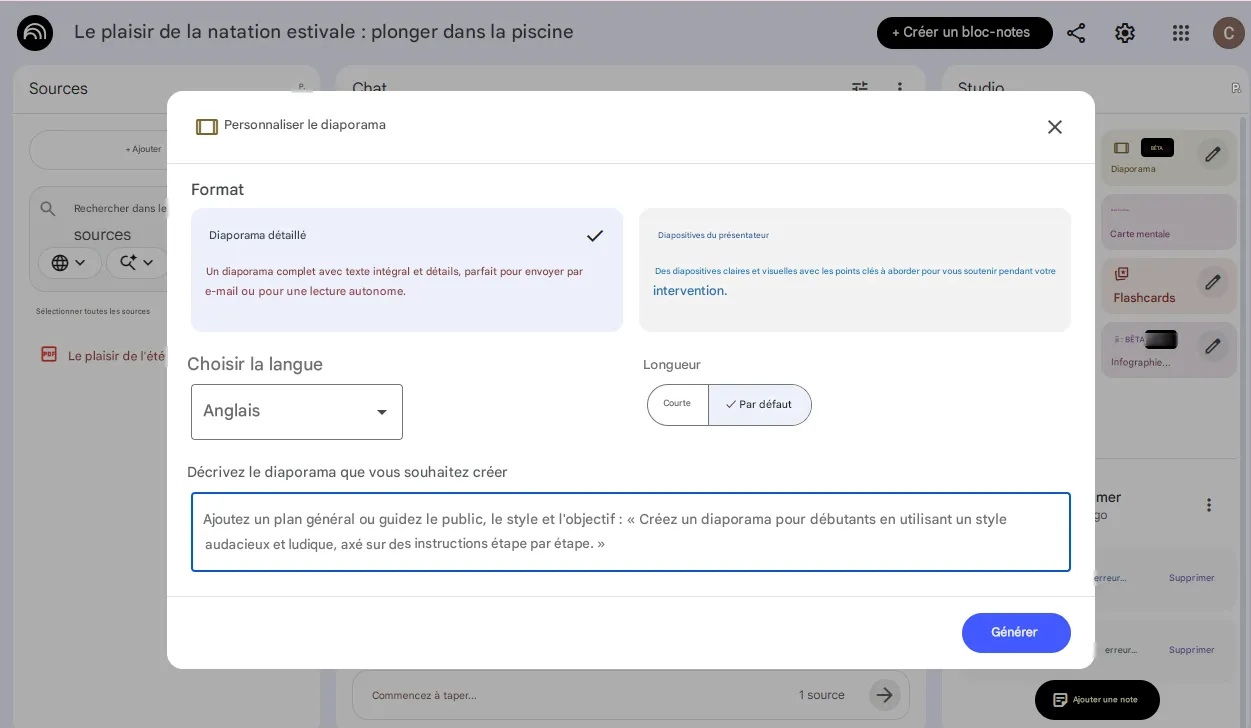
Ensuite, sélectionnez la fonction "Présentation" dans le panneau "Studio" de droite, cliquez sur l'icône en forme de crayon pour saisir les commandes ou exigences de génération souhaitées. Une fois les paramètres définis, NotebookLM générera automatiquement le contenu des diapositives.
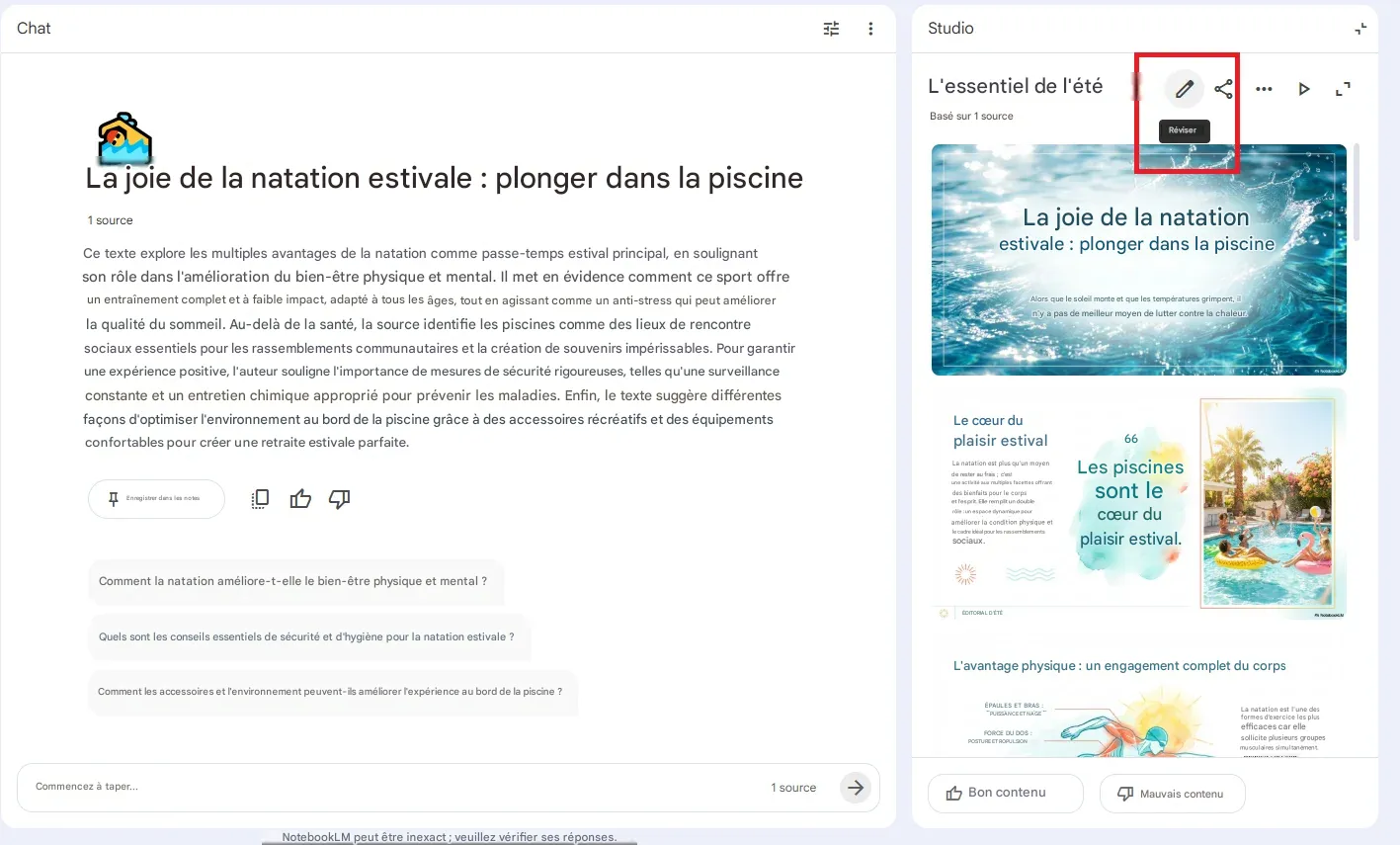
Lorsque NotebookLM génère avec成功 des diapositives, vous pouvez directement visualiser le contenu dans l'interface, partager des liens ou exporter des fichiers.
Il est à noter que depuis la mise à jour du 18 février 2026, NotebookLM prend entièrement en charge le téléchargement des diapositives au format PPTX !
Vous voulez que les diapositives générées par NotebookLM soient non seulement "utilisables" mais qu'elles atteignent directement les standards des "diapositives professionnelles" ? La clé réside dans la précision de l'instruction (prompt) du diaporama NotebookLM ! Avec une pensée structurée, vous pouvez contrôler entièrement la logique, le nombre de pages et le style visuel des diapositives.
Étape 1 : Construire une base et donner des "commandes intuitives" claires
Si vous êtes débutant, vous pouvez commencer par les commandes les plus simples pour donner à l'IA une orientation claire :

Étape 2 : Les utilisateurs avancés doivent apprendre ! Utiliser la structure YAML pour un contrôle précis
Vous souhaitez contrôler davantage les détails visuels ? Vous pouvez combiner la syntaxe YAML pour rendre les instructions aussi claires et lisibles qu'un code, en définissant directement la logique du contenu et le style de conception.
Principes de base de la syntaxe :

Si vous n'êtes pas encore familier avec la syntaxe YAML, le moyen le plus rapide est de simplement dire à l'IA : "Veuillez m'aider à générer un projet de commande YAML pour la génération de diapositives", puis d'ajuster manuellement selon vos besoins !
Question fréquente : comment modifier le PPT généré par NotebookLM ?
Deux façons principales : l'édition IA intégrée à NotebookLM, ou l'export + édition via outils externes. Chaque méthode a ses cas d'usage.
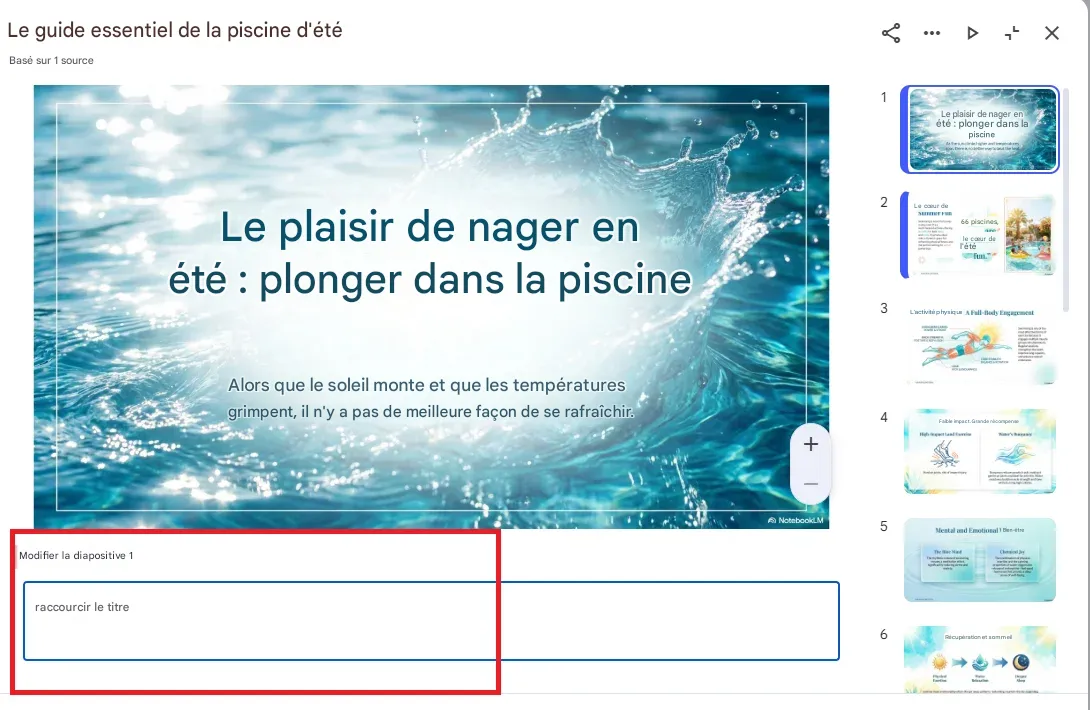
Depuis début 2026, NotebookLM permet d'ajuster le contenu des diapositives. Mais contrairement aux logiciels classiques, on ne modifie pas directement le texte : on saisit des commandes, et l'IA régénère la diapositive.
En clair : à chaque demande, le système réanalyse la structure (texte, ordre logique, mise en page) et génère une version mise à jour.
Comment modifier les diaporamas NotebookLM - Méthode officielle
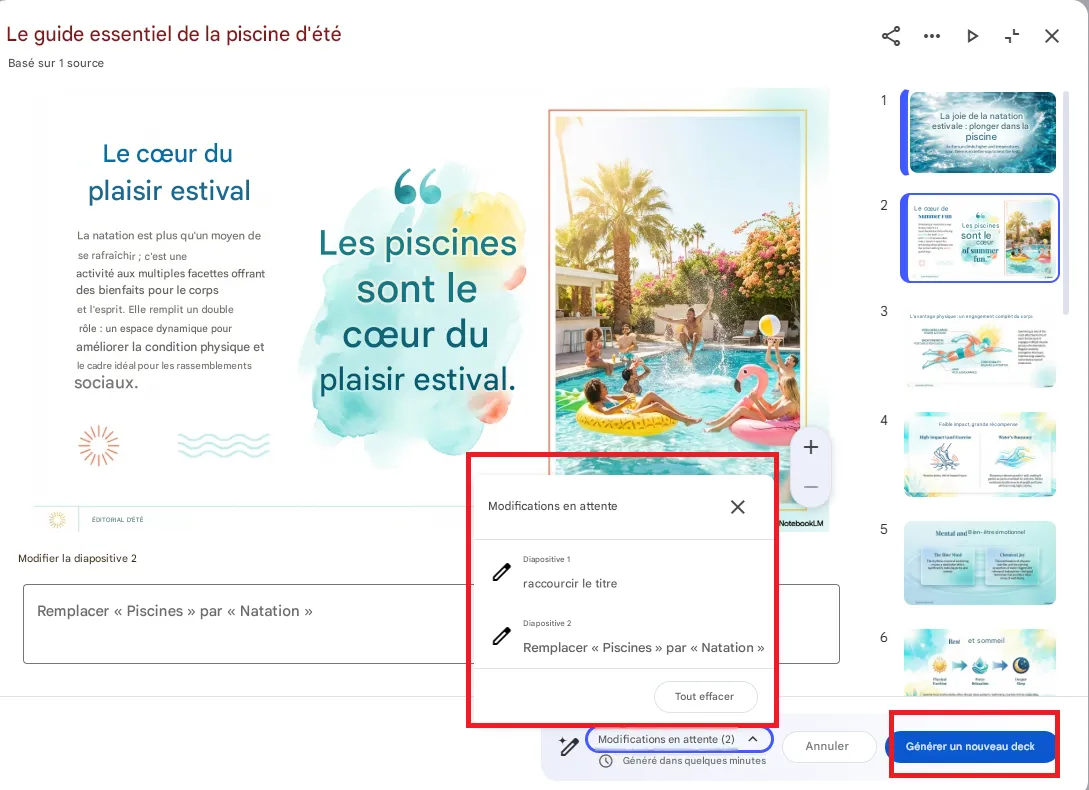
L'édition par commande IA a ses limites :
Donc, pour des modifications lourdes, des ajustements de mise en page ou des changements rapides de texte, les commandes IA peuvent être trop lentes.
Pour modifier librement le texte, les calques ou supprimer des filigranes, NotebookLM seul ne suffit pas. Exportez vos slides puis utilisez l'éditeur PDNob PDF Editor.
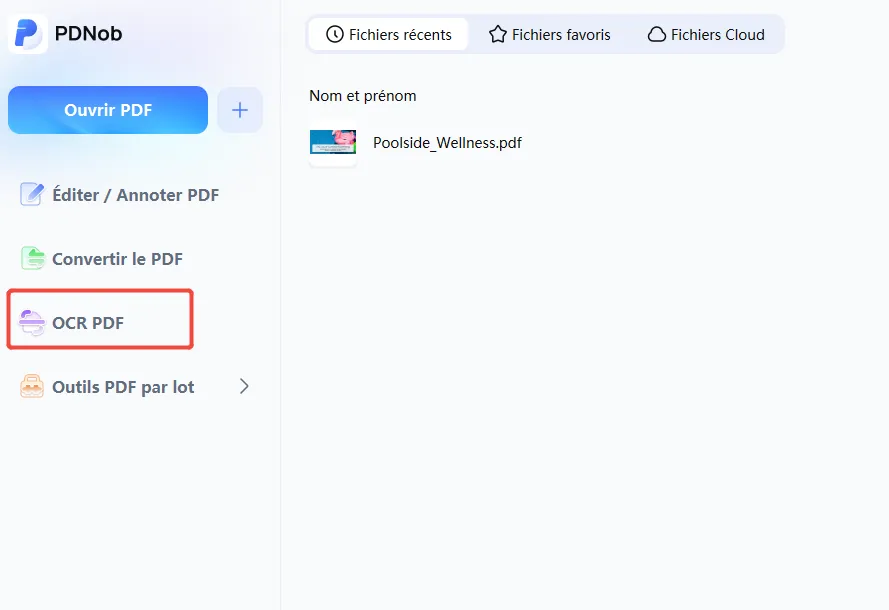
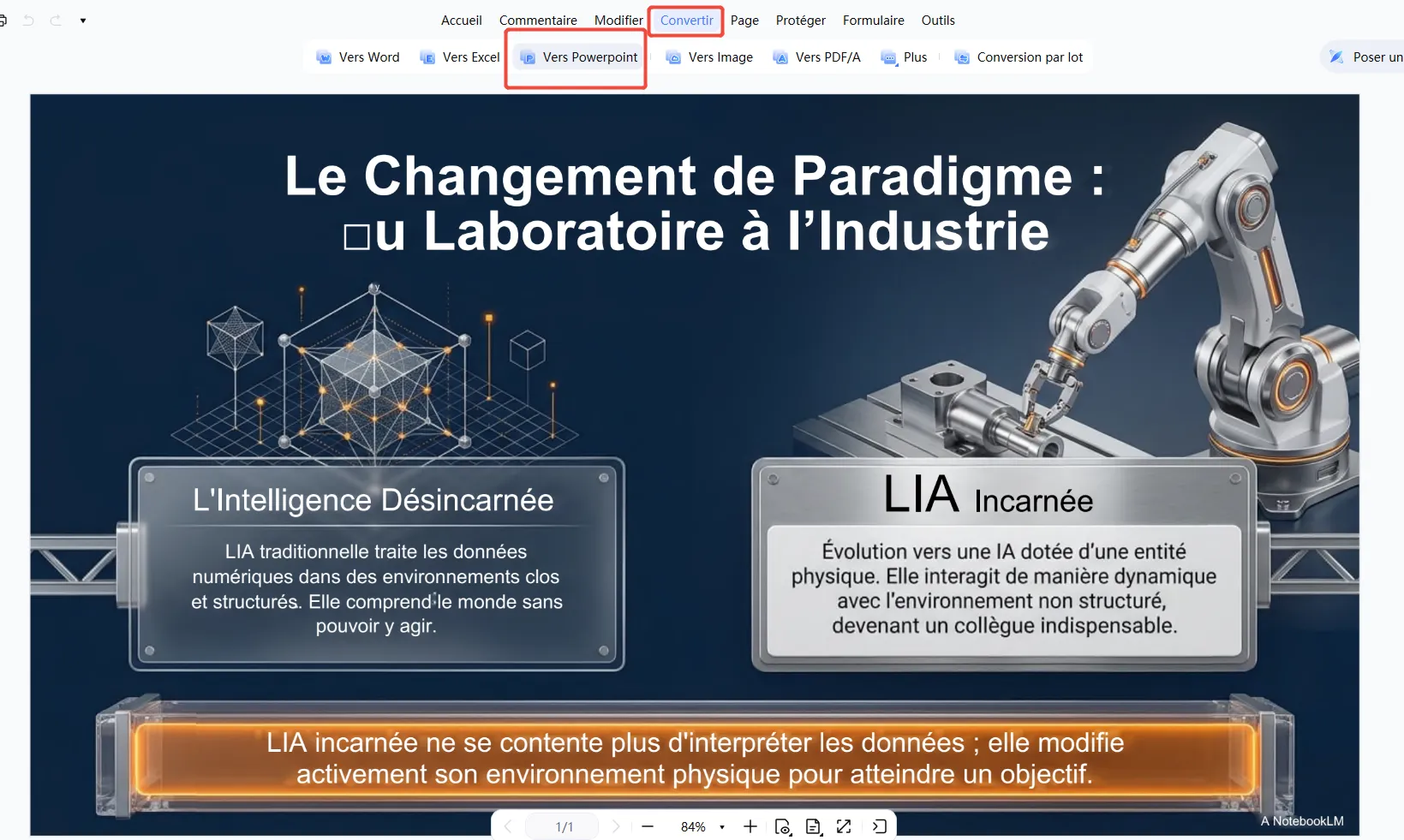
PDNob permet d'éditer directement le texte et les images dans les PDF : glissez-déposez, ajustez la mise en page comme dans PPT. Son OCR haute précision convertit les slides NotebookLM en PPTX modifiables en un clic, tout en préservant la mise en page. Idéal pour le traitement par lots et l'efficacité.

Guide pas à pas

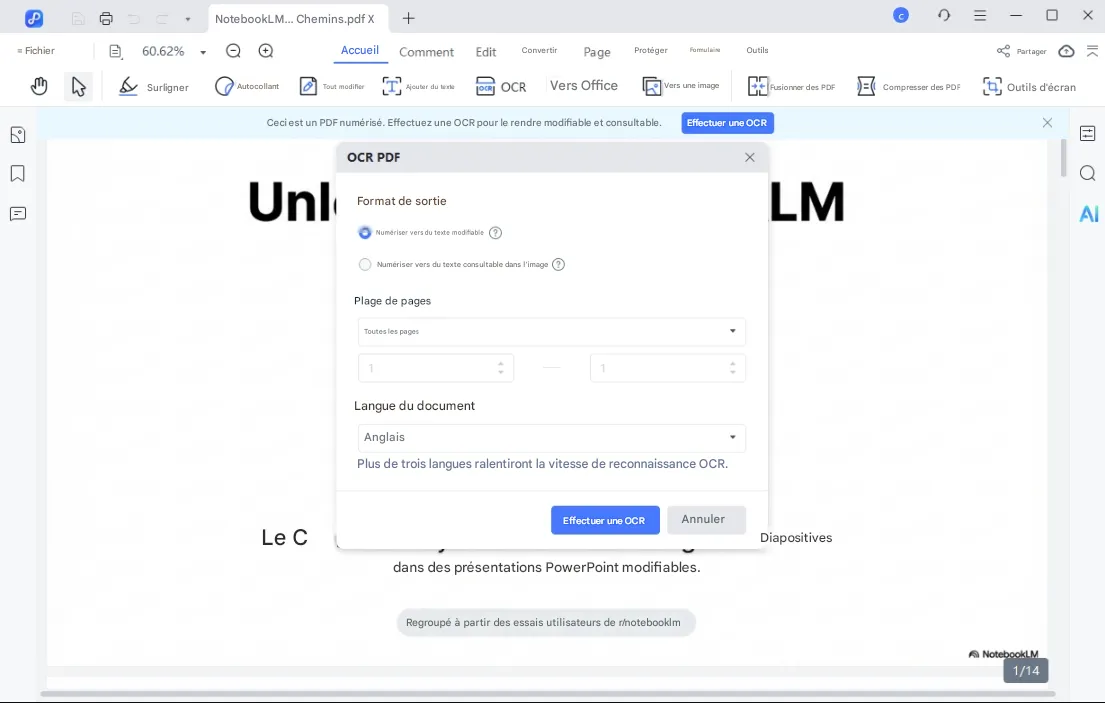
Dans le menu déroulant Langue du document, choisissez la langue de votre fichier source. Le choix d'une langue incorrecte peut réduire la précision de l'OCR.
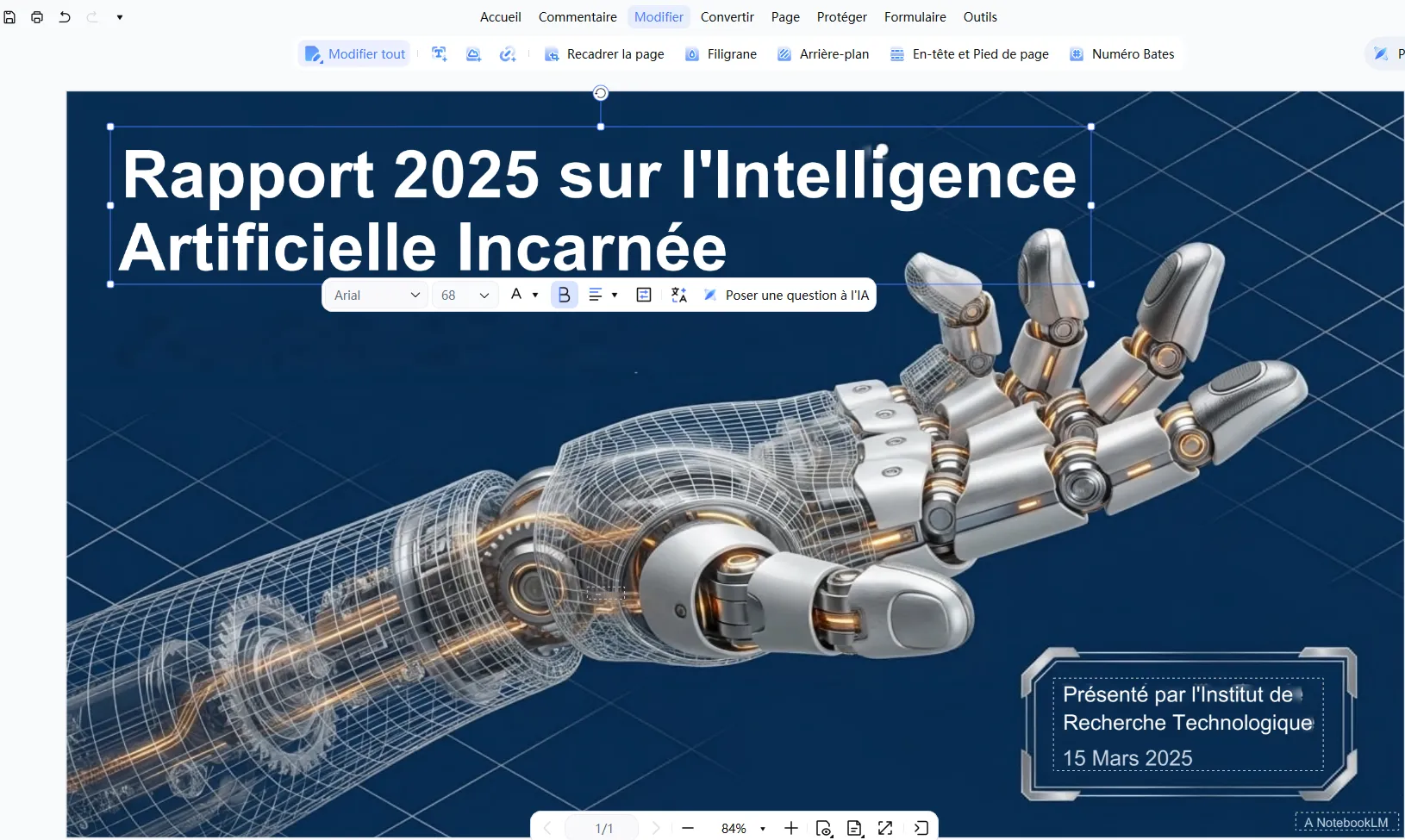
R1 : Il peut être téléchargé au format .pptx, mais avec des limitations. Les pages exportées officiellement restent principalement présentées sous forme "d'images haute résolution". Pour obtenir un texte entièrement éditable par blocs, il est fortement recommandé d'utiliser PDNob PDF Editor pour exécuter une reconnaissance OCR secondaire en un clic.
R2 : La version officielle génère généralement entre 8 et 15 pages à la fois. Si vous avez besoin d'un diaporama plus long (par exemple 30 pages), il est recommandé de saisir les commandes par segments (Ex : générer d'abord la première moitié, puis la seconde), et enfin de fusionner manuellement les fichiers PDF ou PPTX.
R3 : Cela indique généralement une connexion réseau instable ou un problème de cache. Rafraîchissez la page et veillez à ne pas dépasser 20 fichiers volumineux par cahier. Si l'erreur persiste, copiez le texte brut du PDF et collez-le directement dans une "Nouvelle note" sur NotebookLM pour contourner l'erreur d'analyse.
Pour réussir la génération de diaporamas NotebookLM : utilisez des sources complètes, laissez le temps à l'IA d'analyser, et utilisez les bons formats de documents. En cas d'échec ou de difficultés d'édition lourde, optimisez vos requêtes puis convertissez l'export en PPTX 100% modifiable via PDNob PDF Editor.
Ce workflow de traitement de documents par IA boostera considérablement votre productivité au quotidien, que ce soit pour la recherche universitaire ou pour vos rapports professionnels.


Tenorshare PDNob - Le logiciel PDF intelligent avec IA et OCR





puis rédigez votre avis
Éditeur PDF PDNob Alimenté par IA
Logiciel d'édition PDF plus intelligent, plus rapide et plus facile
Éditeur PDF PDNob Alimenté par IA
Modifier et améliorer les PDF avec l'IA
Par Adrien Leroy
2026-09-22 / OCR