Votre téléphone Android affiche de nombreux indicateurs discrets qu’il est facile d’ignorer. Certains sont pourtant plus importants qu’ils n’en ont l’air. Vous avez peut-être remarqué un petit point bleu apparaissant en haut de l’écran sous Android 17.
Ce point bleu Android 17 est un indicateur de confidentialité introduit pour renforcer la transparence concernant l’accès aux fonctionnalités sensibles de votre appareil. Mais que signifie-t-il exactement ? Pourquoi apparaît-il ? Et comment le gérer ?
Dans ce guide, nous allons expliquer en détail la signification du point bleu sur Android 17, les situations dans lesquelles il s’affiche et les solutions pour mieux contrôler votre confidentialité.
Partie 1. Pourquoi le point bleu apparaît-il sur Android 17 ?
Google a introduit le point bleu sur Android 17 afin d’offrir le même niveau de transparence que les indicateurs déjà utilisés pour la caméra et le microphone. Cet indicateur de confidentialité vous permet de savoir en temps réel lorsqu’une application accède à votre position géographique.
Grâce à cette fonctionnalité, vous pouvez mieux contrôler votre vie privée et savoir quelles applications utilisent les services de localisation, même lorsque l’écran est éteint.
Le point bleu Android 17 apparaît principalement dans deux situations :
Suivi actif de la localisation : une application actuellement ouverte sur votre écran utilise votre GPS et récupère votre position en temps réel.
Suivi en arrière-plan : un service fonctionnant en arrière-plan, comme une application météo, un tracker sportif ou, dans certains cas, une application suspecte, accède discrètement à votre position pendant que vous utilisez une autre application ou même lorsque votre écran est éteint.
Ce second cas mérite une attention particulière, car une application peut continuer à collecter des données de localisation sans que vous vous en rendiez immédiatement compte.
Partie 2. Point bleu Android 17 vs point vert vs point bleu dans Messages
Les différents points colorés affichés sur Android n'ont pas tous la même signification.
Le point bleu Android 17, le point vert ou encore le point bleu dans l'application Messages indiquent des informations totalement différentes. Voici un tableau récapitulatif pour vous aider à les distinguer rapidement :
Faites glisser pour afficher
Emplacement du point
Signification la plus probable
Comment le vérifier
Point bleu dans la barre d’état (en haut de l’écran)
Une application utilise actuellement votre position GPS
Faites glisser vers le bas et touchez le point bleu pour identifier l’application concernée
Point bleu Android 17 en haut à droite (près du signal ou de la batterie)
Votre localisation est utilisée en arrière-plan ou au premier plan
Ouvrez le Tableau de bord de confidentialité pour consulter l’historique des 24 dernières heures
Point bleu à côté de l’icône de batterie
Une application utilisant la localisation fonctionne en continu
Accédez à Paramètres > Applications > Autorisations > Localisation
Point bleu à côté d’un contact dans Messages
Ce contact utilise la messagerie RCS (aucun lien avec la localisation)
Ouvrez simplement la conversation ; aucune action n’est nécessaire
Point vert (en haut à droite)
Une application utilise actuellement l’appareil photo
Faites glisser vers le bas puis touchez le point vert
Point orange (en haut à droite)
Une application utilise actuellement le microphone
Faites glisser vers le bas puis touchez le point orange
Les indicateurs vert et orange sont tout aussi importants que le point bleu Android 17. Si une application accède à votre appareil photo, à votre microphone ou à votre position sans raison apparente, cela peut révéler un problème de confidentialité, voire une activité suspecte. De plus, les services de localisation sont connus pour consommer davantage de batterie lorsqu'ils restent actifs en permanence.
Partie 3. Comment savoir quelle application utilise votre localisation ?
Méthode 1 : Appuyer sur le point bleu
Faites glisser vers le bas : balayez depuis le haut de l’écran pour ouvrir le panneau de notifications.
Appuyez sur l’indicateur : sélectionnez l’icône bleue de localisation affichée dans la barre d’état.
Vérifiez l’application concernée : le nom de l’application qui utilise actuellement votre position GPS s’affichera immédiatement.
Méthode 2 : Utiliser le Tableau de bord de confidentialité
Ouvrez les Paramètres : lancez l’application Paramètres de votre téléphone Android.
Accédez à Confidentialité : appuyez sur Sécurité et confidentialité.
Ouvrez le Tableau de bord de confidentialité : sélectionnez Tableau de bord de confidentialité.
Appuyez sur Localisation : consultez l’historique complet des 24 dernières heures pour voir toutes les applications ayant accédé à votre position, y compris celles fonctionnant en arrière-plan.
Méthode 3 : Vérifier manuellement les autorisations de localisation d’une application
Ouvrez les Paramètres : lancez l’application Paramètres de votre appareil Android.
Accédez aux Applications : appuyez sur Applications ou Gestion des applications, selon votre modèle de téléphone.
Sélectionnez l’application concernée : choisissez l’application dont vous souhaitez vérifier l’accès à la localisation.
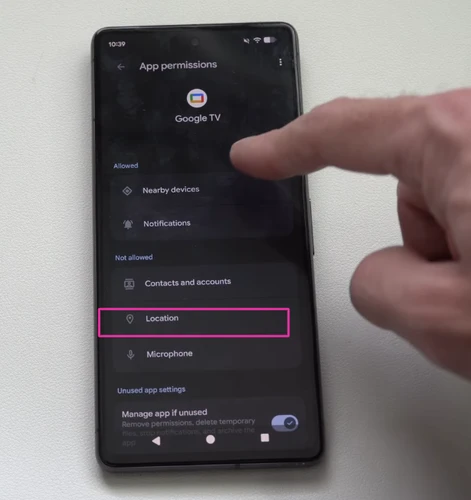
Vérifiez les autorisations : appuyez sur Autorisations, puis sur Localisation pour voir si l’application peut accéder à votre position et dans quelles conditions.
Partie 4. Comment supprimer ou désactiver le point bleu sur Android 17 ?
Si le point bleu Android 17 apparaît constamment et que vous souhaitez mieux contrôler l'accès à votre localisation, essayez les solutions suivantes dans l'ordre. Voici comment enlever le point bleu sur Android et limiter les accès inutiles à votre position.
Solution 1 : Modifier l'autorisation de localisation de l'application
Ouvrez les Paramètres : lancez l'application Paramètres de votre appareil.
Accédez aux Applications : appuyez sur Applications, puis sur Toutes les applications.
Sélectionnez l'application concernée : choisissez l'application qui déclenche l'apparition du point bleu.
Ouvrez les autorisations : appuyez sur Autorisations, puis sur Localisation.
Limitez l'accès à la localisation : choisissez Autoriser uniquement lorsque l'application est utilisée ou Demander à chaque fois afin d'empêcher l'accès à votre position en arrière-plan.
Solution 2 : Désactiver la localisation en arrière-plan pour les applications non essentielles
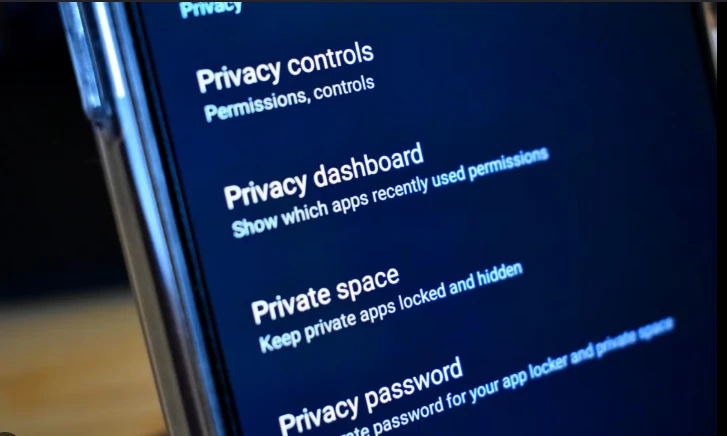
Ouvrez le Tableau de bord de confidentialité : accédez à
Paramètres > Sécurité et confidentialité > Tableau de bord de confidentialité.
Appuyez sur Localisation : consultez l'historique d'accès afin d'identifier les applications qui utilisent votre position en arrière-plan.
Sélectionnez l'application concernée : appuyez sur le nom de l'application affichée dans la liste.
Désactivez l'accès en arrière-plan : choisissez
Ne pas autoriser pour les applications qui n'ont pas besoin d'accéder à votre localisation.
`
Solution 3 : Mettre à jour Android et l'application concernée
Des applications ou une version d'Android obsolètes peuvent provoquer un dysfonctionnement des indicateurs de confidentialité et faire apparaître le point bleu en permanence.
Ouvrez le Play Store : lancez l'application Google Play Store.
Mettez à jour vos applications : appuyez sur votre photo de profil, sélectionnez Gérer les applications et l'appareil, puis choisissez Tout mettre à jour.
Vérifiez les mises à jour Android : accédez à
Paramètres > Système > Mise à jour du système.
Installer le logiciel : Téléchargez les correctifs Android en attente,
qui peuvent résoudre les bugs provoquant le blocage ou le gel des icônes de confidentialité.
Solution 4 : Redémarrer votre téléphone et vérifier à nouveau
Un simple redémarrage peut corriger certains bugs temporaires de l'interface qui affichent le point bleu alors qu'aucune application n'utilise réellement votre localisation.
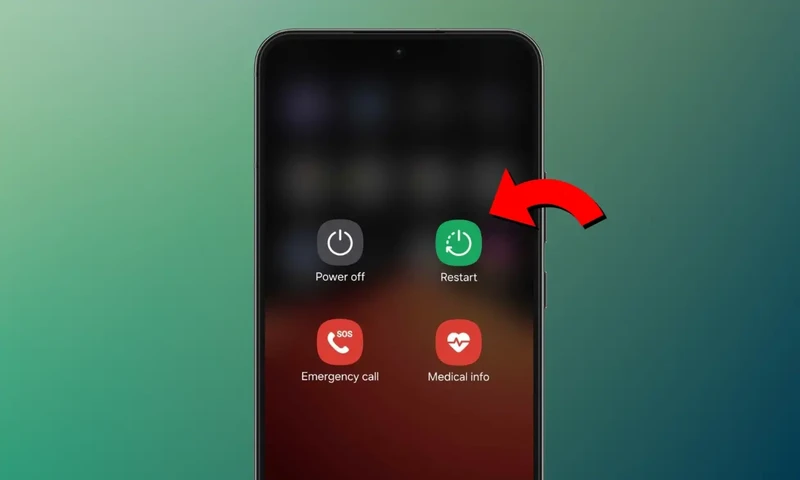
Maintenez les boutons enfoncés : appuyez simultanément sur le
bouton Marche/Arrêt et le
bouton d'augmentation du volume.
Choisissez « Redémarrer » : lorsque le menu apparaît, appuyez sur Redémarrer.
Actualisez le système : le redémarrage arrête les processus temporaires et corrige souvent les problèmes d'affichage liés aux indicateurs de confidentialité.
Vérifiez si le point bleu a disparu : une fois le téléphone rallumé, observez la barre d'état pour voir si l'indicateur est toujours présent.
Solution 5 : Supprimer les applications inconnues ou inutiles
Si le point bleu Android continue d'apparaître sans raison apparente, une application oubliée, peu utilisée ou disposant d'un accès permanent à votre localisation peut en être la cause.
Repérez les applications suspectes : recherchez les applications que vous ne vous souvenez pas avoir installées ou que vous n'utilisez jamais.
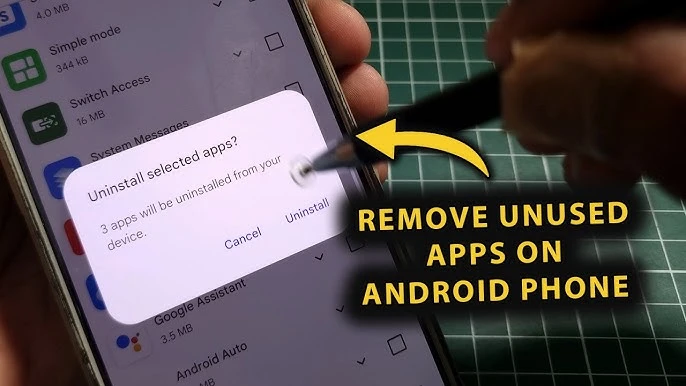
Maintenez l'icône enfoncée : appuyez quelques secondes sur l'icône de l'application depuis l'écran d'accueil.
Désinstallez l'application : sélectionnez Désinstaller (ou appuyez sur l'icône i, puis sur Désinstaller).
Vérifiez si le problème est résolu : la suppression d'une application indésirable ou utilisant excessivement la localisation peut empêcher l'apparition répétée du point bleu dans la barre d'état.
Solution avancée recommandée : utilisez Tenorshare 4uKey pour Android si vous êtes bloqué hors de votre appareil
Dans certains cas, après avoir modifié les paramètres de sécurité ou de confidentialité d'Android, il peut arriver que vous ne puissiez plus accéder à votre appareil. De même, si vous avez récupéré un téléphone dont le code PIN, le schéma de verrouillage ou le compte Google associé a été oublié, Tenorshare 4uKey pour Android peut vous aider à retrouver l'accès à votre appareil.
Conçu pour les utilisateurs débutants comme expérimentés, cet outil permet de supprimer différents types de verrouillage Android grâce à une procédure guidée et simple à suivre.
Principales fonctionnalités :
Suppression de l'écran de verrouillage Android :
déverrouillez facilement un mot de passe, un code PIN, un schéma de verrouillage, l'empreinte digitale ou la reconnaissance faciale Android, même sans les identifiants d'origine.
Outil de suppression FRP Samsung
:
contournez rapidement la protection FRP (Factory Reset Protection) des appareils Samsung sans compte Google, y compris les modèles Samsung Galaxy S25 et S26.
Contournement FRP sur plusieurs marques :
supprimez le verrou FRP sur les appareils
Xiaomi
,
Redmi, Vivo, OPPO, Realme, OnePlus,
Huawei
et
Motorola
sans mot de passe ni compte Google.
Déverrouillage sans perte de données :
compatible avec certains anciens modèles Samsung, permettant de récupérer l'accès à l'appareil sans effacer les données personnelles.
Si vous perdez l'accès à votre téléphone après avoir modifié certains paramètres de sécurité ou de confidentialité, Tenorshare 4uKey pour Android constitue une solution simple pour retrouver rapidement le contrôle de votre appareil.
Comment utiliser Tenorshare 4uKey pour Android ?
Connectez votre appareil Android à votre ordinateur à l'aide d'un câble USB, puis
sélectionnez la fonction « Supprimer le verrouillage Google » dans l'interface principale.
Sur l'écran suivant, cliquez sur le bouton Démarrer pour lancer le processus de contournement FRP.
Veuillez patienter quelques minutes pendant que l'outil termine le processus ; votre appareil
sera déverrouillé et prêt à l'emploi.
Partie 6. Que faire après avoir retrouvé l'accès à votre téléphone ?
Une fois l'accès à votre appareil rétabli, prenez quelques minutes pour vérifier vos paramètres de confidentialité et de localisation afin d'éviter que le point bleu Android ne réapparaisse inutilement.
Accédez à Paramètres > Sécurité et confidentialité > Tableau de bord de confidentialité afin de consulter les applications ayant accédé à votre position au cours des dernières 24 heures.
Désactivez l'accès à la localisation en arrière-plan pour les applications qui n'en ont pas réellement besoin.
Vérifiez les autorisations accordées aux applications récemment installées et supprimez celles que vous n'utilisez plus ou que vous ne reconnaissez pas.
Activez l'authentification à deux facteurs sur votre compte Google et assurez-vous que vos paramètres de sécurité sont à jour.
Ces quelques vérifications ne prennent que quelques minutes et permettent de mieux protéger votre vie privée tout en limitant les accès inutiles à votre localisation.
FAQ sur le point bleu Android 17
1. Le point bleu sur Android 17 est-il un virus ?
Non. Le point bleu n'est généralement pas un signe de virus. Il s'agit d'un indicateur de confidentialité ou de localisation affiché par Android lorsqu'une application utilise certaines fonctions de votre appareil. En revanche, si le point bleu apparaît en permanence et que vous ne parvenez pas à identifier l'application concernée, il est recommandé de vérifier les autorisations accordées aux applications installées.
2. Pourquoi le point bleu reste-t-il affiché en permanence ?
Dans la plupart des cas, cela signifie qu'une application dispose d'un accès continu à votre position, même en arrière-plan. Les applications météo, de navigation, de sport ou certains réseaux sociaux sont souvent concernés. Consultez le Tableau de bord de confidentialité Android pour identifier l'application responsable et ajuster ses autorisations de localisation.
3. Peut-on désactiver complètement le point bleu ?
Cela dépend du fabricant de votre appareil et de la version d'Android utilisée. Sur la plupart des appareils Android, l'indicateur de confidentialité ne peut pas être désactivé directement. En revanche, vous pouvez empêcher son apparition en retirant l'autorisation de localisation aux applications qui n'en ont pas besoin.
Conclusion
Le point bleu affiché dans le coin supérieur droit d'un téléphone Android est conçu pour améliorer la transparence et protéger votre vie privée. En comprenant pourquoi il apparaît et quelles applications utilisent votre localisation, vous gardez un meilleur contrôle sur vos données personnelles.
Dans la majorité des cas, il suffit de vérifier les autorisations de localisation et de limiter l'accès en arrière-plan aux applications concernées. Si vous perdez l'accès à votre appareil après certaines modifications de sécurité ou de confidentialité, Tenorshare 4uKey pour Android peut vous aider à retrouver rapidement l'accès à votre téléphone.
Téléchargements :
4uKey pour Android - Outil de déverrouillage Android n°1 et FRP pour Samsung






 Faites glisser pour afficher















Par Adrien Leroy
2026-09-22 / Déverrouiller Android