


puis rédigez votre avis
Comment trouver et supprimer les fichiers en double sur Mac [5 méthodes rapides]
Si votre MacBook Pro ou MacBook Air manque constamment d’espace de stockage, les fichiers en double en sont souvent la cause cachée. Au fil du temps, les téléchargements, sauvegardes, modifications et synchronisations créent discrètement plusieurs copies des mêmes fichiers.
Apprendre comment trouver et supprimer les fichiers en double sur Mac permet de libérer de l’espace, d’améliorer les performances et de garder votre système bien organisé. Cet article présente 5 méthodes rapides, sûres et éprouvées pour trouver les doublons sur Mac, allant des outils alimentés par l’IA aux méthodes manuelles gratuites.

Afficher plus
Partie 1. Meilleur logiciel pour trouver et supprimer en masse tous les fichiers en double sur Mac gratuitement [Le plus rapide]
La recherche manuelle de doublons sur macOS peut être longue et sujette aux erreurs. C’est là qu’un logiciel professionnel de recherche de fichiers en double pour Mac devient la solution la plus efficace. Tenorshare Cleamio est un outil basé sur l’IA qui vous aide à trouver et supprimer les fichiers en double en masse, sans risquer de perdre des données importantes. Cleamio peut scanner tous types de fichiers en double, comme les documents, vidéos, photos, fichiers audio, et plus encore.
Il fonctionne sur le stockage interne de votre Mac ainsi que sur les disques externes, ce qui le rend parfait pour les Macs encombrés. Grâce à la détection intelligente MD5 et à la comparaison par IA, Cleamio identifie avec précision les doublons et supprime les fichiers en double sur Mac sans suppression accidentelle. De plus, il offre 15 suppressions gratuites, vous permettant de nettoyer rapidement les fichiers en double sur Mac sans frais.
Qu’est-ce qui rend Cleamio unique par rapport aux autres méthodes ?
- Détection automatique et basée sur l’IA (aucune vérification manuelle)
- Prend en charge tous les types de fichiers, pas seulement les photos
- Suppression en masse des fichiers en double sur Mac en un clic
- Suppression sécurisée sans perte accidentelle de données
- Nettoyage gratuit des fichiers en double, des fichiers volumineux et des fichiers indésirables, jusqu’à 15 fichiers.
- Plus rapide et plus précis que Finder ou les commandes Terminal
- Plus de fonctionnalités : Désinstalleur d’applications Mac, suppression des restes, renommage en masse des fichiers, et plus
Comment rechercher et supprimer en masse les fichiers en double sur Mac avec Tenorshare Cleamio
-
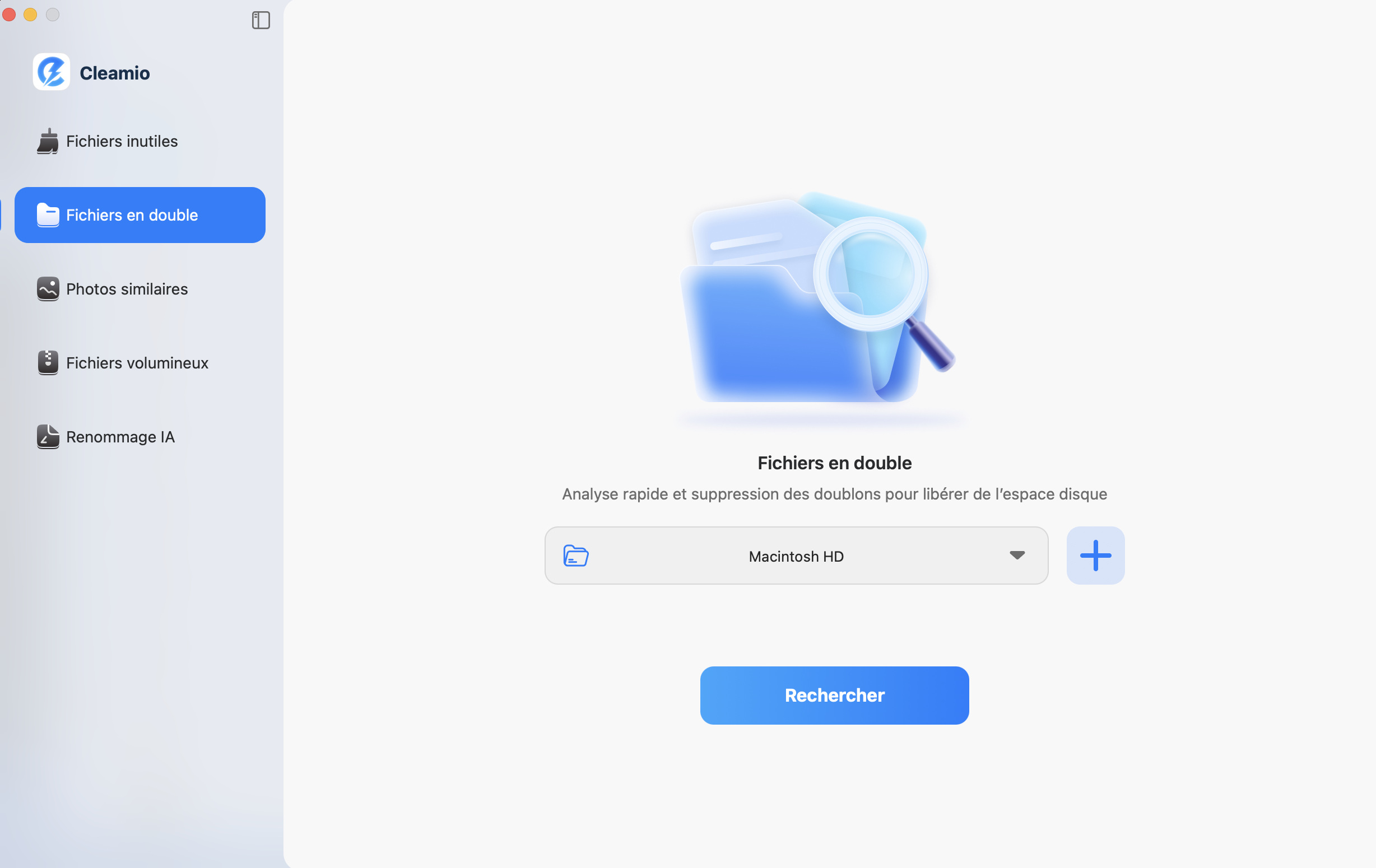
Téléchargez, installez et lancez Tenorshare Cleamio sur votre Mac. Cliquez sur "Fichiers en double" dans le menu de gauche.
-
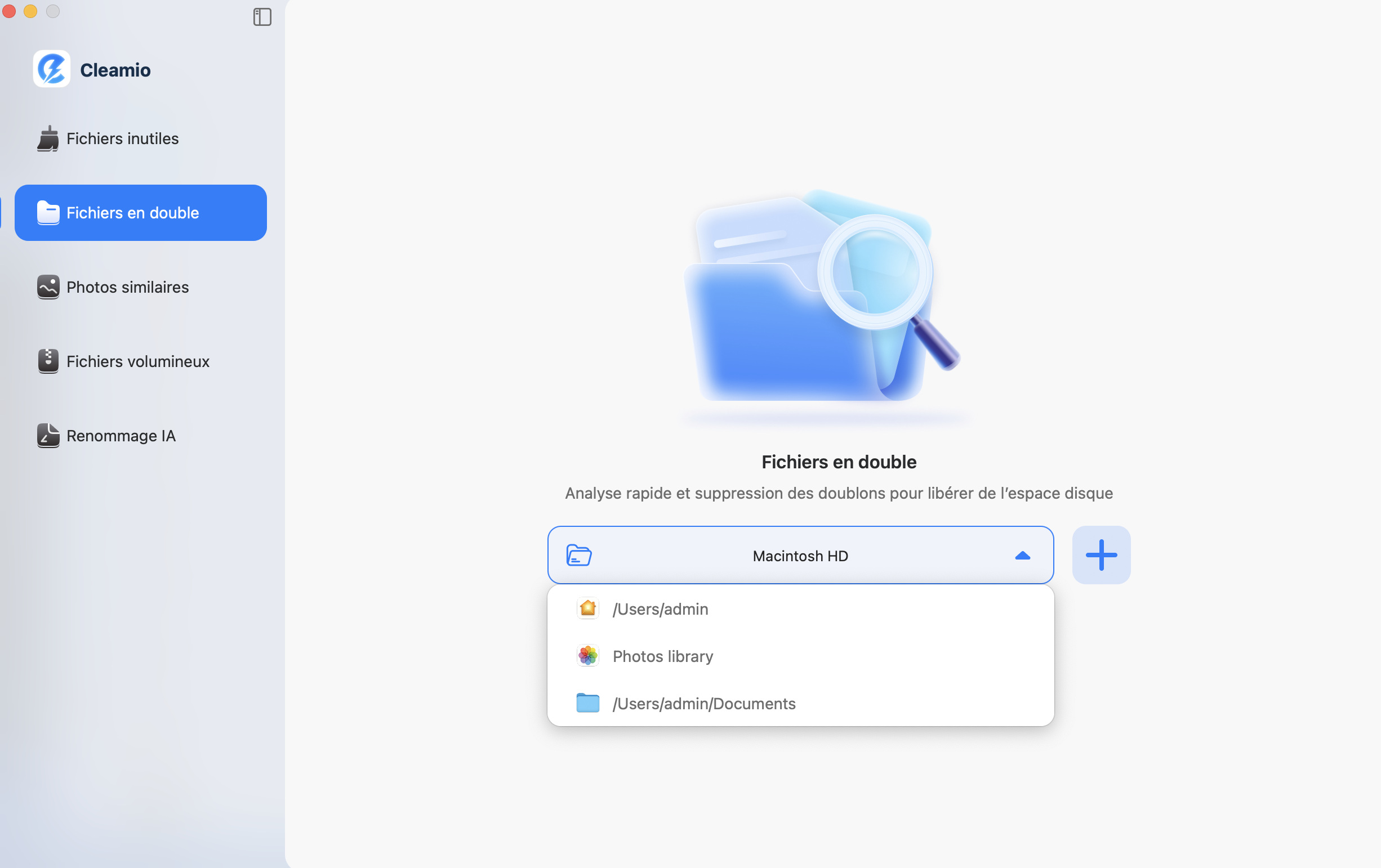
Sélectionnez les dossiers que vous souhaitez scanner. Vous pouvez choisir les dossiers courants ou ajouter plusieurs dossiers en cliquant sur le bouton "+".
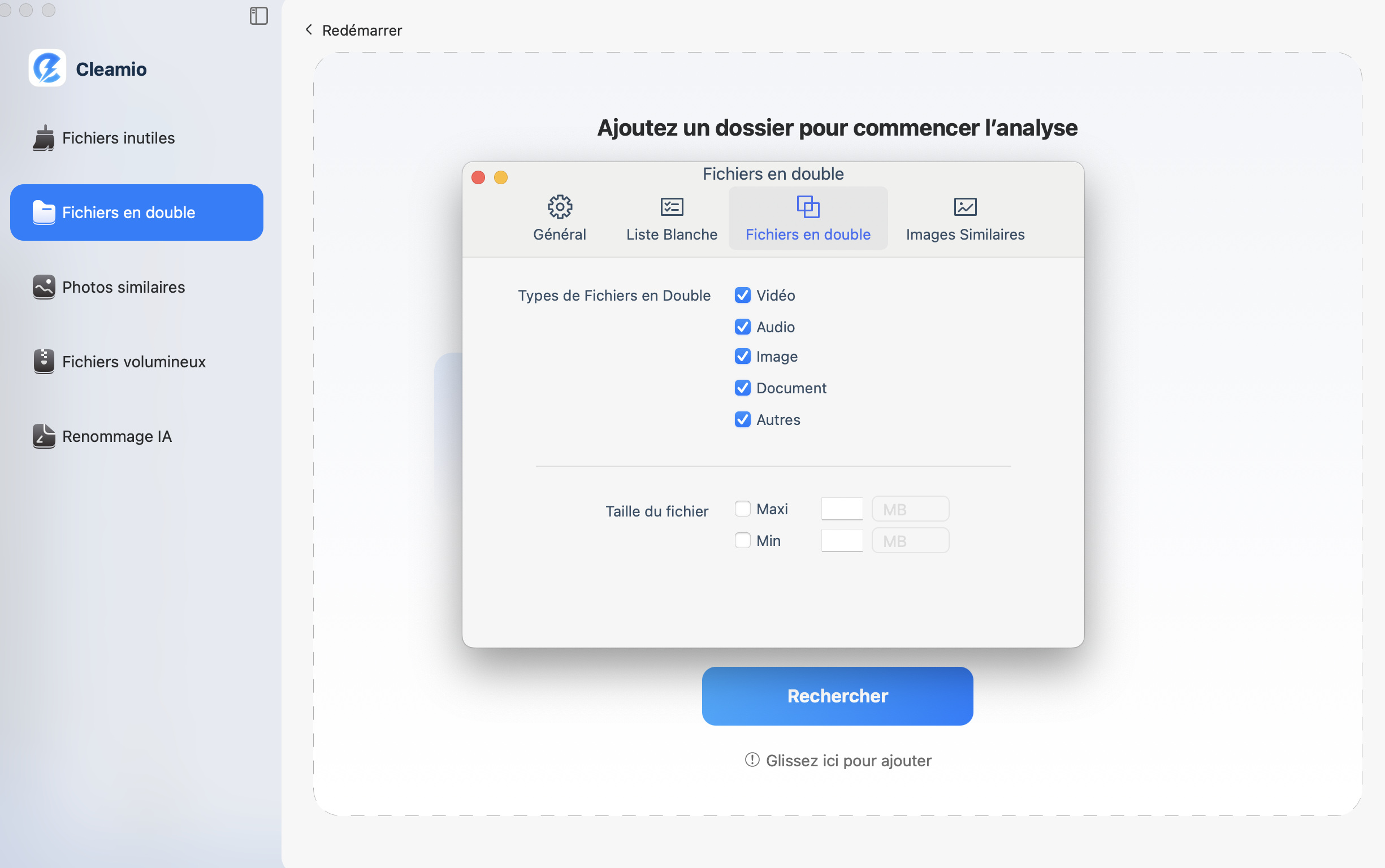
(Optionnel) Avant de scanner, allez dans "Cleamio" puis "Préférences" pour choisir les types de fichiers, ignorer les fichiers cachés ou ajuster la similarité des photos.
-
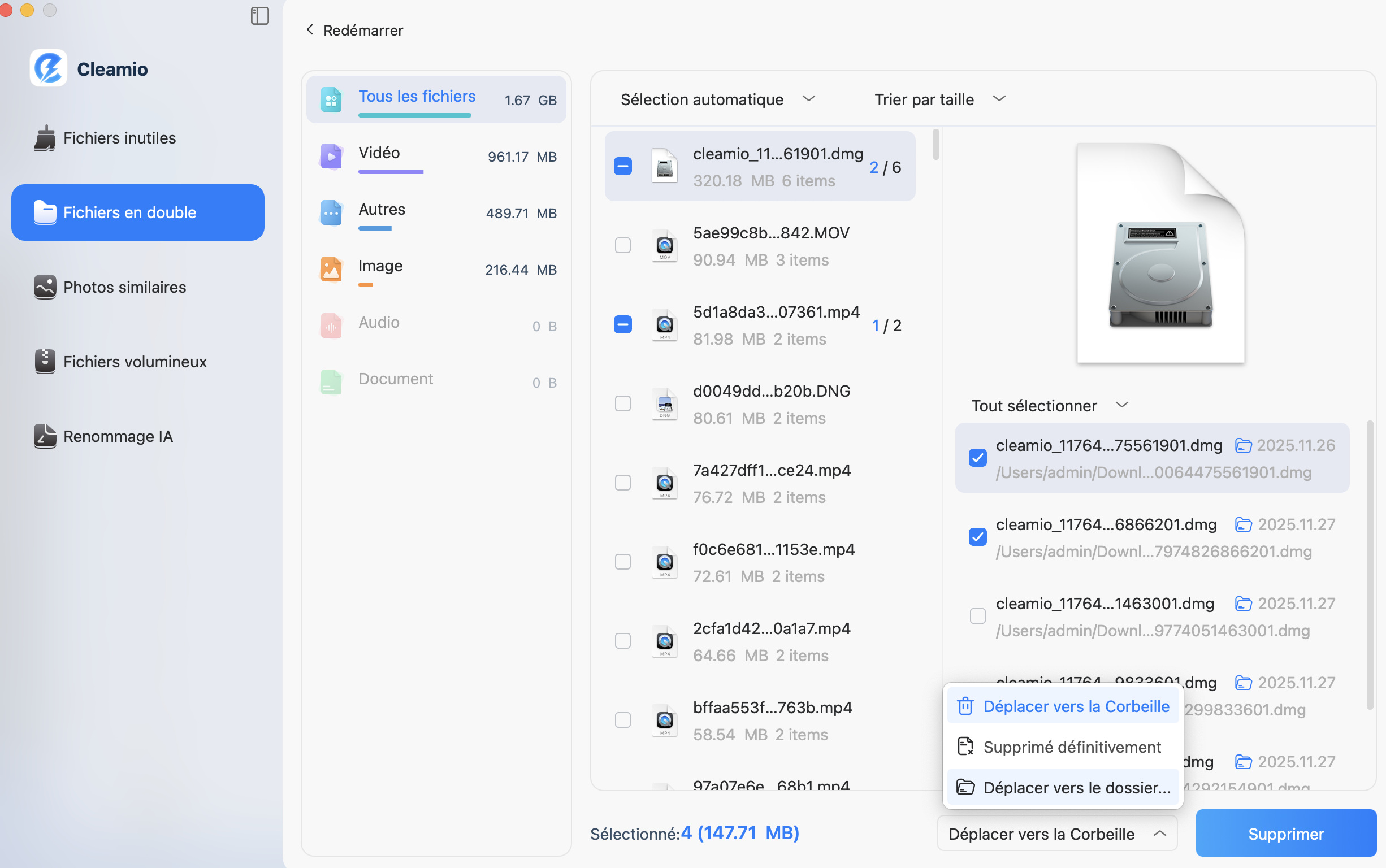
Cliquez sur "Scan". Cleamio affiche les fichiers en double par type (photos, vidéos, documents, audio, etc.) après le scan. Ils peuvent être triés par taille, date ou quantité.
-
Sélectionnez les doublons que vous souhaitez supprimer, ou utilisez "Auto Select" pour choisir en toute sécurité les fichiers les plus volumineux ou les plus anciens. Choisissez comment les supprimer (Corbeille ou suppression permanente), puis cliquez sur "Remove".
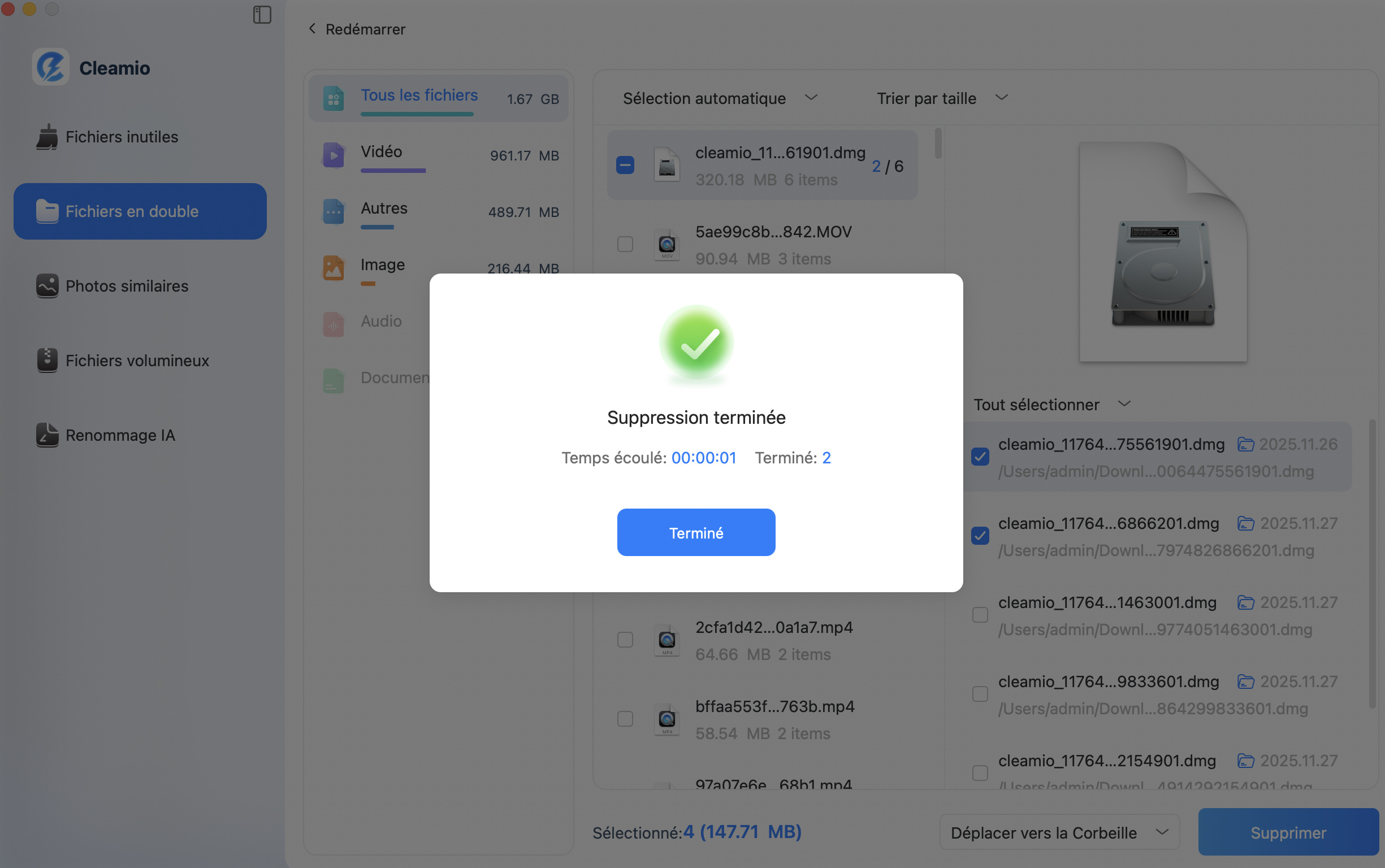
Partie 2. Comment trouver et supprimer manuellement les fichiers en double sur Mac gratuitement
Si vous préférez des outils gratuits intégrés, macOS propose plusieurs méthodes manuelles pour localiser les fichiers en double sur Mac. Ces méthodes sont particulièrement adaptées aux petites bibliothèques.
1. Trouver et supprimer les photos en double dans l’application Photos
L’application Photos stocke tout dans une seule bibliothèque et vous permet de revoir et de supprimer manuellement les doublons en toute sécurité. Même lorsque Photos ne détecte pas automatiquement tous les doublons, vous pouvez toujours supprimer les copies indésirables en vérifiant les albums, les dates et les images similaires.
Étapes pour trouver et supprimer les photos en double dans Mac Photos :
-
Ouvrez l’application Photos sur votre Mac. Dans la barre latérale, descendez jusqu’à la section Utilitaires et cliquez sur l’album Doublons.
-
Passez en revue les photos détectées comme doublons. Sélectionnez celles que vous souhaitez supprimer, puis cliquez sur "Fusionner" ou appuyez sur la touche "Supprimer".
Confirmez la suppression dans la boîte de dialogue.
-
Pour supprimer définitivement, allez dans Récemment supprimés dans la barre latérale, sélectionnez les éléments, puis supprimez-les à nouveau.


Avantages
- Complètement gratuit et intégré
- La fusion sécurisée préserve la version de meilleure qualité
- Détecte automatiquement les doublons exacts
- Ne détecte pas les images similaires mais non identiques
- Ne peut pas trouver les doublons dans d’autres dossiers
Inconvénients
- Fonctionne uniquement pour les photos/vidéos dans l’application Photos
2. Rechercher et supprimer les doublons de musique
L’application Musique (et iTunes sur les anciens Mac) comprend une fonction intégrée "Afficher les éléments en double". Elle peut lister les doublons selon des détails comme l’artiste, l’album et le nom du morceau. Vous pouvez également identifier les doublons exacts pour obtenir des résultats plus précis.
Étapes :
-
Ouvrez l’application Musique ou iTunes.
Allez dans Fichier > Bibliothèque > Afficher les éléments en double.
-
Pour trouver les doublons exacts, maintenez la touche Option enfoncée et cliquez sur Fichier > Bibliothèque > Afficher les éléments en double exacts.
-
Passez en revue la liste des morceaux en double. Sélectionnez ceux que vous souhaitez supprimer (conservez la version de meilleure qualité).
-
Cliquez avec le bouton droit et choisissez "Supprimer de la bibliothèque". Confirmez en cliquant sur "Supprimer le morceau" > "Déplacer vers la corbeille".


Avantages
- Solution native pour les fichiers musicaux
- Affiche les doublons similaires et exacts
- Affiche les informations du fichier (bitrate, taille) pour aider à choisir lequel conserver
- La sélection manuelle peut être longue pour de grandes bibliothèques
- Ne fonctionne pas pour d’autres types de médias
Inconvénients
- Ne scanne que la bibliothèque Musique, pas d’autres dossiers
3. Utiliser les dossiers intelligents dans Finder pour rechercher des fichiers en double
Les dossiers intelligents de Finder permettent de trouver des fichiers en double sur Mac en triant les fichiers par nom, taille, type ou date. Cela facilite l’identification des doublons, notamment dans les zones à problème fréquentes comme le dossier Téléchargements.
Étapes :
Ouvrez Finder.
-
Allez dans le menu Finder, choisissez "Fichier", puis "Nouveau dossier intelligent".
-
Cliquez sur le bouton Plus dans le coin supérieur droit et sélectionnez les paramètres de recherche : Type, Date, Nom, Type de fichier et autres filtres.
Trier les résultats par "Taille".
-
Ouvrez maintenant les fichiers qui partagent le même nom ou la même taille et comparez-les pour confirmer si le contenu est dupliqué.
Supprimez manuellement les copies indésirables.


Avantages
- Recherche personnalisable dans n’importe quel dossier
- Possibilité de sauvegarder et de réutiliser les critères de recherche
- Pas besoin de logiciel tiers
- Très chronophage pour un grand nombre de fichiers
- Risque de suppression accidentelle de fichiers incorrects
- Ne peut pas détecter les doublons avec des noms de fichiers différents
Inconvénients
- Ne trouve que les fichiers aux noms similaires, pas le contenu identique
4. Recherche massive de fichiers en double avec Terminal (ligne de commande)
Terminal peut comparer les valeurs de hachage des fichiers (comme MD5). Lorsque les fichiers partagent la même valeur de hachage, ce sont des copies identiques. C’est une technique efficace lorsque des copies précises sont nécessaires, mais elle peut être déroutante pour les débutants.
Étapes :
Téléchargez un script de recherche de doublons.
-
Ouvrez "Terminal" dans le dossier "Applications", puis "Utilitaires".
-
Tapez cd ~/\NomDossier (par exemple cd ~/downloads) pour accéder au répertoire où vous souhaitez rechercher les fichiers en double.
-
Exécutez : "find ./ -type f -exec md5 {} ; | awk -F '=' '{print $2 "t" $1}' | sort | tee duplicates.txt" et appuyez sur Entrée. (Cela crée une liste des chemins de doublons dans duplicates.txt.)
-
Ouvrez le fichier : open duplicates.txt.
-
Passez en revue manuellement et supprimez les fichiers listés via Finder ou Terminal (rm /chemin/du/fichier --- à utiliser avec précaution).

Avantages
- Peut scanner tout le système ou des dossiers spécifiques
- Détection basée sur le contenu (trouve les fichiers aux noms différents)
- Puissant pour les recherches à grande échelle
- Peut être automatisé via des scripts
- Risque de supprimer des fichiers incorrects avec la commande rm
- Pas d’interface visuelle ni d’aperçu
- Lent pour les grands répertoires
- La sortie peut être difficile à interpréter
Inconvénients
- Nécessite des connaissances techniques
5. Vérification des pièces jointes Mail et gestion du stockage
Apple Mail stocke les pièces jointes localement et des doublons peuvent s’accumuler avec le temps. Nettoyer les dossiers de pièces jointes peut libérer un espace de stockage surprenant, surtout si vous recevez de nombreux PDF, images ou documents répétés.
Étapes :
Ouvrez Finder.
-
Appuyez sur Shift + Command + G pour ouvrir la fenêtre "Aller au dossier".
-
Copiez et collez le chemin suivant, puis appuyez sur "Retour" : ~/Library/Containers/com.apple.mail/Data/Library/Mail Downloads.
-
Finder ouvrira le dossier "Mail Downloads", qui contient toutes les pièces jointes ouvertes depuis Mail.
Trier par nom/taille, sélectionner les doublons, déplacer à la corbeille.

Avantages
- Outil système intégré
- Affiche les tailles de fichiers pour prioriser les gros doublons
- Suppression sûre (les pièces jointes restent dans les emails)
- Aide à libérer rapidement un espace important
- Ne scanne pas tous les emplacements de fichiers
- Identification manuelle des doublons
- Impossible de supprimer plusieurs éléments en lot
Inconvénients
- Limité aux pièces jointes Mail et aux dossiers système
Partie 3. Pourquoi les fichiers en double s'accumulent-ils sur Mac ?
Les fichiers en double s'accumulent lentement sur un Mac, souvent sans que l'utilisateur ne s'en rende compte. Les tâches quotidiennes comme le téléchargement, la synchronisation et la sauvegarde de fichiers peuvent facilement créer des copies au fil du temps.
Types courants de fichiers en double sur Mac
- Photos et captures d’écran
- Vidéos et enregistrements d’écran
- Musique et fichiers audio
- Documents (PDF, Word, Excel, PPT)
- Installateurs d’applications et packages de mise à jour
- Pièces jointes d’e-mails
Principales raisons de l’accumulation de fichiers en double
- Télécharger plusieurs fois le même fichier
- Importer plusieurs fois des photos depuis l’iPhone ou l’appareil photo
- Utiliser fréquemment AirDrop, iCloud ou des disques externes
- Enregistrer des fichiers dans plusieurs dossiers "au cas où"
- Les mises à jour d’applications laissent d’anciens fichiers cache ou de sauvegarde
- Les pièces jointes d’e-mails se téléchargent automatiquement
- Copier manuellement au lieu de déplacer les fichiers
Avec le temps, ces habitudes rendent difficile la localisation des fichiers en double sur Mac sans utiliser un outil spécialisé de recherche de doublons.
Partie 4. Comment prévenir les fichiers en double sur Mac à l’avenir
Une fois les doublons nettoyés, la prévention est essentielle. Quelques bonnes habitudes peuvent vous aider à éviter l’encombrement et à réduire le besoin de rechercher constamment des fichiers en double sur Mac.
Conseils utiles pour prévenir les fichiers en double
- Évitez de télécharger plusieurs fois le même fichier. Vérifiez d’abord le dossier Téléchargements.
- Utilisez Déplacer au lieu de Copier lors de l’organisation des fichiers
- Conservez les photos dans une bibliothèque Photos principale
- Renommez clairement les fichiers pour éviter les doublons accidentels
- Nettoyez régulièrement vos dossiers Téléchargements et Bureau
- Soyez prudent lors de la synchronisation de données entre plusieurs appareils
- Effectuez un scan mensuel des fichiers en double à l’aide d’un outil fiable pour Mac
Utiliser un outil fiable pour rechercher occasionnellement des fichiers en double sur Mac garantit une efficacité de stockage à long terme et des performances plus fluides.
FAQs sur la recherche de fichiers en double sur Mac
Q1 : Existe-t-il un moyen de supprimer tous les fichiers en double sur un Mac ?
Oui. Vous pouvez supprimer tous les fichiers en double sur un Mac en utilisant un outil spécialisé de recherche de doublons. Ces outils analysent votre Mac et suppriment les doublons en toute sécurité et en masse.
Q2 : Comment supprimer les fichiers en double sur un disque dur externe sur Mac ?
Connectez le disque dur externe au Mac et analysez-le avec un outil de recherche de doublons compatible avec le stockage externe. Ensuite, vérifiez et supprimez les fichiers en double en toute sécurité.
Q3 : Clean My Mac peut-il trouver les fichiers en double ?
Les outils intégrés de Mac peuvent afficher les fichiers volumineux ou similaires, mais ils ne peuvent pas détecter avec précision tous les fichiers en double. Un outil dédié à la recherche de doublons fonctionne beaucoup mieux.
Q4 : Qu’est-ce qu’un outil de suppression de fichiers en double sur Mac ?
Un outil de suppression de fichiers en double est un logiciel conçu pour trouver et supprimer les fichiers en double sur Mac, tels que les photos, vidéos, documents et plus encore, sans supprimer les originaux.
Q5 : Mac peut-il détecter les photos en double ?
Oui. L’application Photos sur Mac peut détecter les photos en double et suggérer de les fusionner ou de les supprimer, mais cela ne fonctionne que pour les images de la bibliothèque Photos.
Q6 : Puis-je supprimer les fichiers clonés sur Mac ?
Oui, il est possible de supprimer les fichiers clonés s’ils sont réellement des doublons. Il est préférable de toujours les prévisualiser ou d’utiliser un outil intelligent pour sauvegarder d’abord les fichiers précieux avant la suppression.
Conclusion
Les fichiers en double peuvent ralentir votre Mac et gaspiller un espace de stockage précieux. Bien que les méthodes manuelles puissent aider, elles sont chronophages et risquées. La manière la plus efficace de trouver et supprimer les fichiers en double sur Mac en 2026 est d’utiliser une solution alimentée par l’IA. Tenorshare Cleamio se distingue comme un outil rapide, sûr et facile à utiliser pour rechercher les fichiers en double sur Mac. Il offre des analyses approfondies, une suppression intelligente et des suppressions gratuites. Pour un nettoyage sans effort et des performances durables, Cleamio est fortement recommandé.
Partagez votre opinion
Inscription/Connexion
Articles connexes
Tous les thèmes
Déverrouiller Android
WhatsApp
Astuces iPhone
Changer Localisation
Samsung
Déverrouiller iPhone
Réparer Android
Trucs Android
iOS 17
Identifiant Apple
iPad
Gérer Musique
Réparer iPhone
Nettoyer iPhone
Transfert WhatsApp
iOS 16
Transfert
iOS 18
Astuces iCloud
Rooter Android
Récupération de Données
PDF Editor
Transfert de Fichier iOS
macOS


Par Chloé Blanchet
2026-09-22 / Nettoyage du Mac