



iCareFone Transfer - N°1 pour le transfert WhatsApp
Transférer, sauvegarder et restaurer WhatsApp en un clic
Transférer WhatsApp Android & iOS
Transférer WhatsApp sans Réinitialisation
Beaucoup de personnes ont besoin de transférer WhatsApp de leur iPhone vers un PC pour sauvegarder, stocker ou déplacer des données vers un nouvel appareil. Si vous avez découvert iPhonetoPC, vous vous demandez peut-être si c'est une option sûre et fiable pour transférer WhatsApp.
Dans ce guide, nous examinerons ce qu'est ce site et s'il est sûr de transférer WhatsApp après la configuration avec iphonetopc.com. De plus, si vous souhaitez transférer des données WhatsApp entre iPhones ou entre un iPhone et un Android après la configuration, nous partagerons des alternatives meilleures et plus sûres. Alors, continuez à lire !
Le iphonetopc.com site propose des outils de transfert iPhone vers PC qui permettent aux utilisateurs de sauvegarder ou de déplacer des fichiers entre leur iPhone et leur ordinateur. Ils fonctionnent avec iPod et iPad, supportent les versions iOS de 6 à 16, et peuvent transférer musique, vidéos, eBooks, messages, contacts, mémos vocaux et photos. Vous pouvez également transférer WhatsApp après la configuration avec les outils iphonetopc.com.
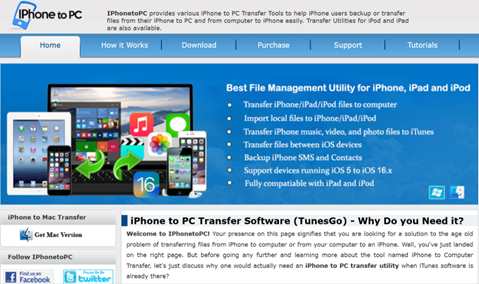
Avantages :
Inconvénients
iphonetopc.com a des avis mitigés. Scam Detector lui attribue un score de confiance moyen, tandis que ScamAdviser le note de moyen à bon. Cependant, il y a des préoccupations réelles qui en font un site douteux.
Le propriétaire du site cache son identité, il a un faible trafic, et Scam Detector le signale comme potentiellement problématique. Comme il implique le partage de fichiers, il peut aussi y avoir des risques comme des virus ou la perte de données. Si vous souhaitez uniquement transférer des données entre téléphones, voici quelques bonnes alternatives pour transférer WhatsApp après avoir configuré un iPhone ou un Android :
iCarefone WhatsApp Transfer outil est la meilleure alternative à iphonetopc.com pour transférer WhatsApp d'iPhone à Android et vice versa sans réinitialiser votre téléphone. Il peut aussi déplacer WhatsApp entre appareils Android. De plus, vous pouvez choisir les données à transférer. Voici plus d'informations sur cet outil :




Suivez les instructions ci-dessous pour utiliser iCareFone WhatsApp Transfer afin de déplacer WhatsApp d'iPhone vers Android :
Téléchargez et installez Tenorshare iCareFone Transfer sur votre pc. Connectez vos deux téléphones à l'ordinateur via des câbles USB. Sélectionnez l'appareil source et cible. Cliquez sur le bouton Transférer.

Attendez que les données soient sauvegardées.

Sélectionnez ce que vous souhaitez transférer, puis cliquez sur le bouton Continuer.
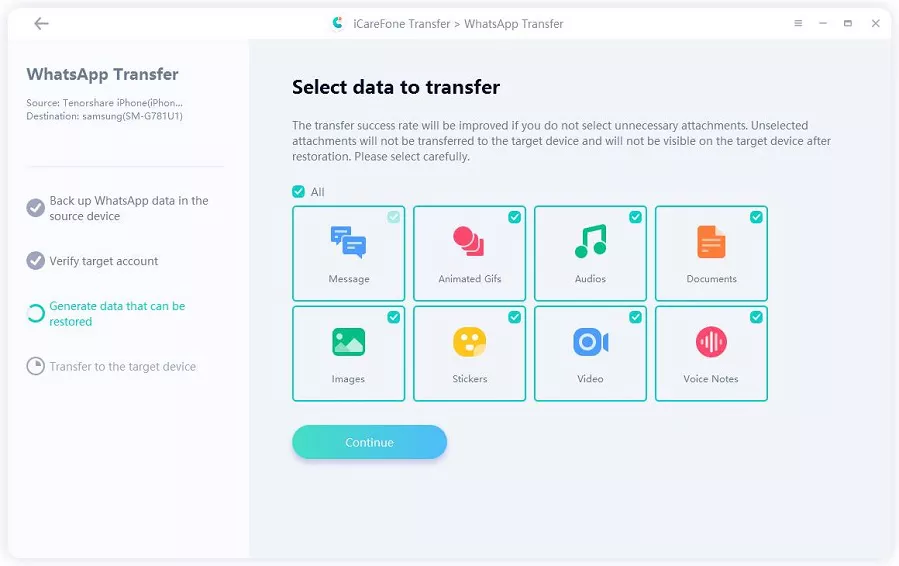
Attendez la réussite, puis toutes les données WhatsApp ont été transférées de l'iPhone à l'Android.


Move to iOS est une application gratuite pour transférer WhatsApp d'Android vers iPhone 17 et prend en charge iOS 15.5+ et Android 5.0+. L'application permet de déplacer chats, photos et vidéos en toute sécurité. Vous ne pouvez transférer que lors de la configuration initiale de l'iPhone, ce qui signifie qu'il doit être neuf ou réinitialisé en usine. Cependant, vous ne pouvez pas transférer WhatsApp Business d'Android vers iPhone, l'historique des appels, les noms d'affichage ou les médias des WhatsApp Channels.
La fusion des anciennes sauvegardes n'est pas non plus prise en charge. De plus, utilisez le même numéro WhatsApp, installez l'application Move to iOS sur Android, et les deux appareils doivent avoir la dernière version de WhatsApp. Voici comment utiliser Move to iOS pour transférer les données WhatsApp d'Android vers iPhone :


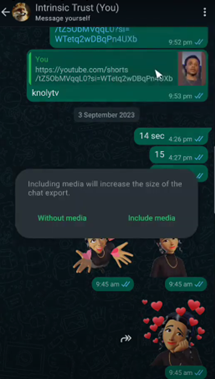
La fonction « Export par e-mail » de WhatsApp vous permet d'envoyer une copie de votre historique de chat à votre e-mail pour sauvegarde, archivage ou partage sous forme de texte. Cette méthode ne nécessite pas de réinitialisation d'usine et peut être utilisée sur Android comme sur iPhone. Cependant, vous ne pouvez pas importer le fichier dans WhatsApp, et les gros chats avec médias peuvent dépasser les limites de pièce jointe e-mail.
De plus, seuls les médias récents et un nombre limité de messages peuvent être inclus (jusqu'à 10 000 avec médias, 40 000 sans). L'export est un simple fichier texte, donc les emojis et la mise en forme peuvent ne pas apparaître correctement. En outre, chaque chat doit être exporté individuellement, ce qui est long pour de nombreuses conversations. Voici comment utiliser la fonction « Export par e-mail » sur Android et iPhone :
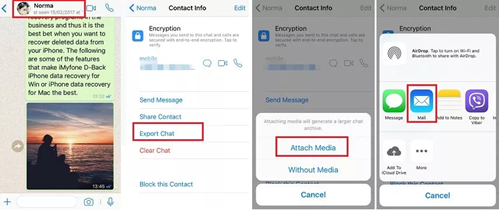
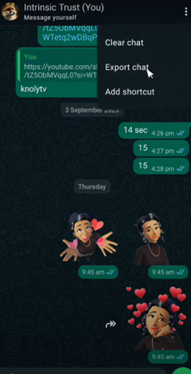


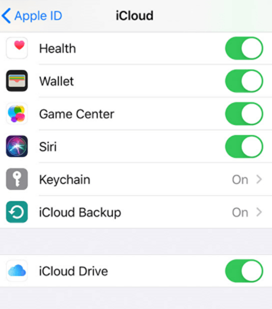
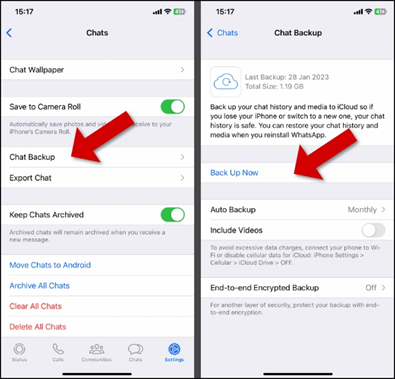
L'utilisation d'iCloud est une méthode populaire pour transférer les chats WhatsApp d'un iOS à un autre iOS. Elle crée une sauvegarde des anciens chats sur l'iPhone puis les restaure sur le nouveau. Elle copie aussi les médias et réglages sur le nouvel appareil.
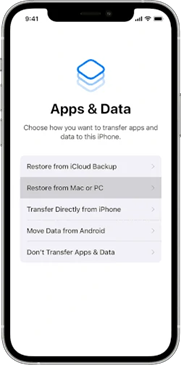
Cependant, vous avez besoin de suffisamment d'espace iCloud (les 5 Go gratuits peuvent ne pas suffire) pour créer une sauvegarde. Les deux iPhones doivent aussi utiliser le même identifiant Apple et numéro de téléphone. Mais vous ne pouvez pas envoyer des chats sélectifs vers votre appareil, et la restauration remplace toutes les données sur le nouvel iPhone. Suivez les étapes ci-dessous pour déplacer les données d'iOS vers iOS avec iCloud :

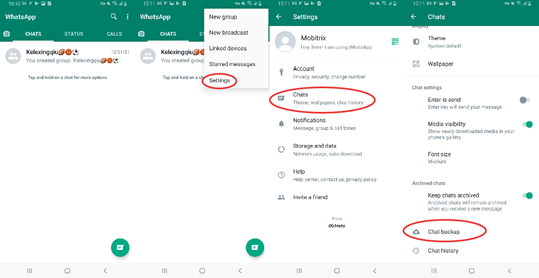
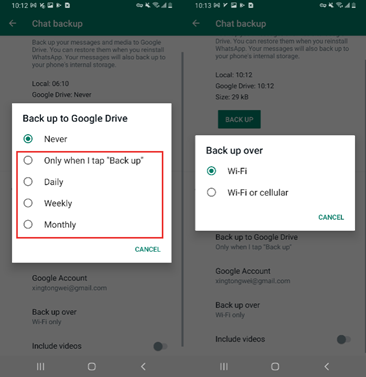
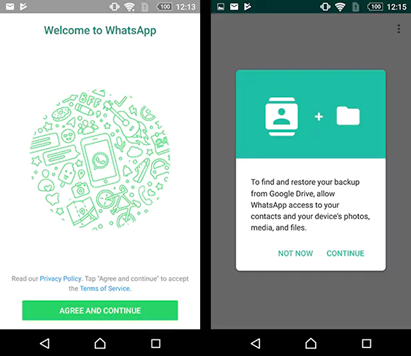
Si vous souhaitez transférer WhatsApp après avoir configuré votre téléphone, d'un Android à un autre Android, vous pouvez utiliser une sauvegarde Google. WhatsApp vous permet de sauvegarder les chats et médias sur Google Drive, ce qui facilite la restauration des données sur un nouveau téléphone Android. Pour cela, vous avez besoin d'un compte Google, des services Google Play, et d'un espace de stockage suffisant sur votre appareil et Google Drive.
Les sauvegardes nécessitent le même numéro de téléphone et compte Google, et une seule sauvegarde par numéro est conservée. Les nouvelles sauvegardes écrasent les anciennes, et les historiques WhatsApp ne peuvent pas être fusionnés. Suivez les étapes ci-dessous pour transférer WhatsApp d'un Android à un autre avec Google Backup :



Les outils sur iPhone-to-PC.com ne sont peut-être pas complètement sûrs, car le site a un score de confiance moyen sur Scam Detector, et l'identité du propriétaire est cachée. Il est préférable d'être prudent et d'utiliser des alternatives bien connues pour les transferts iPhone-vers-PC. Téléchargez toujours les logiciels depuis des sources officielles ou fiables et évitez de donner accès à des outils inconnus à des paramètres sensibles.
Si vous restaurez WhatsApp depuis Google Drive après avoir configuré un nouveau téléphone, vous pouvez perdre des chats récents. En effet, les sauvegardes ne peuvent pas être fusionnées et écraseront les nouveaux messages. Pour éviter cela, transférez les données lors de la configuration initiale du téléphone, ou soyez prêt à perdre les nouveaux chats. Vous pouvez également essayer un outil tiers comme iCarefone WhatsApp Transfer qui vous permet de fusionner les données WhatsApp entre deux téléphones.
Le temps de transfert avec les outils iPhonetoPC varie selon la quantité de données que vous avez. Mais en utilisant un outil tiers comme iCarefone WhatsApp Transfer, des milliers de messages peuvent être déplacés en environ une minute.
Il est assez risqué de transférer WhatsApp après la configuration avec iphonetopc.com en raison des outils douteux du site. Si vous transférez principalement des données entre appareils iPhone et Android, il existe plusieurs bonnes options comme iCloud, Google Drive, Move to iOS, et l'Export par e-mail.
Cependant, ces méthodes ont souvent des limites telles que des restrictions de stockage, la nécessité d'une réinitialisation d'usine, l'absence d'option pour fusionner les chats, ou des processus longs. Donc, une meilleure alternative est iCarefone WhatsApp Transfer. C'est plus sûr, plus rapide, et vous permet de transférer, sauvegarder, restaurer, et même fusionner les données WhatsApp entre appareils iPhone et Android sans réinitialiser.


iCareFone Transfer - Transfert, Sauvegarde et Restauration de WhatsApp





puis rédigez votre avis
iCareFone Transfer - N°1 pour le transfert WhatsApp
Transférer, sauvegarder et restaurer WhatsApp en un clic
Transférer WhatsApp Android & iOS
Transférer WhatsApp sans Réinitialisation
Par Chloé Blanchet
2026-09-22 / Transfert WhatsApp