




ReiBoot - Logiciel de réparation de système iOS gratuit
Réparer 150+ problèmes iOS & Mettre à jour/Enlever iOS 27 sans perte de données
ReiBoot - Outil de réparation iOS
Réparer 150+ problèmes iOS & Mettre à jour/Enlever iOS 27 sans perte de données
Il est particulièrement frustrant de vouloir charger votre appareil en urgence ou de connecter un accessoire, puis de voir soudainement apparaître le message d'erreur : « Cet accessoire utilise trop de puissance ». Cette alerte est devenue plus fréquente sur les modèles récents équipés d'un port USB-C, notamment les séries iPhone 15, iPhone 16 et iPhone 17. Que vous soyez confronté à un simple problème de charge, à un accessoire incompatible ou à une connexion externe bloquée, ce guide vous explique pourquoi l'erreur « Cet accessoire utilise trop de puissance » sur iPhone apparaît et présente 10 solutions efficaces pour la résoudre. Vous découvrirez des méthodes allant des vérifications matérielles rapides à la résolution des problèmes liés aux accessoires surchargés, en passant par la réparation des problèmes système iOS et matériels plus complexes.

Avant de passer aux solutions, il est important d'identifier précisément votre situation. Comprendre ce que signifie « Cet accessoire utilise trop de puissance » nécessite de savoir à quel moment ce message apparaît. Cette erreur se produit généralement dans deux scénarios complètement différents :
À la base, cette alerte est un système de protection intégré à iOS conçu pour éviter les dommages matériels permanents. Lorsqu'un accessoire demande une quantité de courant supérieure à celle que le port de votre iPhone peut fournir en toute sécurité, le système coupe immédiatement la connexion afin d'éviter une surchauffe, une consommation excessive de batterie ou des dommages à la carte mère. Au-delà de ce mécanisme de protection, voici les principales raisons techniques pouvant expliquer l'apparition du message « Cet accessoire utilise trop de puissance » sur iPhone :
Certains accessoires comme les SSD externes ou les microphones professionnels nécessitent parfois un courant électrique supérieur à la limite de sortie sécurisée prise en charge par iOS. Lorsque la demande en énergie est trop importante, iOS interrompt automatiquement la connexion.
Lorsque la batterie de votre iPhone descend sous les 20 %, le système peut réduire automatiquement la puissance fournie aux ports externes afin d'économiser de l'énergie. Un accessoire qui fonctionne parfaitement avec une batterie à 80 % peut donc déclencher cette erreur lorsque votre iPhone est presque déchargé.
Depuis le passage de l'iPhone 15 au port USB-C, celui-ci ne sert plus uniquement à recevoir de l'énergie, mais prend également en charge une fonction de charge inversée de 4,5 W (par exemple pour recharger des AirPods ou une Apple Watch). Cette alimentation bidirectionnelle peut entraîner deux principaux déclencheurs :
La limite stricte de sortie de 4,5 W (pour les périphériques) : Apple a défini un seuil très sensible pour le port USB-C. Si la consommation maximale d'un accessoire dépasse 4,5 W, iOS bloque automatiquement la connexion et affiche le message « Cet accessoire utilise trop de puissance ».
Dans une récente discussion sur la communauté Apple, certains utilisateurs d'iPhone 17 Pro ont signalé que des caméras thermiques Flir, qui fonctionnaient parfaitement avec les anciens iPhone équipés d'un port Lightning, déclenchent désormais régulièrement cette alerte de puissance. Des experts expliquent que ce problème est lié aux limites d'alimentation USB-C plus strictes des modèles récents.

Le bug de négociation d'alimentation (pour la charge) : Comme le port USB-C est bidirectionnel, la connexion de votre iPhone à certains chargeurs non compatibles avec la technologie Power Delivery (PD) ou à des câbles de mauvaise qualité peut provoquer l'échec du protocole de négociation d'alimentation. L'iPhone peut alors interpréter à tort le chargeur secteur comme un accessoire essayant de consommer l'énergie de sa batterie. Cela explique pourquoi certains utilisateurs voient apparaître le message d'erreur simplement en branchant leur chargeur.

Ce problème de logique du micrologiciel explique pourquoi un outil de réparation système comme Tenorshare ReiBoot peut être une solution recommandée dans la solution 9.
Un sujet très populaire sur Reddit a également confirmé ce problème de charge inversée. Plusieurs utilisateurs ont indiqué que les modèles iPhone 15 Pro et iPhone 16 Pro peuvent confondre certains anciens blocs de charge avec des périphériques nécessitant de l'énergie, déclenchant ainsi l'alerte « Cet accessoire utilise trop de puissance ».

Une simple accumulation de poussière ou de peluches dans le port de charge peut perturber les contacts électriques et entraîner une mauvaise détection de la puissance demandée. De même, les câbles bon marché qui ne sont pas certifiés MFi (Made for iPhone/iPad) ne disposent pas toujours des puces nécessaires pour communiquer correctement leurs besoins en énergie, ce qui pousse iOS à les bloquer automatiquement.
Vous cherchez comment résoudre l'erreur « Cet accessoire utilise trop de puissance » sans modifier des réglages système complexes ? Commencez par ces vérifications physiques simples. Ces méthodes rapides permettent de résoudre la majorité des petits problèmes matériels ou de connexion en quelques secondes.
Parfois, la méthode la plus simple est la plus efficace. Débranchez l'accessoire de votre appareil, attendez environ 10 secondes, puis reconnectez-le fermement.
Cette courte pause force iOS et l'accessoire à réinitialiser leur protocole de négociation d'alimentation, ce qui permet d'effacer les erreurs temporaires de communication pouvant provoquer l'apparition du message d'alerte.
La poussière et les peluches présentes dans la poche peuvent facilement s'accumuler dans le port de charge de votre iPhone et empêcher une connexion correcte.
Ces débris peuvent bloquer les broches de connexion, provoquer une mauvaise lecture du courant électrique et déclencher une fausse alerte de surcharge : « Cet accessoire utilise trop de puissance ».
Comment procéder : utilisez une brosse douce et sèche ou un cure-dent en bois pour retirer délicatement les saletés présentes dans le port. N'utilisez jamais d'objet métallique comme un trombone, car il pourrait provoquer un court-circuit ou endommager définitivement les broches fragiles du connecteur.

Lorsque votre batterie est très faible (moins de 20 %), iOS limite automatiquement la puissance fournie aux ports externes afin d'économiser l'énergie restante.
Branchez votre iPhone sur un chargeur secteur jusqu'à atteindre au moins 50 % de batterie, puis reconnectez votre accessoire. Cela peut résoudre l'erreur « Cet accessoire utilise trop de puissance » lors de la connexion d'un périphérique énergivore.

Si votre iPhone affiche le message « Cet accessoire utilise trop de puissance » pendant la charge (alors que vous ne connectez aucun périphérique), le problème vient probablement de votre chargeur secteur.
Une solution largement approuvée sur Reddit indique que les anciens chargeurs non compatibles Power Delivery (PD) peuvent perturber les ports USB-C bidirectionnels des iPhone récents et provoquer ce bug de charge inversée. Passer à un chargeur moderne compatible PD de 20 W (comme ceux d'Apple ou d'Anker) permet généralement de résoudre le problème immédiatement.
L'utilisateur à l'origine de cette solution a confirmé que le simple remplacement de son ancien chargeur par un adaptateur compatible PD avait complètement supprimé l'erreur.


Lorsque vous améliorez votre équipement de charge, choisissez toujours des produits certifiés MFi ou, idéalement, des accessoires Apple d'origine afin d'éviter tout problème de compatibilité et de garantir une alimentation conforme.
Si vous cherchez comment empêcher votre iPhone d'afficher le message « Cet accessoire utilise trop de puissance » lorsque vous connectez des appareils externes, le problème vient presque certainement d'un manque de puissance. Les solutions suivantes sont spécialement conçues pour les périphériques nécessitant beaucoup d'énergie.

La connexion de clés USB, de disques durs externes, de claviers MIDI ou de microphones. (Si vous rencontrez cette erreur uniquement lorsque vous essayez de charger votre iPhone, cette solution ne vous concerne pas. Passez aux solutions suivantes liées à la réparation du système.)

Pourquoi une connexion directe échoue : Si vous connectez une clé USB portable ou un microphone dépourvu de batterie intégrée, il doit utiliser simultanément le port de votre appareil pour transmettre des « données » et recevoir de l'« énergie ». Comme les iPhone et iPad disposent de limites strictes en matière de puissance de sortie, une connexion directe déclenche inévitablement l'alerte de surcharge.
Pourquoi un hub USB alimenté fonctionne : Un hub alimenté dispose de son propre adaptateur secteur, qui se branche directement sur une prise murale. Cette prise fournit toute l'énergie nécessaire à votre accessoire externe, tandis que le câble connecté à votre appareil iOS sert uniquement au transfert de données. Cela permet de contourner complètement les restrictions de puissance internes d'Apple. Cette solution est particulièrement utile si vous voyez régulièrement l'erreur « Cet accessoire utilise trop de puissance » sur iPad lorsque vous utilisez votre tablette pour des tâches exigeantes.
L'adaptateur officiel Apple Lightning (ou USB-C) vers USB 3 pour appareil photo dispose d'une conception pratique : il intègre un port de charge supplémentaire à côté du port USB standard. Vous pouvez ainsi brancher votre iPhone à un chargeur secteur pour lui fournir une alimentation continue tout en connectant simultanément votre périphérique externe.
C'est la meilleure solution si vous rencontrez l'erreur « Cet accessoire utilise trop de puissance » avec des écouteurs lorsque vous utilisez un DAC (convertisseur numérique-analogique), un microphone USB ou des interfaces audio externes professionnelles.
Les membres les mieux classés de la communauté Apple Support recommandent régulièrement cet adaptateur comme solution efficace aux alertes de puissance liées aux périphériques. Un expert conseille notamment à un utilisateur d'utiliser l'adaptateur Apple USB 3 avec alimentation en passthrough pour connecter des interfaces audio.

De même, dans une autre discussion, un utilisateur de la communauté a confirmé que le simple fait de brancher un câble de charge sur le port supplémentaire de l'adaptateur permet de résoudre immédiatement le blocage lié au message « Cet accessoire utilise trop de puissance ».

Un cas réel surprenant : un chargeur détecté comme un accessoire ? Dans la communauté Apple Support, de nombreux utilisateurs ont signalé un bug étonnant : ils branchent simplement leur iPhone sur un chargeur secteur classique, mais l'appareil affiche soudainement le message « Cet accessoire utilise trop de puissance » !

Pourquoi cela se produit-il ? Votre chargeur ne « vole » pas réellement l'énergie de votre iPhone. En réalité, le protocole Power Handshake intégré à iOS ne fonctionne plus correctement. Un problème profond du firmware peut amener le système à identifier par erreur la source d'alimentation comme un périphérique nécessitant une sortie d'énergie.
Comme de nombreux appareils récents, notamment les séries iPhone 15 et iPhone 16, sont concernés par ces fausses alertes liées au logiciel, il est nécessaire de se concentrer sur le dépannage au niveau du système.
Avant d'essayer des solutions plus avancées, commencez par effectuer un redémarrage forcé.
Un redémarrage forcé supprime les fichiers temporaires du cache qui peuvent être corrompus et oblige le système de gestion de l'alimentation iOS à redémarrer complètement. Cette méthode suffit souvent à résoudre les boucles logicielles temporaires qui provoquent de fausses détections de puissance. Vous pouvez consulter le guide Apple Support pour savoir comment forcer le redémarrage de votre iPhone. Vous pouvez également cliquer ici pour forcer le redémarrage de votre iPad.
Si un redémarrage forcé ne résout pas le problème, vérifiez votre version du logiciel. Apple est conscient des problèmes liés à la gestion stricte de l'alimentation USB-C et des problèmes de compatibilité qui touchent les nouveaux iPhone. La marque publie régulièrement des correctifs intégrés dans les mises à jour iOS afin de résoudre ces erreurs liées au protocole Power Handshake.
Accédez à Réglages > Général > Mise à jour logicielle pour vérifier que votre appareil utilise bien la dernière version du firmware.
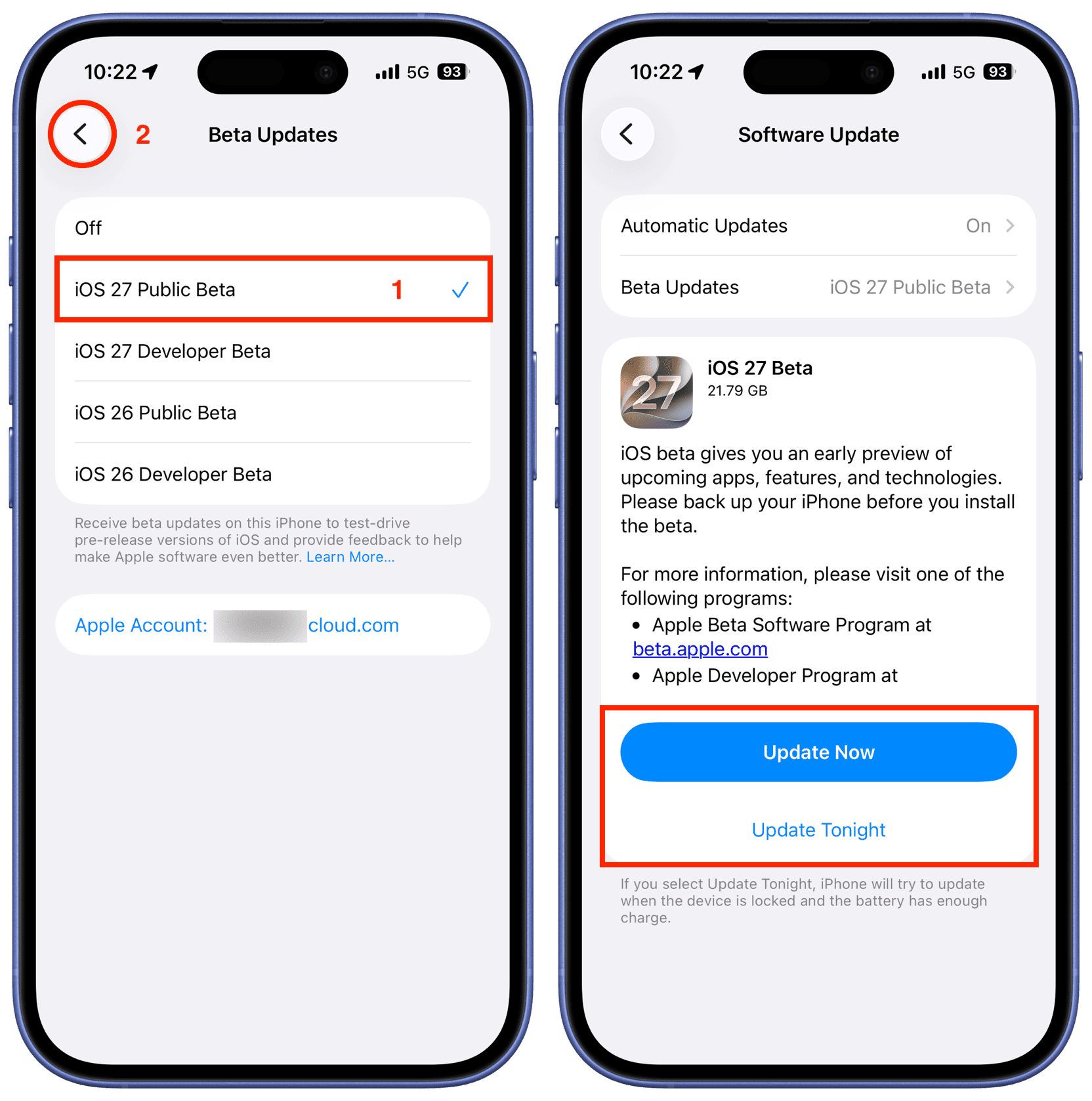
Si vous utilisez des accessoires d'origine, que votre port de charge est parfaitement propre et qu'un redémarrage forcé n'a rien changé, mais que votre iPhone affiche toujours l'erreur « Cet accessoire utilise trop de puissance », vous êtes probablement confronté à une défaillance profonde du firmware.
Dans ce cas, le firmware de gestion de l'alimentation iOS rencontre un problème logique complexe qu'un simple redémarrage ne peut pas résoudre. Plutôt que de perdre du temps à prendre rendez-vous dans un Apple Store, l'option la plus efficace consiste à utiliser un outil professionnel de réparation du système iOS comme Tenorshare ReiBoot .




Pourquoi ReiBoot fonctionne lorsque les autres solutions échouent
Pour comprendre pourquoi cette solution est efficace, il faut savoir comment elle agit. Un simple redémarrage efface uniquement la mémoire temporaire (RAM). Cependant, lorsque le fichier du protocole Power Handshake lui-même est corrompu, le système peut continuer à interpréter incorrectement la tension et le courant provenant de votre port.
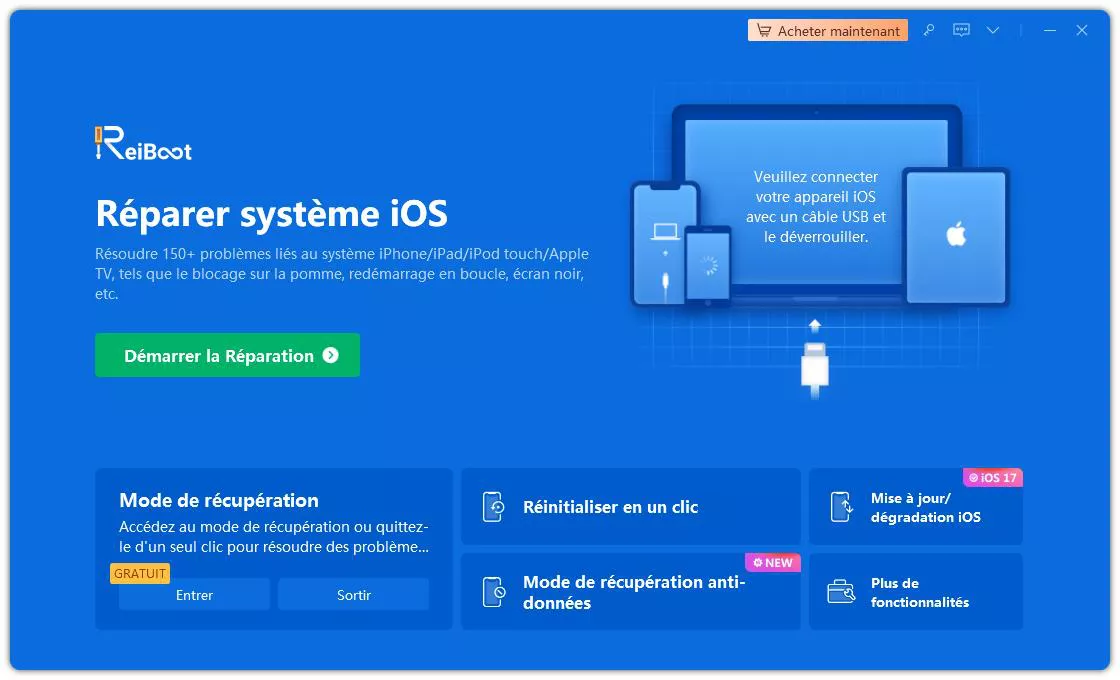
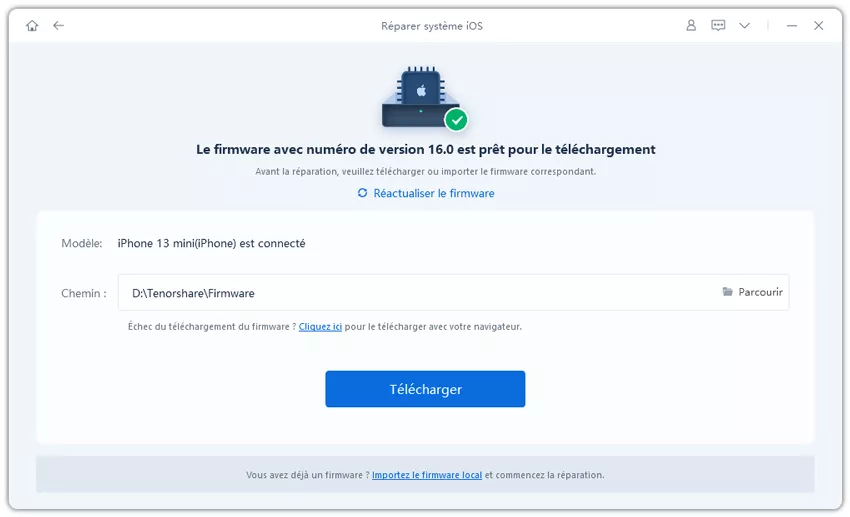
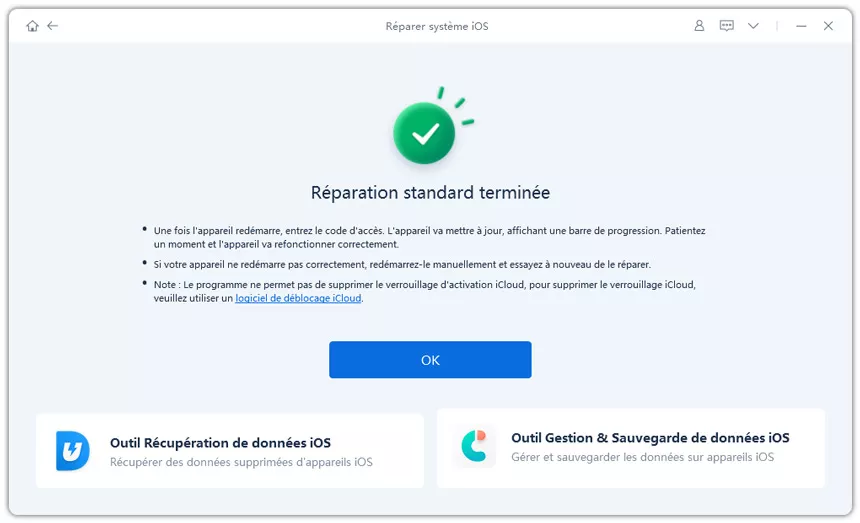
Voici comment ReiBoot corrige la cause du problème :
En un seul clic sur « Réparation standard », ReiBoot élimine complètement les fausses alertes de surcharge d'alimentation causées par des erreurs système. Pour les utilisateurs d'iPhone rencontrant des problèmes de reconnaissance de charge après une mise à jour iOS récente, une version bêta défectueuse ou un jailbreak, il s'agit de la solution ultime la plus sûre et la plus efficace.


Si vous avez essayé les solutions de base et que l'erreur persiste, vous devez utiliser une méthode de test croisé logique afin d'identifier précisément l'origine du problème. Votre iPhone présente-t-il un problème matériel ou l'accessoire est-il simplement défectueux ?
Cette méthode de diagnostic professionnelle vous évitera de perdre des heures en essais inutiles. Suivez ces deux étapes de test :

1. Pourquoi mon iPhone affiche-t-il « Cet accessoire utilise trop de puissance » alors qu'aucun accessoire n'est branché ?
Cette erreur fantôme apparaît généralement lorsqu'il y a du liquide, de l'humidité ou des débris cachés qui provoquent un court-circuit au niveau des broches de votre port USB-C ou Lightning. Si vous avez complètement nettoyé et séché le port, mais que l'alerte continue d'apparaître, il s'agit très probablement d'un problème profond du firmware iOS. Dans ce cas, utiliser un outil de récupération système comme Tenorshare ReiBoot est la solution la plus sûre pour recalibrer le système de gestion de l'alimentation sans perte de données.
2. Un port de charge sale peut-il provoquer des erreurs d'alimentation ?
Oui, absolument. Les peluches, la poussière ou la saleté peuvent bloquer les broches de connexion internes et empêcher l'iPhone de calculer correctement le courant électrique utilisé. Nettoyer délicatement le port avec un cure-dent en bois ou une brosse douce permet de résoudre ce problème dans la plupart des cas.
3. Est-il possible de contourner ou d'ignorer cette alerte en toute sécurité ?
Vous ne pouvez pas facilement contourner cette alerte, car iOS bloque activement la connexion afin de protéger votre appareil. Forcer la connexion d'un accessoire trop puissant ou incompatible peut entraîner un court-circuit de la carte mère, une surchauffe ou une dégradation permanente de la batterie. Il est toujours préférable de résoudre la cause du problème.
4. L'utilisation d'un chargeur non Apple peut-elle déclencher cette alerte ?
Oui. Les chargeurs ou câbles bon marché et non certifiés ne disposent pas de la puce MFi (Made for iPhone), nécessaire pour communiquer correctement les limites de puissance avec iOS. Si le système ne peut pas vérifier la sécurité de l'alimentation, il bloque automatiquement l'accessoire. Utilisez toujours des adaptateurs certifiés MFi ou des accessoires Apple d'origine.
La résolution de l'erreur « Cet accessoire utilise trop de puissance » dépend avant tout de l'identification de votre situation. Suivez une méthode de dépannage logique, en commençant par le simple nettoyage du port jusqu'à l'utilisation de hubs alimentés pour les périphériques nécessitant beaucoup d'énergie. Une fois les problèmes d'incompatibilité matérielle écartés, les fausses alertes persistantes sont généralement dues à des bugs logiciels iOS plus profonds, qui peuvent être facilement corrigés grâce à une actualisation rapide du système avec des outils comme Tenorshare ReiBoot .


Tenorshare ReiBoot -Résoudre les problèmes iOS





puis rédigez votre avis
ReiBoot - Logiciel de réparation de système iOS gratuit
Réparer 150+ problèmes iOS & Mettre à jour/Enlever iOS 27 sans perte de données
ReiBoot - Outil de réparation iOS
Réparer 150+ problèmes iOS & Mettre à jour/Enlever iOS 27 sans perte de données
Par Chloé Blanchet
2026-09-22 / Astuces iPhone