




4uKey - Déverrouilleur iPhone/iPad Facile en Un Clic
Déverrouiller l'écran, l'ID Apple, MDM et Temps d'écran instantanément
Déverrouilleur iPhone/iPad
Déverrouiller le code d'accès iPhone
Localiser mon iPhone grisé ? C'est un problème courant et particulièrement frustrant. Impossible d'activer ou de désactiver Localiser mon iPhone, ce qui peut vous bloquer avec le verrouillage d'activation et vous empêcher de vous déconnecter de votre identifiant Apple ou de préparer votre iPhone pour la vente ou le don.
Dans cet article, découvrez pourquoi Localiser mon iPhone est grisé et les solutions simples pour activer Localiser mon iPhone ou résoudre ce problème rapidement, selon la cause.

Si vous vous demandez « Pourquoi Localiser mon iPhone est-il grisé », cela peut être dû aux raisons suivantes :
Voici 7 solutions efficaces pour résoudre le problème « Localiser mon iPhone grisé ». Choisissez la méthode adaptée selon la cause du problème et retrouvez rapidement la possibilité d'activer ou désactiver Localiser mon iPhone :
Le problème « Localiser mon iPhone grisé » est souvent lié aux restrictions de Temps d'écran. Si l'iPhone est configuré pour un enfant ou utilisé via le Partage familial, certaines options comme la localisation peuvent être bloquées.
Parfois, ces restrictions sont activées par erreur ou oubliées. Vérifiez et autorisez les modifications pour pouvoir activer Localiser mon iPhone :
Ouvrez « Réglages ». Puis, choisissez « Temps d'écran ». Entrez le code Temps d'écran si vous le connaissez.

Appuyez sur « Restrictions de contenu et de confidentialité ». Saisissez votre code Temps d'écran/Restrictions.
Cliquez sur « Modifications du compte ». Ensuite, activez « Autoriser » au lieu de « Ne pas autoriser ».

Si la protection contre le vol est désactivée, vous rencontrerez le problème « Impossible de désactiver Localiser mon iPhone, bouton grisé ». Cette fonction protège votre téléphone si quelqu'un connaît votre code et désactive des réglages de sécurité importants. Si vous n'êtes pas dans un lieu familier, un délai de sécurité d'une heure peut aussi être appliqué avant que les modifications soient autorisées. Voici ce que vous pouvez faire :
Ouvrez « Réglages ». Puis, choisissez « Face ID et code ». Saisissez votre code.\
Descendez. Appuyez sur « Protection contre le vol ». Désactivez-la et confirmez avec Face ID ou Touch ID (vous ne pouvez pas utiliser votre code pour cela).

Si vous êtes loin de chez vous ou du travail, cliquez sur « Démarrer le délai de sécurité ». Attendez une heure, puis vérifiez de nouveau avec Face ID/Touch ID.

Si les services de localisation sont désactivés, Localiser mon iPhone peut apparaître grisé. Cette fonction dépend entièrement du GPS pour fonctionner. Vérifier ces paramètres peut permettre de réactiver Localiser mon iPhone :
Ouvrez « Réglages ». Puis, choisissez « Confidentialité et sécurité ». Appuyez sur « Services de localisation ». Assurez-vous qu'ils sont activés.

Dans le même menu, trouvez « Localiser ». Réglez l'accès à la localisation sur « Lors de l'utilisation de l'app » ou « Toujours ».


Descendez à « Services système ». Confirmez que Localiser mon iPhone est activé.

Si tout semble correct, désactivez les « Services de localisation ». Attendez 10 secondes, puis réactivez-les pour les rafraîchir.

Si le problème persiste, redémarrez votre iPhone. Vérifiez si Localiser mon iPhone est toujours grisé.
Quand Apple met à jour les termes iCloud, vous devez les accepter avant de modifier des réglages importants du compte. Tant que vous n'avez pas accepté, des fonctions comme Localiser peuvent être verrouillées ou grisées. Cela se produit parce qu'Apple limite temporairement les actions iCloud qui mettent à jour les données serveur. Une fois les nouveaux termes acceptés, les réglages devraient redevenir normaux. Voici comment résoudre le problème « iCloud et Localiser grisés » :
Rendez-vous dans « Réglages ». Ensuite, sélectionnez votre « profil identifiant Apple ».
Si vous voyez une alerte rouge pour les nouveaux termes, appuyez dessus et acceptez-les.
Se déconnecter puis se reconnecter à votre identifiant Apple peut résoudre le problème du bouton Localiser mon iPhone grisé, car cela rafraîchit votre compte sur le téléphone. Parfois, la clé d'autorisation numérique devient obsolète ou corrompue, ce qui peut bloquer des fonctions comme Localiser. Mais se déconnecter et se reconnecter redémarre les services iCloud en arrière-plan et résout souvent le problème. Voici comment faire :
Allez dans « Réglages ». Puis, sélectionnez votre « profil identifiant Apple ». Descendez et appuyez sur « Se déconnecter ».

Après la déconnexion, redémarrez de force votre appareil pour effacer les caches. Ensuite, retournez dans « Réglages ».
Cliquez sur « Se connecter ». Entrez votre identifiant Apple et mot de passe pour vous reconnecter.
Un redémarrage forcé peut rafraîchir les processus système et corriger des bugs temporaires qui peuvent faire disparaître des fonctions comme Apple Intelligence après une mise à jour.
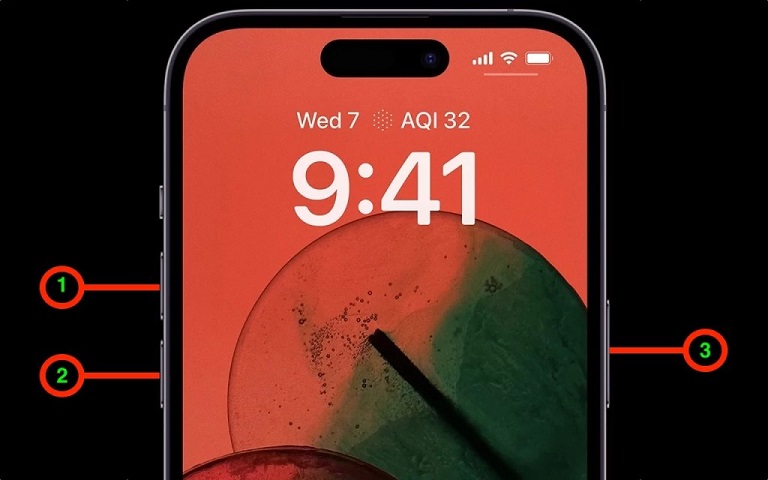
Ouvrez « Réglages ». Puis, sélectionnez « Général ». Appuyez sur « Mise à jour logicielle ».
Téléchargez et installez la mise à jour si elle est disponible. Après le redémarrage avec le nouvel iOS, vérifiez si le bouton fonctionne maintenant.

Des jetons réseau corrompus, des paramètres DNS ou des données VPN anciennes peuvent bloquer la communication iCloud correcte, causant le problème « Localiser mon iPhone grisé ». Comme solution finale, vous pouvez réinitialiser les réglages réseau. Cela efface les données de connexion endommagées, rafraîchit la connexion et restaure souvent la fonctionnalité normale. Voici comment réinitialiser les réglages réseau :
Ouvrez « Réglages ». Puis, sélectionnez « Général ». Appuyez sur « Transférer ou réinitialiser l'iPhone ».
Cliquez sur « Réinitialiser ». Ensuite, choisissez « Réinitialiser les réglages réseau ». Entrez votre code pour confirmer.

Attendez que votre iPhone redémarre (les connexions Wi-Fi et Bluetooth seront effacées).
Reconnectez-vous au Wi-Fi, puis vérifiez si le bouton Localiser mon iPhone fonctionne.
Si vous avez acheté un iPhone d'occasion avec Localiser mon iPhone activé, il peut être impossible de le désactiver sans les identifiants de l'ancien propriétaire. Dans ce cas, le problème localiser mon iPhone grisé ou bloqué devient particulièrement difficile à résoudre.
Normalement, il faut un identifiant Apple pour désactiver Localiser mon iPhone. Mais si vous ne le connaissez pas, un outil professionnel comme Tenorshare 4uKey pour iOS permet de supprimer FMI (Find My iPhone) sans identifiant Apple ni mot de passe, de manière simple et rapide.
Cet outil propose également plusieurs fonctionnalités utiles :




Voici comment supprimer FMI avec 4uKey pour iOS :
Connectez votre iPhone à l'ordinateur et déverrouillez-le. Lorsque « Faire confiance à cet ordinateur » apparaît, appuyez sur Faire confiance.


Ouvrez 4uKey sur votre ordinateur. Puis, sélectionnez « Supprimer l'identifiant Apple ». Ensuite, suivez les instructions à l'écran.

Si votre iPhone n'a pas de code écran, définissez-en un avant de continuer. Sur votre téléphone, allez dans « Réglages ». Ensuite, choisissez « Safari ».
Appuyez sur « Avancé ». Activez « Inspecteur Web ». Ouvrez « Safari » sur votre iPhone. Puis, allez à « www.icloud.com ». Connectez-vous à votre identifiant Apple.

Appuyez sur « Démarrer la suppression » dans l'outil. Ensuite, suivez les instructions sur votre iPhone. Patientez pendant que l'outil supprime Localiser mon iPhone.

Gardez votre ordinateur connecté à Internet, mais déconnectez votre iPhone d'Internet. Une fois terminé, Localiser mon iPhone sera supprimé de votre iPhone.


Cela signifie généralement que le téléphone est toujours lié à l'identifiant Apple de l'ancien propriétaire (verrouillage d'activation) ou géré par une école ou une entreprise. Demandez donc au propriétaire ou à l'organisation de le retirer.
Oui, parfois. Si votre iPhone ne peut pas se connecter aux serveurs Apple, certaines fonctions peuvent cesser de fonctionner. Essayez donc d'activer puis désactiver le mode Avion, changer de Wi-Fi ou réinitialiser les réglages réseau.
C'est une fonction de sécurité. Si Localiser est activé, vous devez saisir le mot de passe de votre identifiant Apple pour le désactiver avant de vous déconnecter. Sans le mot de passe, vous ne pouvez pas vous déconnecter.
Le problème « localiser mon iPhone grisé » peut souvent être résolu en vérifiant Temps d'écran, la protection contre le vol et les services de localisation. Mettre à jour iOS ou se reconnecter à l'identifiant Apple peut aussi aider à activer ou désactiver Localiser mon iPhone.
Si vous utilisez un iPhone d'occasion sans accès à l'identifiant Apple, un outil comme Tenorshare 4uKey pour iOS permet de supprimer Localiser mon iPhone sans identifiant Apple, ainsi que le verrouillage d'activation, MDM ou le code écran.


Tenorshare 4uKey - Meilleur déverrouilleur d'iPhone





puis rédigez votre avis
4uKey - Déverrouilleur iPhone/iPad Facile en Un Clic
Déverrouiller l'écran, l'ID Apple, MDM et Temps d'écran instantanément
Déverrouilleur iPhone/iPad
Déverrouiller le code d'accès iPhone
Par Chloé Blanchet
2026-09-18 / Déverrouiller iPhone