



ReiBoot - Logiciel de réparation de système iOS gratuit
Réparer 150+ problèmes iOS & Mettre à jour/Enlever iOS 27 sans perte de données
ReiBoot - Outil de réparation iOS
Réparer 150+ problèmes iOS & Mettre à jour/Enlever iOS 27 sans perte de données
La décharge rapide de la batterie liée à Apple Music sur iPhone peut être causée par le streaming continu, des téléchargements bloqués, l'activité en arrière-plan ou la synchronisation avec d'autres appareils. Si votre batterie se vide rapidement pendant l'écoute ou même lorsque l'app est inactive, identifier le moment où la consommation augmente peut vous aider à trouver la bonne solution.
Pour commencer, ouvrez Réglages > Batterie et vérifiez la quantité d'énergie utilisée par Musique ainsi que son éventuelle activité en arrière-plan. Cela peut vous aider à déterminer si le problème vient de la lecture, des téléchargements ou de processus en arrière-plan.
Dans ce guide, vous découvrirez comment corriger la décharge rapide de la batterie causée par Apple Music sous iOS 26 et iOS 27, grâce à des solutions pratiques allant de simples réglages à des méthodes plus avancées.

 Faites glisser pour afficher
Avant de modifier des réglages, utilisez l'écran Batterie de votre iPhone pour déterminer si Musique consomme une quantité d'énergie anormalement élevée.

Utilisez ces résultats pour mieux identifier le problème :
Il n'existe pas de pourcentage de batterie universel permettant d'affirmer qu'Apple Music fonctionne mal. Comparez son activité avec votre durée réelle d'écoute et votre consommation habituelle de batterie.
Lorsque Musique apparaît dans la liste Batterie alors que vous n'avez pas écouté de musique, cherchez ce qui peut continuer à fonctionner. Voici les principales causes à vérifier.
Faites glisser pour afficher
Il s'agit de pistes de dépannage, et non de preuves qu'une fonctionnalité précise est responsable. Testez une cause probable à la fois et consultez de nouveau l'écran Batterie avant de passer à la suivante.
Si la décharge rapide a commencé juste après l'installation d'iOS 26 ou d'iOS 27, laissez un peu de temps à l'iPhone avant de conclure qu'Apple Music est responsable.
Après une mise à jour, iOS peut effectuer des tâches en arrière-plan, comme l'indexation et l'organisation des données. L'autonomie de la batterie peut temporairement varier pendant l'exécution de ces tâches, et la durée nécessaire varie selon l'appareil et le volume de données.
Que faire :

Si la décharge continue après plusieurs jours, surtout si Musique reste anormalement active en arrière-plan, passez aux méthodes suivantes.
Si plusieurs apps sont touchées, consultez notre guide sur la décharge de batterie sous iOS 27 pour examiner un éventuel problème de batterie plus général.
Un téléchargement qui se bloque à répétition mérite d'être vérifié lorsque Musique consomme de la batterie alors que vous ne lisez aucun contenu. Vider la file d'attente peut aider à déterminer si les téléchargements sont en cause.
Comment vérifier :

Si la situation s'améliore, téléchargez de nouveau vos playlists en Wi-Fi, par petits lots. Vous pourrez ainsi identifier plus facilement un album ou une file de téléchargement problématique.
S'il n'y a aucun téléchargement en attente, évitez de continuer à modifier les réglages de téléchargement. Passez aux vérifications des connexions avec d'autres appareils.
Si le problème apparaît après l'utilisation d'un autre appareil, vérifiez d'abord cette connexion avant de modifier des réglages sans rapport sur l'iPhone.

Si la synchronisation semble bloquée, réduire le nombre de playlists peut vous aider à déterminer si elle est en cause.
Si la décharge continue, évitez de vous déconnecter plusieurs fois de vos comptes ou de réinitialiser vos appareils sans preuve que la connexion est responsable.
Si la décharge apparaît régulièrement après avoir conduit, téléchargez vos playlists de conduite avant votre prochain trajet, puis comparez l'activité de la batterie. Vous pouvez aussi redémarrer l'iPhone après un trajet pour voir si une activité inhabituelle en arrière-plan s'arrête.
Il n'existe pas de réglage CarPlay unique confirmé pour corriger tous les problèmes de batterie liés à Apple Music. Utilisez ces étapes comme des tests pour identifier la cause.
Si les téléchargements et les appareils connectés n'expliquent pas le problème, vérifiez si l'actualisation en arrière-plan ou le streaming via les données cellulaires y contribue.
Vérifier l'actualisation en arrière-plan :

L'actualisation en arrière-plan ne contrôle pas tous les types de lecture audio ni toutes les activités de téléchargement. La désactiver peut donc ne pas suffire à résoudre le problème.
Tester l'utilisation des données cellulaires :
Désactiver les données cellulaires empêche le streaming via le réseau mobile lorsque le Wi-Fi n'est pas disponible. Téléchargez à l'avance les contenus dont vous avez besoin.
Le streaming nécessite une connexion réseau, et un signal cellulaire faible peut rendre l'activité réseau moins efficace. La musique téléchargée peut réduire la quantité de données à récupérer pendant l'écoute.
Pour vérifier si le streaming contribue au problème :

La lecture de musique téléchargée n'élimine pas toute consommation de batterie, mais elle permet de déterminer si l'activité réseau fait partie du problème.
Audio sans perte et Dolby Atmos peuvent influencer l'utilisation des données et la consommation pendant la lecture selon votre appareil, votre réseau et votre configuration d'écoute. Leur impact varie : testez-les plutôt que de supposer qu'ils sont responsables.

Si la consommation ne change pas, rétablissez vos réglages préférés. Il n'est pas nécessaire de sacrifier la qualité sonore que vous appréciez si vos propres tests ne montrent aucune différence.
L'écran peut consommer beaucoup d'énergie, surtout avec une luminosité élevée. Si vous laissez l'écran À l'écoute ouvert pendant de longues sessions, réduire l'activité de l'écran peut aider.
Essayez ces modifications :
L'effet de Réduire les animations et des réglages liés aux paroles peut être faible ou varier selon l'appareil. Considérez-les comme des tests facultatifs plutôt que comme des solutions garanties.
Le mode économie d'énergie réduit certaines activités en arrière-plan et certains effets système afin de prolonger l'autonomie.

Ce mode peut aider à économiser la batterie, mais il ne corrige pas spécifiquement un bug d'Apple Music. Si Musique continue à consommer beaucoup d'énergie alors que vous ne l'utilisez pas, revenez aux méthodes concernant l'activité en arrière-plan.
Si le problème semble limité à Musique, essayez de fermer l'app puis de la réinstaller si nécessaire.
Forcer la fermeture peut interrompre un processus temporairement bloqué, mais cela ne résoudra pas à lui seul un téléchargement ou une synchronisation qui reste bloqué.

Si le problème persiste :
La suppression de Musique peut affecter les morceaux téléchargés et leur disponibilité sur les appareils jumelés. Assurez-vous de savoir quels contenus devront éventuellement être téléchargés ou synchronisés de nouveau avant de continuer.
Si plusieurs apps vident la batterie, ou si votre iPhone se bloque, redémarre de manière inattendue ou reste bloqué au démarrage, examinez la batterie et le système iOS avant de conclure qu'Apple Music est responsable.
Commencez par vérifier l'état de la batterie et installer toute mise à jour iOS disponible. Si les symptômes suggèrent un problème système plus général, vous pouvez envisager une réparation.
Tenorshare ReiBoot est un outil Windows et Mac conçu pour réparer certains problèmes du système iOS. Il ne s'agit pas d'un outil spécifique pour corriger la consommation de batterie d'Apple Music, et il ne supprimera pas directement les téléchargements bloqués ni une boucle de synchronisation entre appareils.


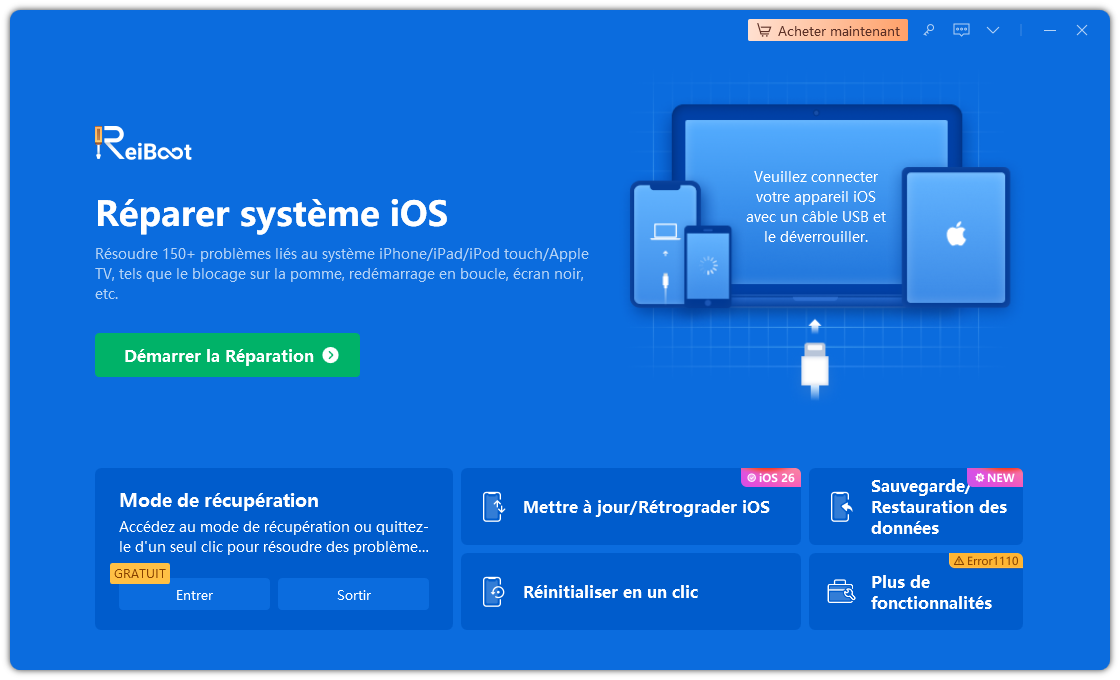

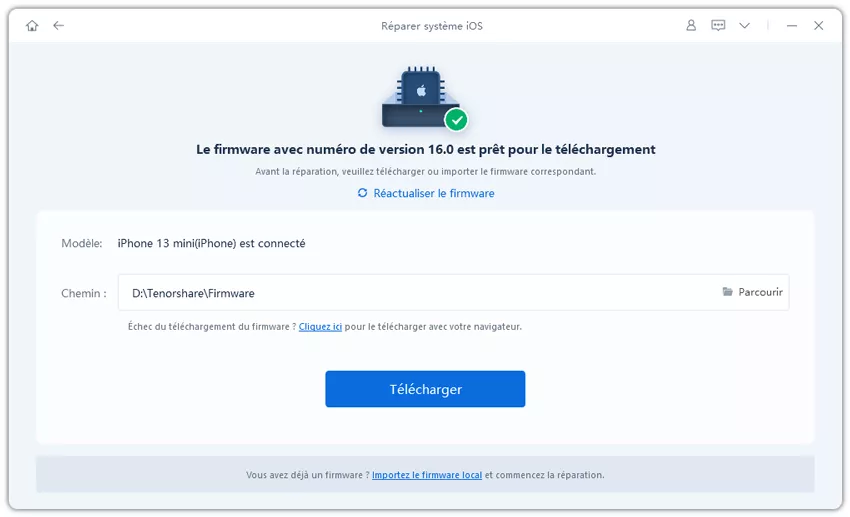

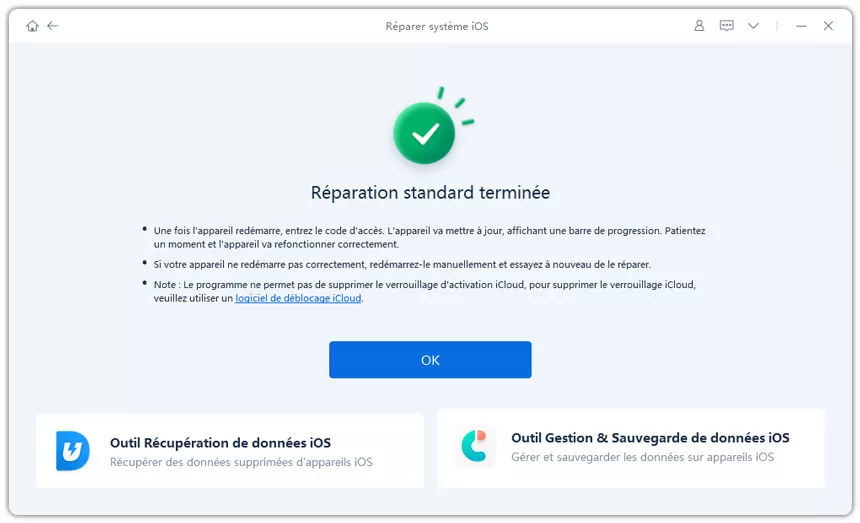
Sauvegardez votre iPhone avec iCloud ou Finder avant toute réparation du système. La Réparation standard est conçue pour conserver les données, mais aucune réparation n'est totalement sans risque. Lisez attentivement chaque message, surtout s'il indique que l'appareil sera effacé.
Si le problème semble limité à Apple Music, commencez par les méthodes au niveau de l'app. Une réparation du système est plus adaptée lorsque d'autres problèmes iOS apparaissent également.
Faites glisser pour afficher
Commencez par vérifier l'activité de Musique en arrière-plan dans Réglages > Batterie. Si elle est anormalement élevée, recherchez des téléchargements incomplets et vérifiez si une session Apple Watch, Mac ou CarPlay peut être en cause. Si Musique n'est pas particulièrement active mais que tout le téléphone se décharge rapidement, examinez l'état de la batterie et l'activité générale d'iOS.
Un iPhone peut temporairement consommer davantage de batterie pendant l'exécution de tâches en arrière-plan après une mise à jour. Attendez quelques jours, redémarrez le téléphone et installez toute mise à jour logicielle disponible. Si le problème persiste, vérifiez les téléchargements et les connexions aux appareils. Si plusieurs apps sont touchées, la cause peut être plus générale qu'Apple Music.
Cela peut réduire l'activité réseau, car les morceaux téléchargés n'ont pas besoin d'être diffusés via une connexion cellulaire ou Wi-Fi. L'économie réelle de batterie dépend de la puissance du signal, de l'utilisation de l'écran, des réglages de lecture et de l'appareil. Comparez la lecture téléchargée au streaming dans des conditions similaires pour voir si cela améliore l'autonomie de votre iPhone.
Vous pouvez essayer de la désactiver si Musique apparaît dans Réglages > Général > Actualisation en arrière-plan. Toutefois, ce réglage ne contrôle pas tous les types de lecture audio ni toutes les activités de téléchargement. Si la décharge continue, vérifiez les téléchargements incomplets et la synchronisation des appareils plutôt que de compter uniquement sur ce réglage.
ReiBoot est un outil de réparation du système iOS, pas un outil spécifiquement conçu pour la batterie d'Apple Music. Il peut être utile si la décharge s'accompagne de problèmes système plus larges, comme des blocages, des redémarrages inattendus ou des problèmes de démarrage. Si le problème concerne uniquement Musique, commencez par vérifier les téléchargements, la synchronisation et l'app elle-même. Sauvegardez votre iPhone avant d'effectuer une réparation du système.
Pour corriger la décharge de batterie liée à Apple Music, commencez par Réglages > Batterie afin de déterminer si Musique est active pendant la lecture ou en arrière-plan. Vérifiez les téléchargements incomplets et les connexions Apple Watch, Mac et CarPlay avant de modifier des réglages sans rapport.
Si plusieurs apps sont également touchées ou si votre iPhone se bloque ou redémarre, vérifiez l'état de la batterie et envisagez ReiBootet sa Réparation standard après avoir sauvegardé votre iPhone. Testez une cause probable à la fois afin d'éviter les réinitialisations inutiles.


Tenorshare ReiBoot -Résoudre les problèmes iOS


puis rédigez votre avis
ReiBoot - Logiciel de réparation de système iOS gratuit
Réparer 150+ problèmes iOS & Mettre à jour/Enlever iOS 27 sans perte de données
ReiBoot - Outil de réparation iOS
Réparer 150+ problèmes iOS & Mettre à jour/Enlever iOS 27 sans perte de données
Par Chloé Blanchet
2026-11-03 / Astuces iPhone