




ReiBoot - Logiciel de réparation de système iOS gratuit
Réparer 150+ problèmes iOS & Mettre à jour/Enlever iOS 27 sans perte de données
ReiBoot - Outil de réparation iOS
Réparer 150+ problèmes iOS & Mettre à jour/Enlever iOS 27 sans perte de données
Votre nouvel iPhone 18 ne charge pas ? Les causes les plus fréquentes sont un câble ou un adaptateur défectueux, un port de charge sale, une surchauffe, des réglages de batterie ou un problème iOS. Le moyen le plus rapide d'identifier la cause consiste à modifier un seul élément de la configuration de charge à la fois et à observer le résultat. Si votre iPhone 18 ne charge pas, le problème n'est pas forcément grave. Un câble endommagé, un adaptateur secteur trop faible, un port USB-C encrassé, une surchauffe ou un problème logiciel peuvent empêcher la batterie de se recharger normalement.
Le moyen le plus rapide de diagnostiquer le problème consiste à tester chaque élément séparément. Commencez par le câble, puis l'adaptateur, la prise murale et le port de charge. Ce guide présente les causes courantes, les solutions pratiques, les problèmes de charge liés à iOS et les situations dans lesquelles une réparation du système peut être utile.

Avant d'essayer des solutions avancées, vérifiez les éléments de base de votre installation de charge. La méthode la plus rapide est simple : ne changez qu'un élément à la fois. Si vous remplacez simultanément le câble, l'adaptateur et la prise, vous pourrez peut-être résoudre le problème sans savoir quel élément en était responsable.
Commencez par brancher le chargeur et observez précisément ce qui se passe. Si votre iPhone 18 ne charge pas, cela ne signifie pas forcément qu'il ne reçoit aucune alimentation. Parfois, l'icône de batterie apparaît mais le pourcentage n'augmente pas. Dans d'autres cas, l'iPhone charge très lentement ou s'arrête autour de 80 %.
Le symptôme exact peut vous aider à trouver la bonne solution. Par exemple, un téléphone qui ne réagit pas du tout peut présenter un problème de câble, d'adaptateur, de prise, de port ou de batterie. Un téléphone qui charge lentement peut être alimenté par une source insuffisante ou être en surchauffe.
 Faites glisser pour voir
Après avoir identifié la cause possible, essayez les solutions ci-dessous dans l'ordre. Commencez par les vérifications matérielles simples avant de passer à une réparation logicielle. Dans de nombreux cas, remplacer un accessoire défectueux ou nettoyer le port de charge suffit.
Testez séparément chaque élément de la configuration de charge. Cela vous aidera à identifier précisément la cause.
Après chaque test, laissez le téléphone branché pendant plusieurs minutes et vérifiez si le pourcentage de batterie augmente. Si votre iPhone 18 Pro ne charge pas avec une configuration mais fonctionne avec une autre, l'accessoire de charge est probablement responsable. Évitez d'utiliser un câble inconnu ou endommagé pour vos tests. Un câble et un adaptateur secteur fiables donneront un résultat plus précis.

Éteignez l'iPhone si possible et examinez le port USB-C sous une lumière vive. Si vous voyez des peluches ou des débris, tenez le téléphone avec le port orienté vers le bas. Utilisez une petite poire soufflante manuelle pour retirer les particules libres. Si nécessaire, retirez délicatement les peluches avec un outil propre, non métallique et non conducteur.
À ne pas faire :

Après le nettoyage, rebranchez le câble et vérifiez qu'il tient correctement. S'il s'insère désormais fermement et que la charge démarre, des débris bloquaient probablement la connexion. Si plusieurs câbles fonctionnels échouent toujours, le problème de port de charge de l'iPhone 18 peut nécessiter l'intervention d'un professionnel.
Une température élevée peut affecter la charge. Si l'iPhone est chaud, débranchez-le et cessez d'utiliser les apps ou jeux gourmands en ressources. Éloignez-le du soleil direct et placez-le dans une pièce fraîche à température normale. Si vous utilisez une coque épaisse, retirez-la temporairement. Ne placez jamais l'iPhone au réfrigérateur ou au congélateur, car les températures extrêmes peuvent aggraver le problème. Une fois l'appareil refroidi, branchez-le à un chargeur mural fiable et laissez-le charger environ 30 minutes. Si la batterie était complètement déchargée, l'écran peut mettre un certain temps à réagir.
Un problème système temporaire peut parfois donner l'impression que votre iPhone 18 ne charge plus. Le système de charge ou le logiciel peut ne plus répondre correctement. Un redémarrage forcé peut résoudre ce type de dysfonctionnement temporaire. Procédez comme suit :

Utilisez un chargeur dont vous savez qu'il fonctionne pendant ce test. Si le téléphone ne réagit toujours pas, laissez-le branché au moins 30 minutes avant d'essayer d'autres solutions.
Si le téléphone ne charge toujours pas après un redémarrage forcé avec un chargeur fonctionnel, la cause est plus probablement liée au système qu'au matériel. Un outil comme Tenorshare ReiBoot peut réparer ces fichiers sans effacer le téléphone.




Si le problème de charge est apparu immédiatement après une mise à jour iOS, ce détail peut être important. Toutefois, testez d'abord le câble, l'adaptateur et le port de charge avant d'accuser la mise à jour. Un câble ou un adaptateur peut tomber en panne à tout moment. Si plusieurs chargeurs fonctionnels cessent de fonctionner après la mise à jour, un problème logiciel devient plus probable.
Commencez par tester votre iPhone avec différents accessoires de charge. Si le téléphone chargeait normalement avant la mise à jour et que le problème est apparu immédiatement après avec plusieurs chargeurs fiables, il peut s'agir d'un problème iOS. Utilisez ce guide rapide pour mieux identifier la cause :
Faites glisser pour voir
Cela est particulièrement utile si votre iPhone 18 ne charge plus après la mise à jour iOS 27. Testez d'abord le matériel, puis passez aux solutions logicielles.
Si la charge de votre iPhone 18 reste bloquée à 80 %, vérifiez les réglages de charge de la batterie. Accédez à :
Réglages > Batterie > Recharge
Certains modèles d'iPhone compatibles permettent de définir une limite de charge inférieure à 100 %. Si une limite est active, l'iPhone peut arrêter la charge au pourcentage sélectionné. La Recharge optimisée de la batterie peut également adapter la charge à vos habitudes d'utilisation. Vérifiez ces réglages avant de conclure que la batterie est défectueuse. Si vous devez charger complètement le téléphone, choisissez l'option appropriée et laissez l'appareil refroidir s'il est chaud.

Si le matériel fonctionne correctement mais que le problème est apparu après une mise à jour d'iOS, suivez cet ordre :
Redémarrer → Rechercher une autre mise à jour iOS → Réinitialiser tous les réglages
Commencez par redémarrer votre iPhone et testez de nouveau le chargeur. Ensuite, ouvrez :
Réglages > Général > Mise à jour logicielle
Vérifiez si Apple a publié une nouvelle mise à jour. Les mises à jour mineures peuvent corriger les problèmes apparus après une version majeure du logiciel.
Si le problème persiste, vous pouvez réinitialiser vos réglages :
Réglages > Général > Transférer ou réinitialiser l'iPhone > Réinitialiser > Réinitialiser tous les réglages
Cette opération réinitialise les réglages et préférences du système sans effacer entièrement l'iPhone. Il est toutefois recommandé de sauvegarder vos données importantes avant d'effectuer des modifications majeures.

Une réparation du système peut être utile lorsque vos accessoires fonctionnent correctement mais que les problèmes de charge persistent. Elle peut aider si le problème a commencé après une mise à jour iOS ou si l'iPhone se bloque, redémarre de manière inattendue ou présente d'autres dysfonctionnements logiciels. Cette solution peut être pertinente lorsqu'un iPhone ne charge plus après une mise à jour malgré les redémarrages et les changements de réglages.
Envisagez une réparation du système si :
Si vous soupçonnez un dommage physique au niveau du port, de la batterie ou des composants internes de charge, une réparation logicielle peut ne pas suffire. Dans ce cas, une intervention matérielle professionnelle est préférable.
Tenorshare ReiBoot est un outil de réparation du système iOS capable de corriger différents problèmes logiciels pouvant affecter la charge normale de l'iPhone. Si votre iPhone 18 présente toujours des problèmes de charge après avoir testé le câble, l'adaptateur, la prise murale et le port USB-C, un problème système peut être en cause. ReiBoot propose plusieurs modes de réparation pour les problèmes iOS courants ainsi que des outils liés au mode de récupération. L'option Réparation standard constitue un bon point de départ, car elle est conçue pour corriger les erreurs système courantes sans supprimer volontairement vos données personnelles.
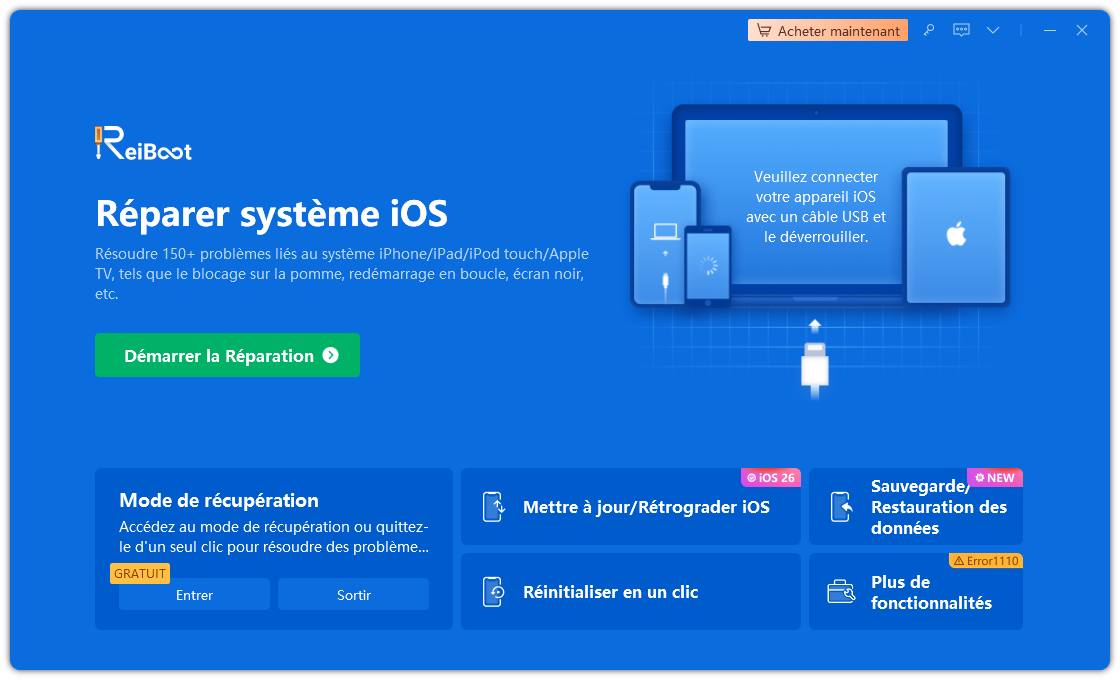

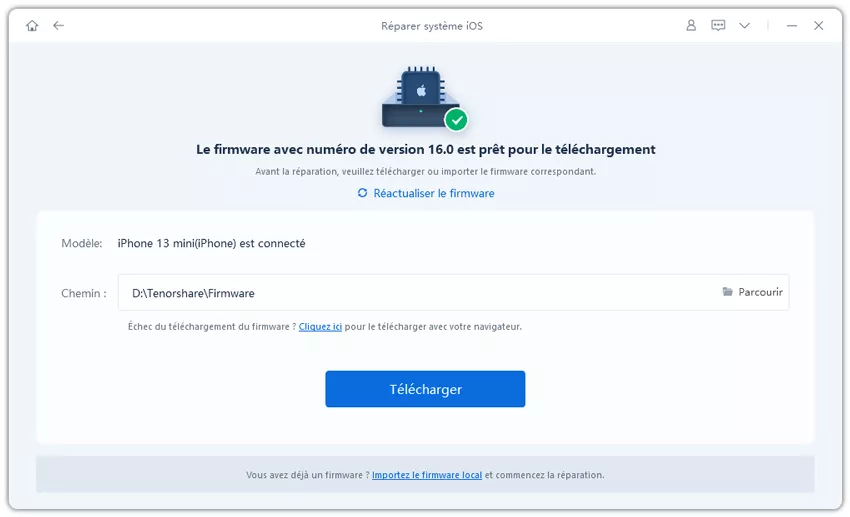
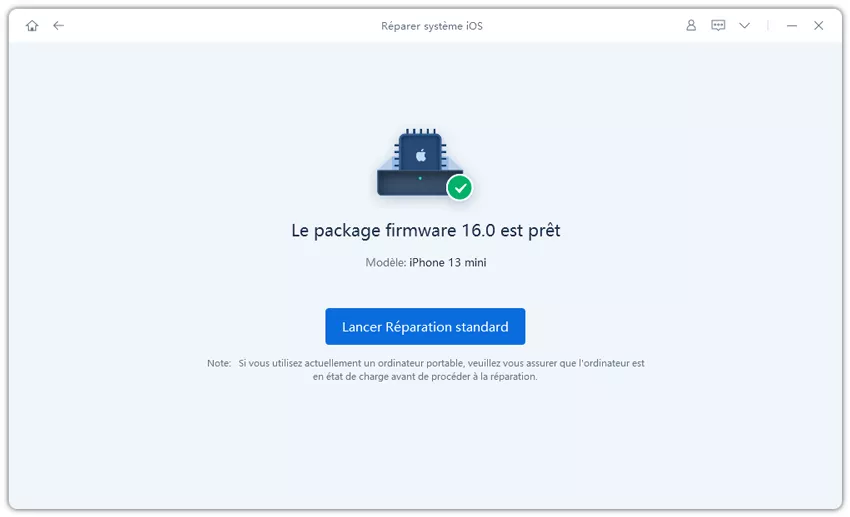
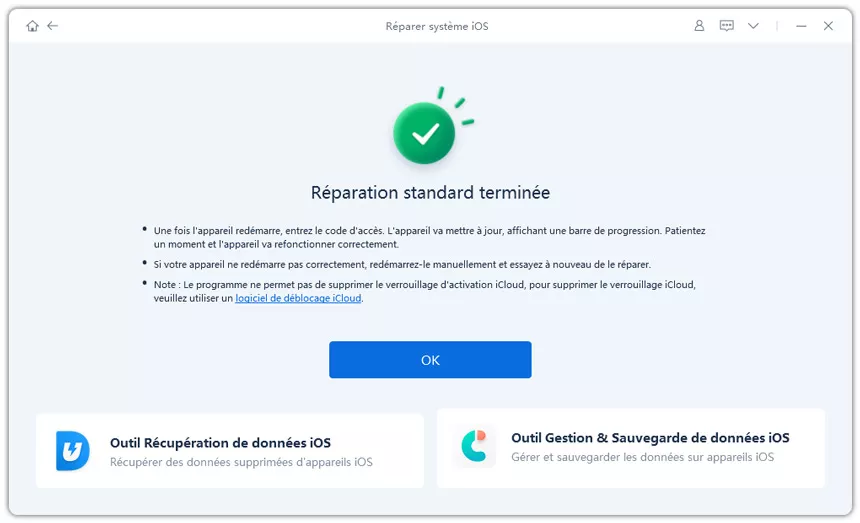

Sauvegardez votre iPhone dans la mesure du possible avant toute réparation du système. Une sauvegarde est importante, car les opérations de réparation ou de récupération avancées peuvent comporter des risques.
Commencez toujours par la Réparation standard avant d'envisager une réparation plus approfondie. Ne déconnectez pas l'iPhone pendant le téléchargement du firmware ni pendant la réparation.
La batterie peut être complètement déchargée, le chargeur peut ne pas fournir suffisamment de puissance ou l'iPhone peut présenter un problème logiciel ou matériel. Utilisez un chargeur mural fiable et laissez le téléphone branché pendant au moins 30 minutes. Forcez ensuite son redémarrage et essayez un autre câble et un autre adaptateur.
L'icône de charge peut apparaître même si le téléphone reçoit trop peu de puissance pour faire augmenter le pourcentage de batterie. Essayez un autre câble, un autre adaptateur et une autre prise murale. Fermez également les apps gourmandes et laissez l'iPhone refroidir. Vérifiez ensuite si le pourcentage augmente après 15 à 30 minutes.
Vérifiez les réglages de charge dans Réglages > Batterie > Recharge . Une Limite de charge peut volontairement arrêter la charge avant 100 %. La Recharge optimisée de la batterie peut également modifier le comportement de charge. Si le téléphone reste autour de 80 %, vérifiez la limite choisie et assurez-vous que l'appareil n'est pas trop chaud.
Essayez un autre chargeur sans fil et un autre adaptateur secteur. Retirez une coque épaisse et placez correctement l'iPhone sur la surface de charge. Redémarrez le téléphone et refaites un test. Si la charge filaire et la recharge sans fil échouent toutes deux avec des accessoires fonctionnels, vérifiez s'il existe un problème iOS ou faites contrôler le matériel par un professionnel.
Éteignez le téléphone si possible et examinez le port sous un bon éclairage. Tenez le téléphone avec le port orienté vers le bas et retirez délicatement les peluches à l'aide d'un outil souple, non métallique et non conducteur. N'utilisez pas d'aiguille, d'épingle, de liquide ni de force excessive. Si vous ne pouvez pas le nettoyer sans risque, demandez l'aide d'un technicien qualifié.
Si votre iPhone 18 ne charge pas , commencez par les vérifications les plus simples avant de conclure à un problème matériel grave. Testez le câble, l'adaptateur et la prise murale un par un, examinez le port USB-C, laissez l'iPhone refroidir et forcez son redémarrage. Si le problème est apparu après une mise à jour iOS, vérifiez les réglages de charge et installez toute mise à jour logicielle disponible.
Si le matériel fonctionne correctement mais que le problème de charge persiste, Tenorshare ReiBoot peut être une option utile en cas de problème lié au système iOS. Commencez par la Réparation standard et sauvegardez vos données importantes dans la mesure du possible. Si votre iPhone 18 ne charge toujours pas après avoir testé des accessoires fiables et essayé les solutions logicielles, le problème peut être matériel et doit être contrôlé par un technicien qualifié.
puis rédigez votre avis
ReiBoot - Logiciel de réparation de système iOS gratuit
Réparer 150+ problèmes iOS & Mettre à jour/Enlever iOS 27 sans perte de données
ReiBoot - Outil de réparation iOS
Réparer 150+ problèmes iOS & Mettre à jour/Enlever iOS 27 sans perte de données
Par Chloé Blanchet
2026-10-23 / iPhone 18