Avec l’arrivée d’iOS 27 et d’Apple Intelligence, les utilisateurs comptent plus que jamais sur Siri pour leurs tâches quotidiennes. Si vous devez récupérer des messages Siri supprimés définitivement à la suite d’une mise à jour du système ou d’une suppression accidentelle, il est essentiel de connaître les bonnes étapes de récupération pour retrouver votre historique.
Ce guide explique pourquoi vos interactions avec Siri disparaissent, comment ces données sont stockées et quelles sont les méthodes les plus efficaces pour récupérer votre historique de demandes sur votre iPhone.
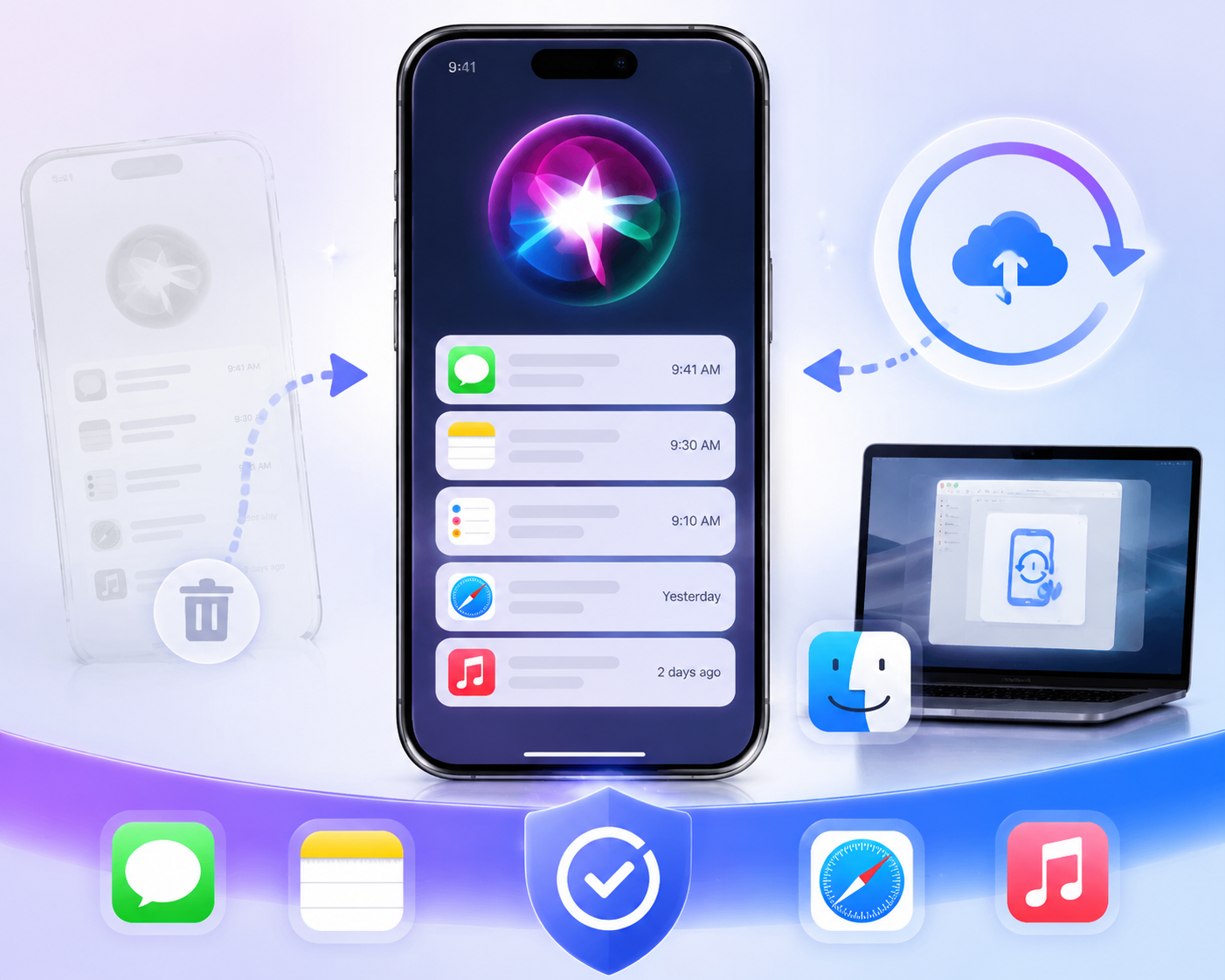
Les messages Siri désignent les résultats et les interactions générés lorsque vous utilisez Siri, notamment les commandes vocales, les réponses de l’IA et les actions effectuées sur votre appareil. Selon vos réglages, ils peuvent apparaître dans des apps comme Notes, Messages ou dans les journaux système.
Que sont les demandes Siri ?
Les demandes Siri sont les commandes que vous adressez à Siri, par exemple :
"Définir un rappel"
"Envoyer un message"
"Quel temps fait-il aujourd’hui ?"
"Créer une note"
En termes simples :
Demandes Siri = entrée (ce que vous demandez)
Messages Siri = sortie (ce que Siri génère)
Nouvelles fonctionnalités d’IA de Siri dans iOS 27
La mise à jour vers iOS 27 apporte à Siri une meilleure compréhension du contexte. Siri agit désormais comme un hub central pour les informations synthétisées et peut récupérer des données provenant de différentes apps.
Cette intégration rend les messages et les données que Siri traite, qu’ils soient stockés dans Notes, Fichiers ou d’autres apps natives, essentiels à votre productivité quotidienne et à la continuité de vos activités.
Peut-on récupérer des messages Siri supprimés ?
Si le message existe toujours sur votre appareil
Si vous n’avez pas effectué de réinitialisation d’usine ni vidé le cache système, il est fort probable que les données soient toujours présentes dans la base de données interne de l’appareil.
Souvent, lorsque vous supprimez un « message » ou une note enregistrée, le système se contente de marquer l’espace comme « disponible » au lieu de l’écraser immédiatement. Le fichier peut donc toujours être indexé et accessible si vous consultez les bons dossiers.
Si le message a été supprimé
Si le message a été enregistré dans une app (comme Notes ou Fichiers) puis supprimé, vous disposez d’un délai limité pour tenter de le récupérer. En général, Apple prévoit un délai de conservation de 30 jours pour les éléments supprimés dans les apps liées à iCloud.
Une fois ce délai écoulé, ou si vous avez vidé manuellement le dossier « Suppressions récentes », la récupération devient nettement plus complexe.
Pourquoi les messages Siri sont-ils absents après iOS 27 ?
Retards de synchronisation iCloud
Il arrive que les données liées à Siri soient temporairement indisponibles en raison de retards de synchronisation avec les services cloud d’Apple.
Modifications du compte Apple ou de l’appareil
Changer de compte Apple ou restaurer un appareil peut faire disparaître temporairement l’historique de Siri, jusqu’à ce que la resynchronisation soit terminée.
Notes ou fichiers supprimés
De nombreux résultats de Siri sont stockés indirectement. Si ces apps sont nettoyées, les données associées à Siri peuvent elles aussi disparaître.
Données Apple Intelligence pas encore entièrement chargées
Après une mise à jour majeure, Apple Intelligence peut réindexer les données en arrière-plan, ce qui peut temporairement masquer les activités récentes de Siri.
Comment récupérer des messages Siri
Si les contenus liés à Siri ont disparu après la mise à jour vers iOS 27, leur récupération dépend de l’emplacement où les données étaient initialement stockées et de leur synchronisation ou sauvegarde.
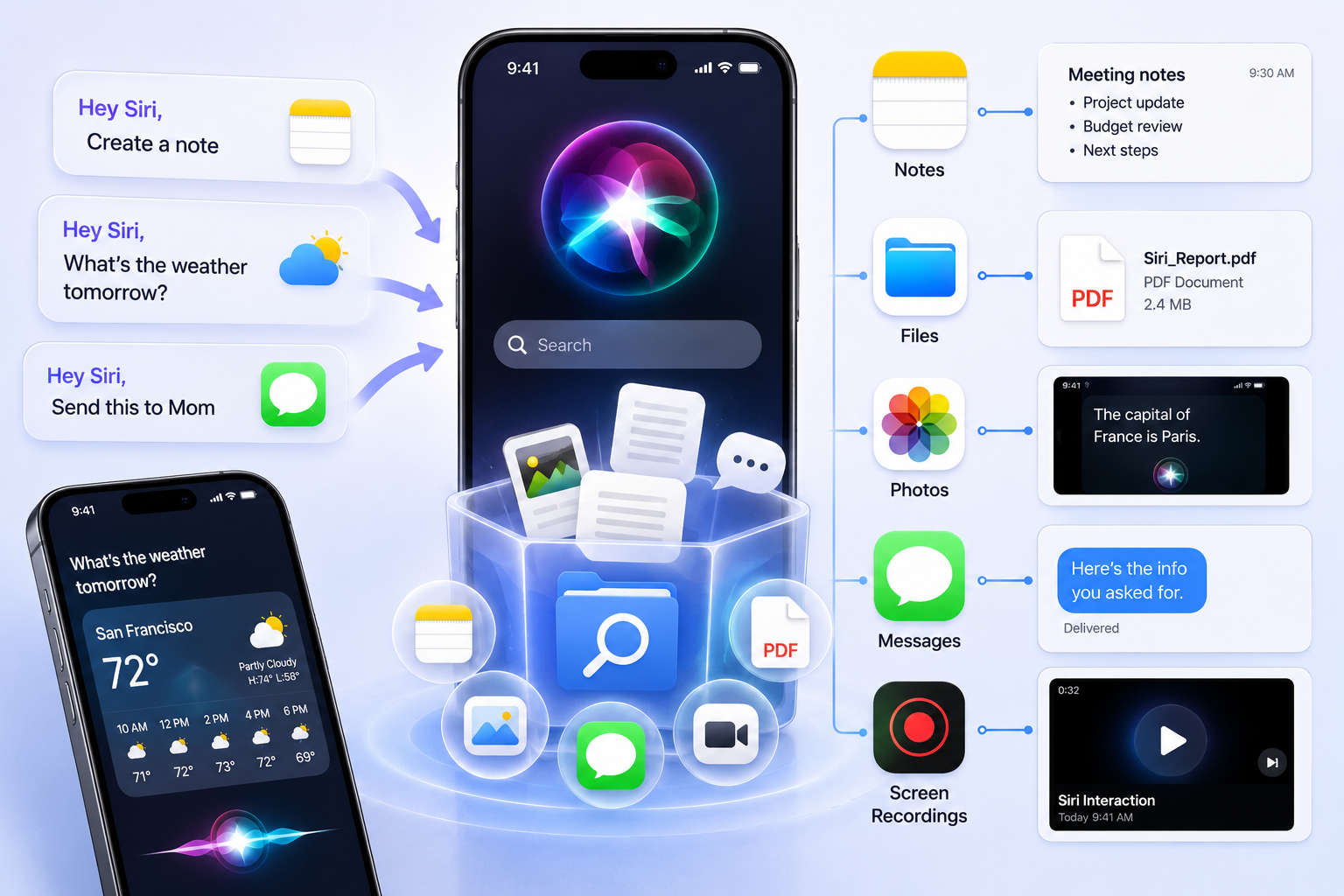
La plupart des messages Siri ne sont pas stockés sous la forme d’un historique de conversation unique, mais répartis dans des apps système telles que Notes, Fichiers, Messages et Photos. La récupération nécessite donc généralement de vérifier plusieurs emplacements plutôt que de chercher dans une seule « boîte de réception Siri ».
Méthode 1 : Vérifier les contenus Siri enregistrés sur votre appareil
Avant d’essayer une méthode de récupération avancée, commencez par vérifier les contenus stockés localement sur votre iPhone. Dans de nombreux cas, les contenus générés par Siri sont toujours disponibles, mais enregistrés indirectement.
Vérifiez les emplacements suivants :
App Notes
Notes créées par Siri ou réponses copiées
App FichiersApp Fichiers
documents liés à Siri téléchargés ou exportés
App Photos
captures d’écran des réponses de Siri
App Messages
actions Siri envoyées via iMessage
Enregistrements d’écran
interactions avec Siri enregistrées
Cette étape est particulièrement utile si vous cherchez à retrouver des messages Siri enregistrés sur iOS 27, car la plupart des cas de perte de données sont en réalité liés à un « stockage caché » plutôt qu’à une véritable suppression.
Méthode 2 : Restaurer les données Siri depuis iCloud
Si vous utilisez la synchronisation iCloud, vos contenus liés à Siri peuvent encore être récupérables à partir d’une sauvegarde dans le cloud.
Vérifiez les éléments suivants dans iCloud :
Récupération des notes (notes récemment supprimées ou synchronisées)
Récupération des photos (y compris les captures d’écran des réponses de Siri)
Récupération des fichiers (documents iCloud Drive)
Restauration complète de l’appareil à partir d’une sauvegarde
Si les messages Siri manquants avaient été synchronisés avant leur suppression, la restauration depuis iCloud est souvent la méthode officielle la plus efficace pour récupérer les données perdues.
Méthode 3 : Récupérer des messages Siri supprimés définitivement
Dans certains cas, les messages Siri peuvent être définitivement supprimés après plus de 30 jours, en raison de la désactivation des sauvegardes iCloud, de l’écrasement des données lors d’une mise à jour iOS ou de la suppression des données dans Notes, Fichiers et Photos.
Dans ce cas, les méthodes de récupération classiques peuvent ne pas fonctionner et une récupération plus approfondie peut être nécessaire, car les données sont souvent stockées dans des fichiers système fragmentés plutôt que dans un historique de conversation unique.
Dans ce cas, un logiciel professionnel comme Tenorshare UltData constitue la meilleure solution. Il peut analyser votre appareil afin de récupérer les données perdues liées à Siri, notamment les notes, les captures d’écran et les fichiers générés par le système.
Ses principaux avantages sont les suivants :
Analyse approfondie
Il cible les fichiers de base de données fragmentés et les secteurs de stockage non alloués auxquels les outils système ne peuvent pas accéder.
Récupération complète
Il permet de récupérer différents types de fichiers, notamment les notes, les photos et les fichiers générés par les apps.
Compatible avec les mises à jour
Il est spécialement conçu pour récupérer les contenus liés à Siri qui sont souvent perdus ou corrompus lors des mises à jour iOS.
Sans dépendre des sauvegardes
Il fonctionne efficacement même lorsque les sauvegardes iCloud ou iTunes traditionnelles sont absentes.
Voici les étapes simples à suivre pour utiliser Tenorshare UltData pour iOS :
Après avoir téléchargé le logiciel, cliquez sur « Récupération de données ».
Connectez votre téléphone à l’ordinateur à l’aide d’un câble USB.
Sélectionnez les données que vous souhaitez récupérer.
Sélectionnez les fichiers que vous souhaitez récupérer.
Cliquez sur le bouton « Afficher » pour ouvrir le dossier dans lequel vos données sont enregistrées.
Comment éviter de perdre des messages Siri à l’avenir
Prévenir la perte de données est plus fiable que de tenter de les récupérer, surtout après des mises à jour majeures d’iOS comme iOS 27.
Activer la synchronisation iCloud pour les apps importantes
Assurez-vous que les apps suivantes sont synchronisées :
Notes
Photos
Fichiers
Cela garantit que les contenus générés par Siri sont automatiquement sauvegardés.
Enregistrer manuellement les contenus importants générés par Siri
Si Siri vous fournit des informations importantes, copiez-les immédiatement dans Notes ou Fichiers afin d’éviter toute perte accidentelle.
Utiliser des captures d’écran ou un enregistrement d’écran
Comme Siri ne conserve pas d’historique de conversation classique, enregistrer ses réponses est l’une des méthodes les plus fiables pour les conserver.
Effectuer régulièrement des sauvegardes avant les mises à jour iOS
Effectuez toujours une sauvegarde complète avant de mettre à jour votre appareil :
Sauvegarde iCloud
Sauvegarde via Finder (Mac ou PC)
Vous pourrez ainsi restaurer les données liées à Siri si certaines d’entre elles venaient à disparaître après une mise à jour.
Conclusion
Les contenus Siri manquants sont souvent simplement masqués dans Notes, Fichiers ou les sauvegardes. Cependant, si vos données ont été supprimées des dossiers « Suppressions récentes » ou après l’expiration du délai de 30 jours, vous devrez peut-être utiliser des solutions plus spécialisées pour récupérer les messages Siri supprimés définitivement.
Lorsque les réglages classiques ne suffisent pas, des outils avancés comme Tenorshare UltData peuvent prendre le relais. Ces outils analysent le stockage interne de votre iPhone pour vous aider à récupérer les fichiers liés à Siri supprimés définitivement, tels que les notes, les journaux et les captures d’écran, afin de ne perdre aucun historique important.











Par Adrien Leroy
2026-10-23 / iOS 27