



iCareFone - Sauvegarde et gestion des données iOS
Sauvegarder/Transférer/Restaurerer/Gérer les Données iOS en Quelques Clics
Sauvegarde des Données iOS
Sauvegarder et Gérer vos Données iOS en Clics
QuickShare ne fonctionnant pas sur les appareils Samsung peut être frustrant, surtout lorsque vous devez transférer des fichiers rapidement. Cette fonctionnalité est conçue pour un partage rapide et transparent, mais des bugs, des logiciels obsolètes ou des problèmes de connexion peuvent parfois entraîner un échec.
Dans ce guide, nous couvrons 10 moyens efficaces et faciles pour résoudre le problème de QuickShare qui ne fonctionne pas. Suivre ces étapes vous aidera à rétablir des transferts de fichiers fluides et à faire en sorte que votre appareil Samsung partage à nouveau des fichiers sans effort.
Dans la plupart des cas, lorsque QuickShare ne fonctionne pas correctement sur un téléphone Samsung, le problème est généralement lié à des erreurs de connexion ou du système mineures. Avant d'essayer des solutions, il est utile de savoir ce qui pourrait causer le problème.
Lorsque des problèmes de QuickShare apparaissent sur votre mobile ou PC Samsung, le problème est généralement lié aux paramètres, connexions ou logiciels obsolètes. Que Quick Share soit bloqué à la préparation, en attente de réponse ou ait échoué à envoyer, ces solutions simples vous aident à rétablir un partage fluide sur les téléphones Samsung, Windows 11 et PC.
Quick Share ne fonctionne que lorsque votre téléphone est visible pour les appareils à proximité. Si votre appareil n'est pas détectable, les transferts échoueront, ce qui est souvent la raison pour laquelle QuickShare ne fonctionne pas sur les mobiles Samsung.

Pour des transferts fluides, sélectionnez N'importe qui à proximité pour rester visible.
Quick Share peut cesser de fonctionner si l'appareil récepteur est verrouillé ou inactif. Garder l'écran éveillé aide la connexion à rester stable tout au long du transfert.
Les fonctionnalités d'économie de batterie peuvent bloquer l'activité en arrière-plan ou limiter les connexions sans fil, ce qui peut provoquer des erreurs d'envoi échoué de Quick Share. Désactiver ces fonctionnalités permet à Quick Share de fonctionner sans interruptions.

Quick Share dépend du Wi-Fi, du Bluetooth et parfois de la localisation pour connecter les appareils. Si l'un d'eux est désactivé, le partage peut échouer ou votre appareil peut ne pas apparaître.
Le mode avion réinitialise les connexions sans fil, ce qui peut résoudre les problèmes de réseau temporaires causant Quick Share ne fonctionnant pas sur PC ou mobile. C'est un moyen rapide de rafraîchir vos paramètres réseau sans affecter les données personnelles.

Les fichiers de cache corrompus peuvent interrompre Quick Share et provoquer des erreurs inattendues. Effacer le cache rafraîchit l'application sans supprimer vos données personnelles.
Un simple redémarrage rafraîchit tous les services et corrige les petits bugs qui affectent Quick Share. C'est un moyen rapide et efficace de rétablir un partage normal.

Un logiciel système obsolète peut provoquer des erreurs de compatibilité, surtout après les nouvelles mises à jour de fonctionnalités. Installer la dernière version résout de nombreux problèmes comme Quick Share ne fonctionnant pas sur Windows 11 lors du partage entre appareils.

Si Quick Share ne détecte pas votre appareil sur Windows, rafraîchir la connexion aide. Cela est particulièrement utile pour les situations où Quick Share ne fonctionne pas sur PC.

Réinitialiser les paramètres réseau restaure les configurations Wi-Fi, Bluetooth et réseau mobile. Cela aide à résoudre des problèmes de connexion plus profonds lorsque Quick Share ne fonctionne pas sur PC ou mobile après avoir essayé d'autres méthodes.

Lorsque Quick Share ne fonctionne pas ou rencontre des problèmes comme "Quick Share échoué à envoyer" ou "Quick Share bloqué à la préparation", gérer vos données iPhone peut devenir frustrant.
Tenorshare iCareFone est une solution tout-en-un fiable pour transférer, sauvegarder et gérer vos données iPhone ou iPad. Avec iCareFone, vous pouvez gérer vos données iOS rapidement, en toute sécurité, et sans dépendre de Quick Share.
Avantages de Tenorshare iCareFone
Étapes pour transférer des photos iPhone vers PC/Mac en utilisant iCareFone
Téléchargez et installez Tenorshare iCareFone sur votre PC/Mac. Ensuite, connectez votre iPhone à l'ordinateur et déverrouillez-le.
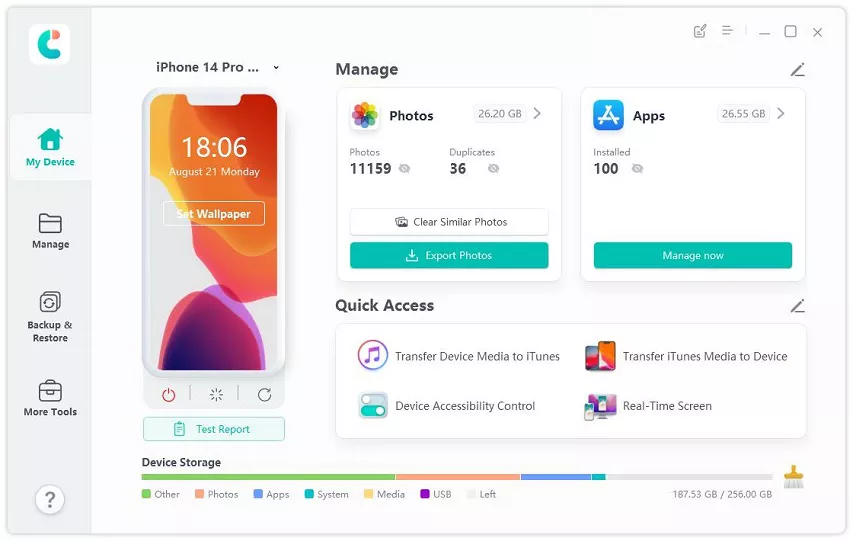
Si demandé, choisissez "Faire confiance à cet ordinateur" sur votre iPhone. Une fois votre iPhone reconnu, appuyez sur "Gérer."

Choisissez les fichiers à déplacer vers l'ordinateur depuis votre iPhone. Appuyez sur "Exporter." Sélectionnez "Importer" si vous souhaitez transférer des fichiers de votre PC/Mac vers votre iPhone.

Allez dans Paramètres, Applications, Quick Share. Appuyez sur Stockage, puis Effacer le cache et Effacer les données.
Le partage à proximité peut ne pas fonctionner si le Wi-Fi ou le Bluetooth est désactivé, la visibilité de l'appareil est désactivée ou l'économie de batterie est activée. Activez-les et gardez vos appareils proches.
Quick Share est uniquement disponible sur les appareils Samsung/Android. Sur iPhone, utilisez AirDrop ou un outil comme Tenorshare iCareFone pour transférer des fichiers.
Rencontrer des problèmes avec QuickShare peut interrompre votre flux de travail et rendre le partage de fichiers compliqué. La plupart des problèmes peuvent être résolus en ajustant les paramètres, en mettant à jour les logiciels ou en redémarrant les appareils. Pour ceux qui recherchent une alternative fluide et fiable, Tenorshare iCareFone offre une solution tout-en-un pour transférer, gérer et sauvegarder vos données iPhone ou iPad sans effort. Avec son interface simple et ses fonctionnalités puissantes, partager et gérer des fichiers n'a jamais été aussi facile.


iCareFone Transfer - Transfert, Sauvegarde et Restauration de WhatsApp





puis rédigez votre avis
iCareFone - Sauvegarde et gestion des données iOS
Sauvegarder/Transférer/Restaurerer/Gérer les Données iOS en Quelques Clics
Sauvegarde des Données iOS
Sauvegarder et Gérer vos Données iOS en Clics
Par Chloé Blanchet
2026-10-23 / Transfert