
Transfert vers Android sur iOS 26.3 : passer facilement de l'iPhone à Android
Avec la sortie d'iOS 26.3, Apple a introduit une fonctionnalité intégrée Transférer vers Android, rendant le passage d'un iPhone à un appareil Android plus simple que jamais. Cette mise à jour simplifie la migration des données et supprime de nombreux obstacles auxquels les utilisateurs étaient auparavant confrontés lorsqu'ils quittaient l'écosystème Apple.
Dans ce guide, vous découvrirez comment fonctionne la fonction iOS 26 Transférer vers Android, comment transférer vos données étape par étape, ce que les utilisateurs de Reddit pensent de cette fonctionnalité et comment résoudre les problèmes de transfert les plus courants.
- 01. Nouveautés d'iOS 26.3 : passer facilement d'un iPhone à Android
- 02. Comment transférer des données d'iOS 26.3 vers Android ?
- 03. Avis des utilisateurs de Reddit sur le transfert vers Android d'iOS 26.3
- 04 Comment résoudre le problème de transfert bloqué d'iOS 26.3 vers Android
- 05 FAQ sur le transfert vers Android d'iOS 26.3
Partie 1. Nouvelles fonctionnalités d'iOS 26.3 : passer facilement d'un iPhone à Android
L'un des changements les plus commentés dans iOS 26.3 est la nouvelle fonction Transférer vers Android. Apple a discrètement ajouté cette option lors de la configuration de l'iPhone et dans les réglages système, permettant aux utilisateurs de transférer les données essentielles directement vers un appareil Android sans dépendre entièrement d'applications tierces.
Quelles sont les nouveautés d'iOS 26.3 ?
Selon les premiers rapports, l'outil de transfert iPhone vers Android dans iOS 26.3 propose :
Une option dédiée « Transférer vers Android » lors de la configuration ou de la réinitialisation
Un transfert de données sans fil via le Wi-Fi local
La prise en charge de types de données courants tels que :
- Contacts
- Messages
- Photos et vidéos
- Événements du calendrier
- Historique des appels
Une meilleure compatibilité avec les outils officiels de migration Android

Cette mise à jour marque un changement clair dans la position d'Apple. Même si Apple souhaite toujours que les utilisateurs restent dans son écosystème, iOS 26.3 reconnaît que changer de plateforme devrait être plus simple et moins frustrant.
Partie 2. Comment transférer des données d'iOS 26.3 vers Android ?
Si vous vous demandez comment transférer des données d'un iPhone vers Android avec iOS 26.3, suivez le guide étape par étape ci-dessous.
Guide étape par étape : transfert iOS 26.3 vers Android
Étape 1 : Préparer les deux appareils
Avant de commencer, assurez-vous que :
- Votre iPhone est mis à jour vers iOS 26.3
- Votre téléphone Android est complètement chargé
- Les deux appareils sont connectés au même réseau Wi-Fi
Étape 2 : Ouvrir Transférer vers Android sur l'iPhone
Sur votre iPhone :
- Allez dans Réglages
- Appuyez sur Général
- Sélectionnez Transférer ou réinitialiser l'iPhone
- Choisissez Transférer vers Android
Vous pouvez également voir cette option lors de la configuration de l'iPhone après une réinitialisation d'usine.
Étape 3 : Associer l'iPhone avec Android
- Un code QR ou un code d'association apparaîtra sur votre appareil Android
- Scannez ou saisissez ce code sur votre iPhone pour établir une connexion sécurisée

Étape 4 : Sélectionner les données à transférer
Choisissez ce que vous souhaitez transférer :
- Contacts
- Messages
- Photos et vidéos
- Calendrier
- Paramètres système (limités)
Appuyez sur Continuer pour démarrer le transfert.
Étape 5 : Attendre la fin du transfert
La durée du transfert dépend de la taille des données et de la vitesse du réseau. Gardez les deux appareils déverrouillés et proches l'un de l'autre.
Une fois terminé, votre téléphone Android organisera automatiquement les données importées.
Partie 3. Avis des utilisateurs de Reddit sur le transfert vers Android d'iOS 26.3
La fonctionnalité Transférer vers Android dans iOS 26.3 a rapidement attiré l'attention sur Reddit, en particulier parmi les utilisateurs d'iPhone de longue date envisageant de passer à Android.
Réactions positives des utilisateurs de Reddit
- De nombreux utilisateurs pensent qu'Apple et Google ont collaboré pour créer ce nouveau système de transfert
- Plusieurs commentaires relient ce changement aux exigences du Digital Markets Act de l'Union européenne
- Les utilisateurs apprécient que la fonctionnalité soit disponible dans le monde entier, et pas seulement en Europe
- Un transfert plus simple rend le changement de plateforme moins risqué et plus réaliste
- Certains la considèrent comme l'une des meilleures fonctionnalités ajoutées par Apple ces dernières années

Pourquoi les utilisateurs envisagent de changer
- Problèmes de performance persistants sur iOS 26 (saccades, retard du clavier, bugs d'interface)
- Frustration face aux dernières mises à jour qui poussent certains utilisateurs vers Android
- La nouvelle fonction de transfert supprime le dernier grand obstacle au changement

Préoccupations et doutes fréquents
- Gestion peu claire des données des applications (Apple Notes, mots de passe, WhatsApp)
- Possibilités limitées pour sélectionner ou exclure certaines applications
- Le transfert semble encore lié à la configuration de l'appareil, et non à une migration après configuration

Sentiment général sur Reddit
- Globalement positif mais prudent
- Considéré comme une avancée importante, mais pas une solution complète
- Rend le changement possible — sans garantir une expérience parfaite
Partie 4. Comment résoudre les problèmes de transfert bloqué d'iOS 26.3 vers Android
Si le transfert intégré échoue ou se bloque, vous n'êtes pas seul. De nombreux utilisateurs signalent des problèmes, par exemple lorsque le processus reste bloqué sur « Préparation des données » ou s'arrête en cours de route. Avant d'abandonner, essayez les solutions ci-dessous.
Solutions courantes lorsque le transfert iOS 26.3 vers Android se bloque
1. Redémarrer les deux appareils
Un simple redémarrage peut corriger des erreurs système temporaires qui interrompent le processus de transfert.
2. Vérifier la stabilité du Wi-Fi
Assurez-vous que les deux appareils sont connectés au même réseau Wi-Fi stable. Évitez les réseaux publics ou restreints.
3. Libérer de l'espace de stockage sur Android
Un espace insuffisant est une cause fréquente d'échec du transfert. Vérifiez que votre appareil Android dispose de suffisamment d'espace libre pour les photos, vidéos et messages.
4. Désactiver le VPN et l'optimisation de la batterie
Les VPN, le mode économie d'énergie ou certaines optimisations agressives de la batterie peuvent bloquer le transfert de données en arrière-plan.
5. Réduire la taille du transfert
Si vous avez une grande bibliothèque de photos ou de vidéos, essayez de transférer d'abord les données essentielles, puis les autres fichiers plus tard.
Quand utiliser un outil fiable de transfert iPhone vers Android
Si le transfert échoue toujours après le dépannage, utiliser un outil professionnel de transfert iPhone vers Android est l'option la plus sûre. Des outils comme Tenorshare iTransGo sont conçus pour gérer de gros volumes de données et des migrations complexes sans dépendre de connexions sans fil instables.




Pourquoi utiliser Tenorshare iTransGo ?
Compatible avec iOS 26.3 et les dernières versions d'Android
Transfère de grandes bibliothèques de photos sans interruption
Fonctionne sans réinitialiser votre appareil Android
Prend en charge WhatsApp, messages, contacts, photos et plus encore
Plus rapide et plus stable qu'un transfert sans fil
Comment utiliser Tenorshare iTransGo pour transférer des données d'un iPhone vers Android ?
Transférer vos données d'un téléphone à un autre avec Tenorshare iTransGo est simple et efficace. Voici les étapes à suivre :
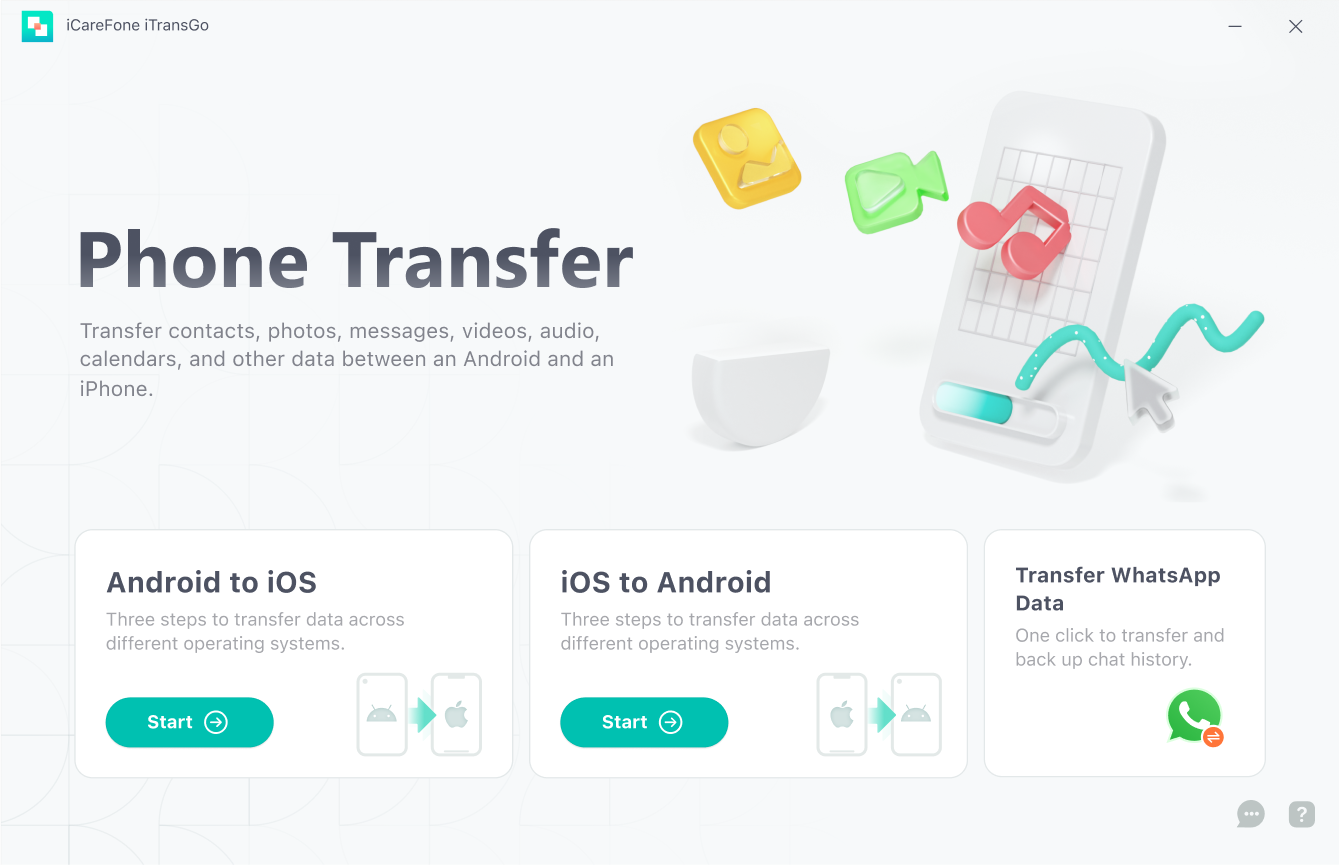
- Commencez par lancer iTransGo sur votre ordinateur. Une fois le programme ouvert, cliquez sur le bouton "iOS vers Android".
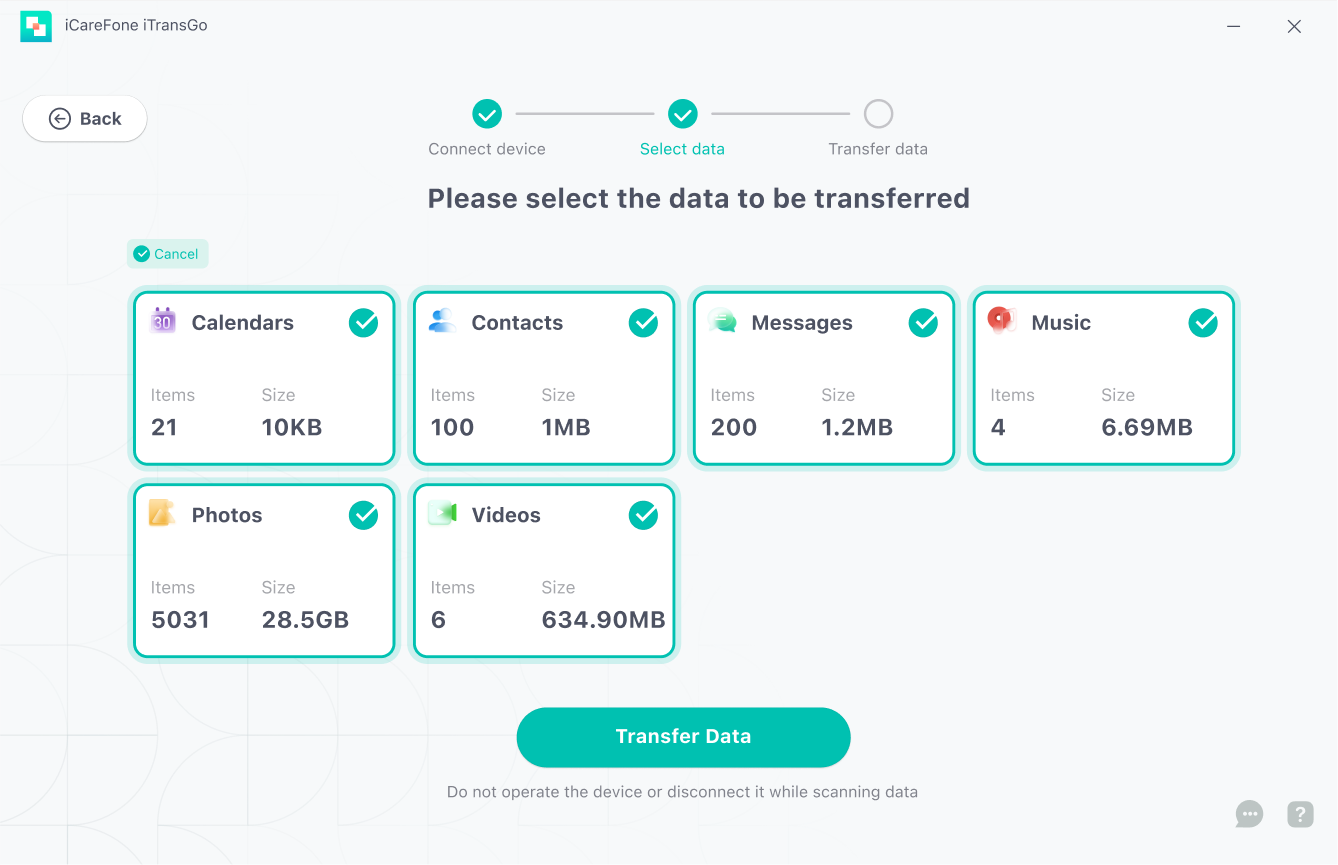
- Ensuite, connectez votre iPhone et votre appareil Android à l'ordinateur à l'aide de câbles USB. Une fois connectés, vous pourrez choisir les types de données à transférer, comme les contacts, messages, photos ou applications. Sélectionnez les données souhaitées et lancez le transfert.
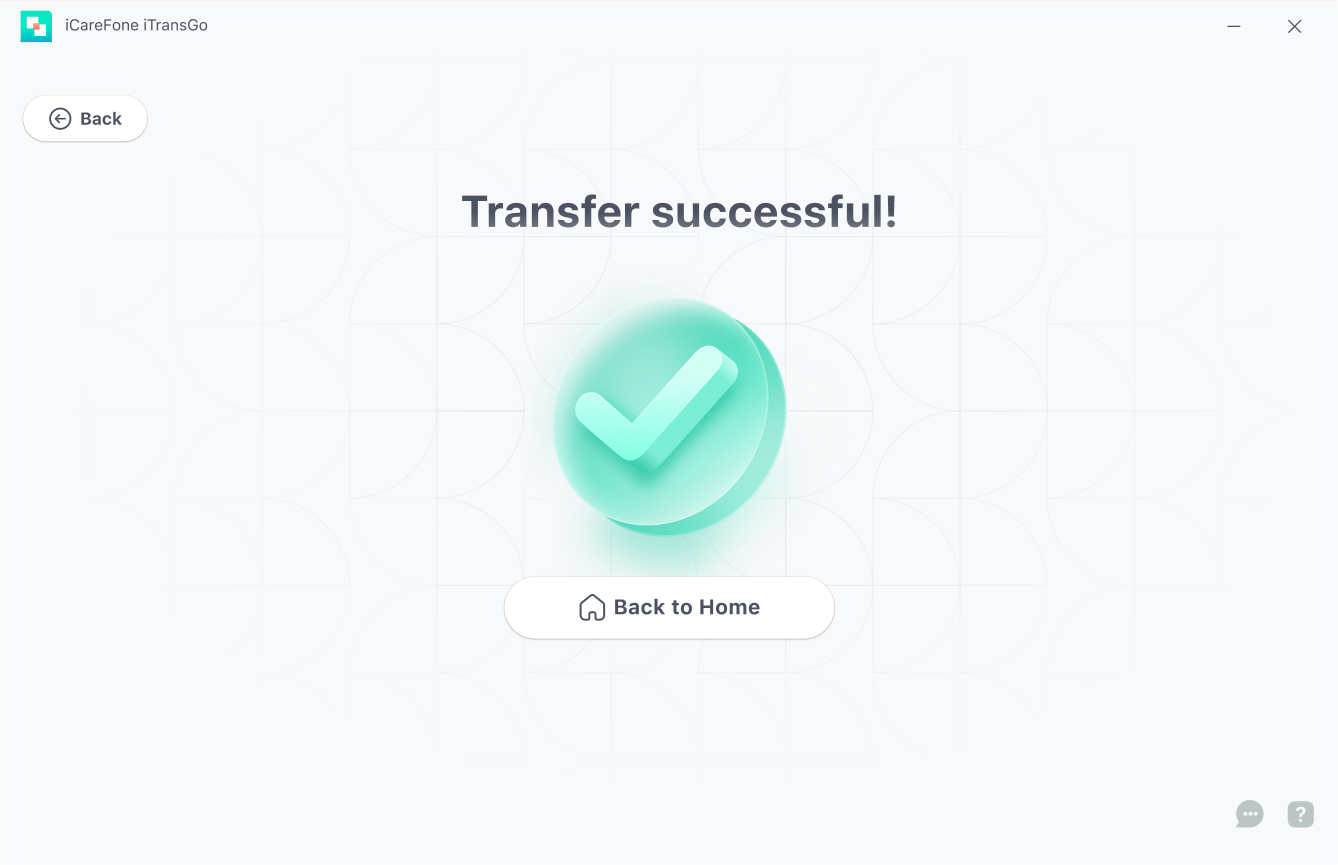
- Une fois le transfert terminé avec succès, un message apparaîtra à l'écran indiquant "Transfert réussi." Cela signifie que vos données ont été déplacées en toute sécurité vers votre nouvel appareil.
Partie 5. FAQ sur le transfert iOS 26.3 vers Android
Q1. iOS 26.3 inclut-il un nouveau système de transfert vers Android développé avec Google ?
iOS 26.3 introduit une option Transférer vers Android intégrée au système qui semble mieux fonctionner avec les outils de migration Android. Apple n'a toutefois pas confirmé un développement conjoint approfondi, même si la compatibilité s'est clairement améliorée.
Q2. Apple propose-t-il une application Android pour le transfert ?
Apple ne propose pas d'application Android indépendante. À la place, iOS 26.3 intègre directement la fonction de transfert dans les réglages système de l'iPhone.
Q3. Comment transférer des données d'iOS vers Android avec Smart Switch ?
Samsung Smart Switch peut toujours être utilisé en connectant votre iPhone par câble ou via Wi-Fi. Toutefois, les résultats varient selon le type de données et la version d'iOS. Pour les utilisateurs d'iOS 26.3, l'outil intégré d'Apple ou un outil professionnel de transfert peut offrir une meilleure stabilité.
Conclusion
iOS 26.3 apporte une amélioration majeure à l'expérience Transférer vers Android d'Apple, rendant le passage d'un iPhone à Android plus simple et plus fluide que jamais.
Bien que l'outil intégré fonctionne bien pour les transferts basiques, des problèmes comme des blocages ou des données incomplètes peuvent encore survenir. Dans ces cas-là, un outil professionnel de transfert iPhone vers Android comme Tenorshare iTransGo constitue une solution plus fiable.
Globalement, iOS 26.3 rend la migration vers Android plus simple, plus rapide et beaucoup moins frustrante.


Tenorshare iTransGo - Outil N°1 pour le transfert de données mobiles

- Transfert de données entre iPhone et Android sans réinitialisation
- Six types de données sont pris en charge : photos, contacts, messages, vidéos, calendriers et musique




Partagez votre opinion
puis rédigez votre avis


Par Chloé Blanchet
2026-09-22 / Transfert