




ReiBoot - Logiciel de réparation de système iOS gratuit
Réparer 150+ problèmes iOS & Mettre à jour/Enlever iOS 27 sans perte de données
ReiBoot - Outil de réparation iOS
Réparer 150+ problèmes iOS & Mettre à jour/Enlever iOS 27 sans perte de données
Un iPhone 18 lent après une mise à jour peut rendre les tâches les plus simples particulièrement frustrantes. Les applications peuvent mettre plus de temps à s'ouvrir, le défilement peut sembler moins fluide et l'iPhone peut répondre plus lentement. Les mises à jour sont censées améliorer les performances, mais elles peuvent parfois provoquer des ralentissements.
Du stockage aux activités en arrière-plan, en passant par certains réglages à actualiser, plusieurs facteurs peuvent expliquer ces ralentissements. Ce guide présente 8 solutions pratiques pour accélérer un iPhone 18 lent après une mise à jour et retrouver une utilisation plus fluide.

Un iPhone 18 lent après une mise à jour peut être dû à des tâches en arrière-plan, à des applications obsolètes ou à une activité temporaire du système. Avant d'effectuer des changements importants, essayez ces solutions simples une par une. Elles peuvent améliorer les performances sans affecter vos données personnelles.
Juste après une mise à jour d'iOS, votre iPhone peut continuer à effectuer des opérations en arrière-plan. Il peut réindexer des fichiers, mettre à jour des données système et terminer d'autres tâches. Cela peut temporairement donner l'impression que votre iPhone est plus lent que d'habitude.
Que faire :
Un redémarrage forcé peut éliminer des dysfonctionnements temporaires du système susceptibles de rendre un iPhone lent après une mise à jour. Il n'efface ni vos applications, ni vos photos, ni vos autres données personnelles.
Que faire :

Après une mise à jour, votre iPhone peut encore avoir besoin de terminer certaines tâches en arrière-plan. Une connexion Wi-Fi stable peut aider ces processus à se terminer correctement, notamment lorsque l'appareil doit synchroniser des données ou télécharger du contenu supplémentaire.
Que faire :

Les applications peuvent elles aussi nécessiter une mise à jour après l'installation d'une nouvelle version d'iOS. Une application obsolète peut parfois provoquer des ralentissements, des plantages ou des problèmes de compatibilité. Vérifier les mises à jour en attente dans l'App Store est une solution simple à essayer si votre iPhone 18 Pro Max est lent après une mise à jour.
Que faire :

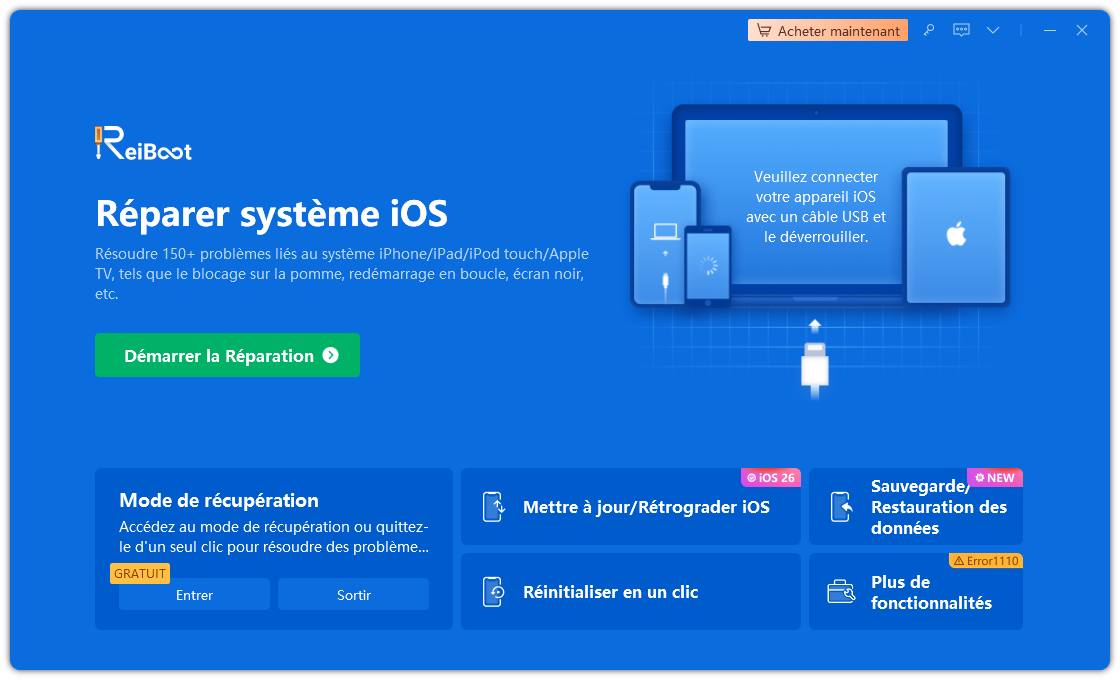
Des problèmes logiciels après une mise à jour d'iOS peuvent rendre votre iPhone 18 lent. Un outil de réparation du système peut aider à corriger ces problèmes rapidement et facilement. Tenorshare ReiBoot permet de réparer de nombreux problèmes iOS, notamment les échecs de mise à jour, les écrans figés, les boucles de démarrage et les problèmes liés au mode de récupération.
Il permet également de mettre à niveau ou de rétrograder iOS facilement lorsque cela est nécessaire. Si votre iPhone est lent à cause d'un problème système, son mode Réparation standard peut réparer iOS sans effacer vos données personnelles.
Principales fonctionnalités de ReiBoot
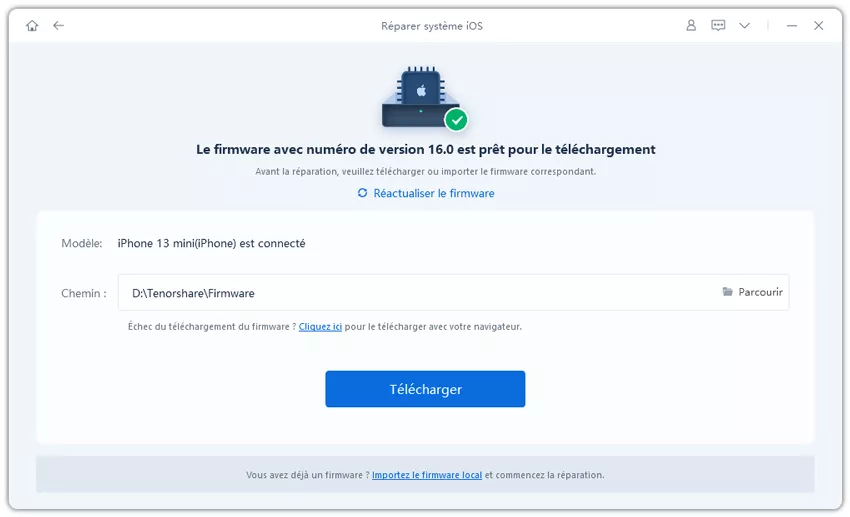
Comment utiliser ReiBoot pour réparer un iPhone 18 lent :





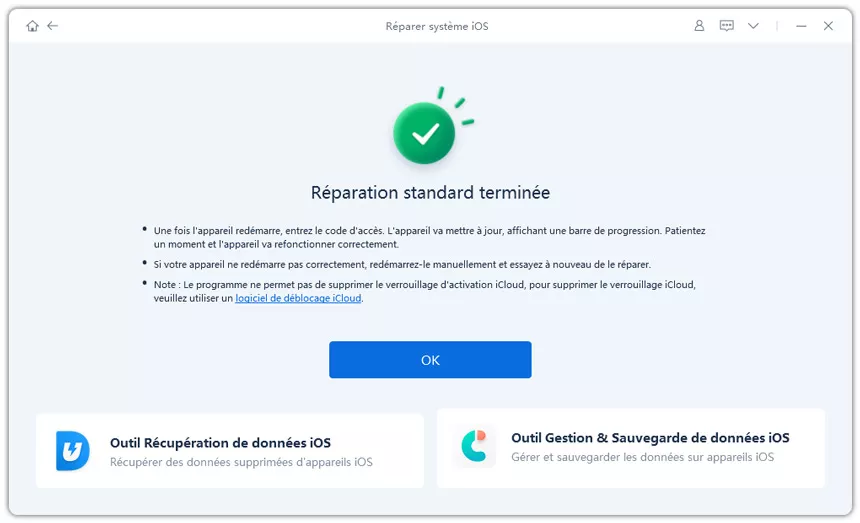
Une fois l'iPhone rallumé, vérifiez si le problème de lenteur a été résolu.
Apple Intelligence exécute plusieurs fonctionnalités en arrière-plan, ce qui peut mobiliser davantage de ressources système. La désactiver temporairement peut réduire l'activité en arrière-plan si votre iPhone 18 Pro est lent après une mise à jour.
Étapes pour désactiver Apple Intelligence :

Une mise à jour d'iOS peut parfois introduire des bugs qui affectent les performances de certains appareils. Apple peut corriger ces problèmes dans une version ultérieure. Installer la prochaine mise à jour disponible peut donc aider si votre iPhone reste lent après une mise à jour.
Étapes pour rechercher une nouvelle mise à jour d'iOS :

Une restauration complète peut être envisagée si votre iPhone 18 Pro Max reste lent malgré les autres solutions. Cette opération efface l'iPhone et réinstalle iOS afin de repartir sur une installation propre. Comme elle supprime vos données personnelles et vos réglages, assurez-vous de disposer d'une sauvegarde récente avant de continuer.
Étapes pour restaurer votre iPhone :

Un iPhone peut sembler plus lent pendant quelques heures, voire un ou deux jours après une mise à jour d'iOS, le temps que les tâches en arrière-plan se terminent. Si votre iPhone 18 reste lent pendant plusieurs jours, essayez les solutions présentées dans ce guide.
Oui. Un espace de stockage presque saturé peut affecter les performances de votre iPhone et ralentir l'ouverture ou la réponse des applications. Consultez Réglages > Général > Stockage iPhone et supprimez les applications, photos, vidéos ou fichiers inutiles pour libérer de l'espace.
La réinitialisation aux réglages d'usine doit rester une solution de dernier recours. Essayez d'abord des méthodes plus simples, comme redémarrer l'iPhone, mettre à jour les applications ou réparer les problèmes système d'iOS. Si votre iPhone reste lent, sauvegardez vos données avant d'utiliser l'option Effacer contenu et réglages.
Un iPhone lent après une mise à jour peut être frustrant, mais la plupart des problèmes de performances peuvent être corrigés avec quelques solutions simples. Commencez par les méthodes ci-dessus et laissez à votre iPhone le temps de terminer les opérations liées à la mise à jour. Si votre iPhone 18 reste lent, ReiBoot peut vous aider. Il permet d'identifier et de réparer les problèmes système iOS courants grâce à une procédure simple.


Tenorshare ReiBoot -Résoudre les problèmes iOS





puis rédigez votre avis
ReiBoot - Logiciel de réparation de système iOS gratuit
Réparer 150+ problèmes iOS & Mettre à jour/Enlever iOS 27 sans perte de données
ReiBoot - Outil de réparation iOS
Réparer 150+ problèmes iOS & Mettre à jour/Enlever iOS 27 sans perte de données
Par Chloé Blanchet
2026-10-23 / iPhone 18