




ReiBoot - Logiciel de réparation de système iOS gratuit
Réparer 150+ problèmes iOS & Mettre à jour/Enlever iOS 27 sans perte de données
ReiBoot - Outil de réparation iOS
Réparer 150+ problèmes iOS & Mettre à jour/Enlever iOS 27 sans perte de données

Si votre iPhone 18 ne répond soudainement plus aux pressions, aux balayages ou aux boutons, vous n'êtes pas seul. Un iPhone bloqué ou figé fait partie des problèmes les plus souvent signalés par les utilisateurs d'iOS, notamment après une mise à jour majeure comme iOS 26. Dans la plupart des cas, il est heureusement possible de réparer un iPhone 18 bloqué chez soi, sans passer par un Apple Store ni perdre vos données. Ce guide vous explique précisément quoi faire. Vous découvrirez 7 solutions pour débloquer votre iPhone 18, dont le redémarrage forcé, en commençant par les méthodes les plus simples avant de passer à une solution plus avancée si rien d'autre ne fonctionne. Voyons d'abord pourquoi un iPhone peut se figer, puis les solutions à essayer.
Avant d'essayer les différentes solutions, il est utile de comprendre ce qui se passe réellement. Un iPhone qui se fige n'est généralement pas victime d'une panne matérielle : le problème est le plus souvent logiciel. Parmi les causes fréquentes :
Quelle que soit la cause, les solutions ci-dessous sont classées des moins invasives aux plus avancées. Vous pouvez ainsi éviter de mettre vos données en danger tant que ce n'est pas nécessaire. Passons aux solutions.
Avant d'envisager une réinitialisation aux réglages d'usine ou toute autre opération susceptible d'effacer des données, essayez ces solutions une par une. Dans la plupart des cas, l'iPhone recommence à répondre après les deux ou trois premières méthodes.
Le redémarrage forcé est la première solution à essayer lorsqu'un iPhone est bloqué. Contrairement à une réinitialisation d'usine, il n'efface aucune donnée. Il force simplement l'appareil à s'éteindre puis à redémarrer, ce qui peut interrompre le processus à l'origine du blocage.
Pour forcer le redémarrage d'un iPhone 18 :

La manipulation devrait prendre moins de 30 secondes. Si l'écran reste noir ou si le logo Apple n'apparaît pas, passez à la solution suivante.
Si votre iPhone 18 reste bloqué sur l'écran verrouillé et que le bouton latéral ne répond pas, cela ne signifie pas forcément que l'appareil est hors service. Il s'agit généralement d'un blocage logiciel plutôt que d'un problème d'alimentation.
Un iPhone bloqué sur le logo Apple, avec ou sans roue de chargement, signifie généralement que l'appareil a commencé à démarrer mais n'a pas réussi à charger complètement iOS.
Un écran de chargement bloqué (écran noir avec uniquement le logo Apple, sans barre de progression) est proche du problème précédent, mais peut également se produire en dehors d'une mise à jour, par exemple après un plantage ou un arrêt inattendu.
Un iPhone bloqué pendant une mise à jour iOS demande un peu plus de prudence, car interrompre une mise à jour en cours d'installation comporte un certain risque.
Laissez l'iPhone branché à une source d'alimentation et accordez-lui le temps de terminer. La barre de progression d'une mise à jour peut sembler figée pendant plusieurs minutes, notamment lors des mises à jour importantes d'iOS 26 : cela peut être normal.
Essayez un redémarrage forcé. Si l'appareil reste bloqué après le redémarrage, connectez-le à un Mac ou à un PC Windows et utilisez le mode de récupération pour terminer la mise à jour via Finder ou iTunes.
Si votre iPhone 18 reste bloqué sur « Vérification de la mise à jour » sans progresser :
Si le redémarrage forcé n'a pas résolu le problème, l'étape suivante consiste à utiliser le mode de récupération de l'iPhone. Celui-ci permet de connecter l'appareil à un ordinateur afin de réinstaller iOS tout en conservant, dans la plupart des cas, vos données.
Pour mettre un iPhone 18 en mode de récupération :

Si l'ordinateur ne reconnaît pas l'appareil ou si le téléchargement échoue à plusieurs reprises, un outil de réparation dédié peut alors être utile.
Pour les utilisateurs qui souhaitent éviter les erreurs de Finder, les téléchargements qui échouent ou le risque de rester bloqués dans une boucle de démarrage, Tenorshare ReiBoot propose une solution plus simple. Le logiciel est conçu spécifiquement pour résoudre les problèmes système iOS, notamment lorsqu'un iPhone 18 est bloqué, sans nécessiter de connaissances techniques.
Avec ReiBoot, vous pouvez :
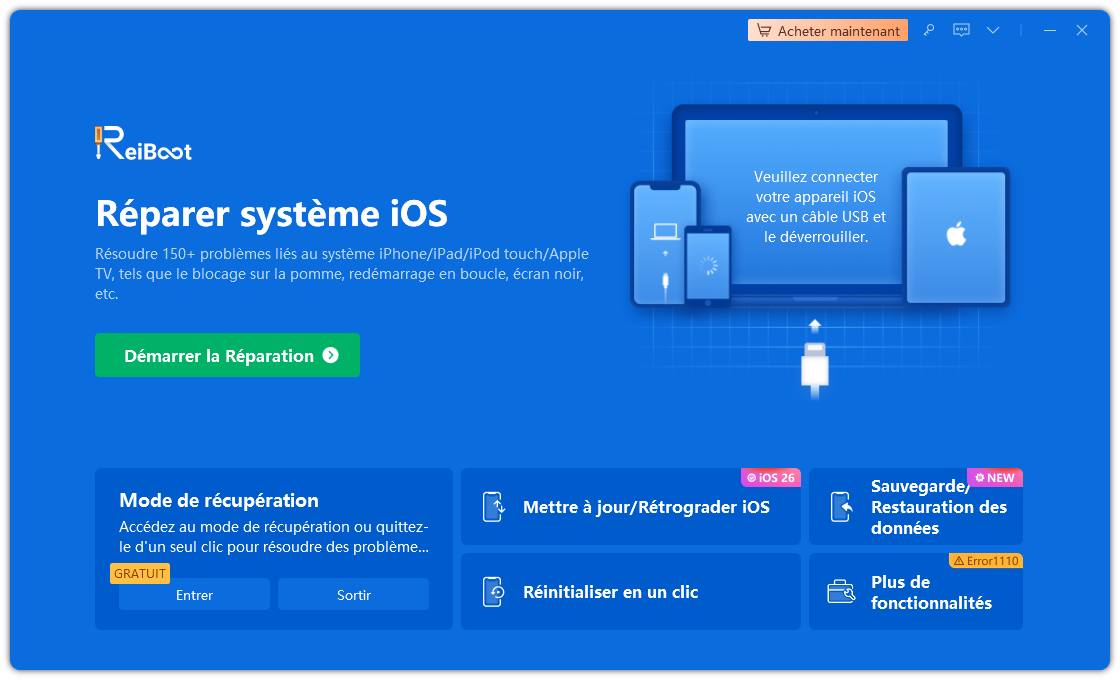




Connectez simplement votre iPhone 18 à votre ordinateur, ouvrez ReiBoot et sélectionnez « Quitter le mode de récupération » pour une solution rapide, ou « Réparation standard » si l'appareil nécessite une réparation système plus approfondie. Le logiciel télécharge automatiquement le firmware adapté à votre appareil, ce qui simplifie la procédure par rapport à une utilisation manuelle de Finder ou d'iTunes.
Essayez la séquence de redémarrage forcé : augmentation du volume, diminution du volume, puis maintenez le bouton latéral jusqu'à l'apparition du logo Apple. Si l'écran ne répond toujours pas après plusieurs tentatives, branchez l'iPhone pendant 20 minutes puis réessayez, car une batterie totalement déchargée peut donner l'impression que l'écran est bloqué.
La réinitialisation aux réglages d'usine doit rester une solution de dernier recours, à utiliser uniquement si le redémarrage forcé, le mode de récupération et un outil de réparation comme ReiBoot ne parviennent pas à résoudre le blocage. Comme cette opération efface toutes les données, assurez-vous de disposer d'une sauvegarde récente avant de choisir cette option.
Oui, dans la plupart des cas. Le redémarrage forcé n'affecte pas vos données et l'option « Mettre à jour » du mode de récupération (contrairement à « Restaurer ») réinstalle iOS tout en conservant vos fichiers, photos et réglages. Des outils comme le mode Réparation standard de ReiBoot sont également conçus pour résoudre les problèmes iOS sans effacer l'appareil.
Oui. ReiBoot est conçu pour résoudre les problèmes courants de blocage sous iOS, notamment lorsque l'appareil reste figé sur le logo Apple, l'écran de chargement ou une boucle de mise à jour. Il peut entrer et sortir automatiquement du mode de récupération et réparer le système iOS sans vous obliger à effectuer manuellement les manipulations avec Finder ou iTunes.
Un iPhone 18 bloqué peut être frustrant, mais il est généralement possible de résoudre le problème sans perdre vos données. Commencez par un redémarrage forcé, puis essayez de recharger l'appareil, d'utiliser le mode de récupération ou de mettre iOS à jour via un ordinateur si le problème persiste. En cas de blocages récurrents, de boucles de démarrage ou d'erreurs de mise à jour, ReiBoot offre une méthode plus simple pour réparer les problèmes courants du système iOS. En suivant ces étapes dans l'ordre, vous pouvez résoudre en toute sécurité la plupart des problèmes de blocage et permettre à votre iPhone 18 de fonctionner à nouveau normalement, sans passer immédiatement par une réinitialisation aux réglages d'usine.


Tenorshare ReiBoot -Résoudre les problèmes iOS





puis rédigez votre avis
ReiBoot - Logiciel de réparation de système iOS gratuit
Réparer 150+ problèmes iOS & Mettre à jour/Enlever iOS 27 sans perte de données
ReiBoot - Outil de réparation iOS
Réparer 150+ problèmes iOS & Mettre à jour/Enlever iOS 27 sans perte de données
Par Chloé Blanchet
2026-10-23 / iPhone 18