




ReiBoot - Logiciel de réparation de système iOS gratuit
Réparer 150+ problèmes iOS & Mettre à jour/Enlever iOS 27 sans perte de données
ReiBoot - Outil de réparation iOS
Réparer 150+ problèmes iOS & Mettre à jour/Enlever iOS 27 sans perte de données
La correction automatique d'iOS 27 ne fonctionne pas peut rendre une expérience de saisie habituellement fluide très frustrante. Dans ce cas, votre iPhone cesse soudainement de corriger les mots mal orthographiés, propose des mots incohérents ou ne suggère plus aucune correction. Dans la plupart des cas, le problème vient d'une option de clavier désactivée, de mauvais réglages de langue ou d'un bug logiciel.

Si vous vous demandez « pourquoi la correction automatique de mon iPhone ne fonctionne pas », voici dix solutions pour résoudre le problème. Elles vont des vérifications les plus simples aux options plus avancées, afin d'éviter autant que possible une réinitialisation de l'appareil susceptible d'entraîner une perte de données.
La correction automatique dépend des réglages configurés sur votre iPhone. Une modification de ces paramètres peut donc expliquer pourquoi la correction automatique d'iOS 27 ne fonctionne plus. Voici les principales causes possibles :

Si tout fonctionnait correctement avant la mise à jour et que la correction automatique de l'iPhone ne fonctionne plus depuis, commencez par vérifier les réglages du clavier avant de conclure que la mise à jour a définitivement désactivé cette fonction.
Voici 10 solutions efficaces pour résoudre le problème de correction automatique qui ne fonctionne pas sur iPhone. Comme vous ne connaissez pas forcément la cause du problème, commencez par les solutions les plus simples, puis passez aux méthodes plus avancées si nécessaire. Vous gagnerez ainsi du temps et éviterez des manipulations inutiles. Ces dix méthodes de dépannage sont faciles à réaliser et ne nécessitent aucun appareil tiers. Des solutions similaires sont également évoquées sur Reddit.
La première chose à faire est de vérifier que la correction automatique est bien activée. Si ce n'est pas encore le cas, vous pouvez l'activer dans l'app Réglages de votre iPhone ou iPad comme suit :
Ouvrez Réglages → Général → Clavier.
Repérez Correction automatique et vérifiez que l'option est activée.


Vous pouvez également activer Vérifier l'orthographe et Prédiction. Même si ces fonctions ont des rôles différents, elles peuvent améliorer la saisie et réduire les fautes d'orthographe et de grammaire.
Pour vérifier que la correction automatique fonctionne, ouvrez Messages ou Notes et saisissez volontairement quelques mots mal orthographiés. S'ils sont corrigés automatiquement, le problème est résolu.
Si vous rencontrez toujours un problème avec la correction automatique du clavier de l'iPhone qui ne fonctionne pas, vérifiez les autres réglages du clavier.
Accédez à Réglages → Général → Clavier.
Vérifiez notamment les options suivantes :

Tous les réglages du clavier n'agissent pas directement sur la correction automatique, mais les vérifier dans leur ensemble peut aider à identifier la véritable cause du dysfonctionnement.
Si la correction automatique est activée mais ne répond toujours pas, passez à la solution suivante.
Le choix de la langue est particulièrement important si vous utilisez plusieurs langues. L'iPhone s'appuie sur le clavier actif et ses ressources linguistiques pour déterminer quels mots doivent être corrigés.
Sur votre iPhone, ouvrez Réglages → Général → Clavier → Claviers.

Consultez les claviers ajoutés sur votre iPhone. Vérifiez que la langue que vous utilisez est bien prise en charge et correctement sélectionnée.
Pendant la saisie, appuyez sur la touche Globe pour changer de clavier et vérifiez si la correction automatique fonctionne dans une autre langue.

Cela peut expliquer pourquoi, chez les utilisateurs bilingues ou multilingues, la correction automatique ne fonctionne pas sur iPhone alors même que l'option est activée.
Parfois, une simple réinitialisation du réglage peut résoudre un problème de correction automatique iOS qui ne fonctionne pas .
Ouvrez Réglages, puis accédez à Général → Clavier.
Désactivez simplement Correction automatique et attendez quelques secondes. Réactivez ensuite l'option.

Retournez dans votre application de saisie habituelle et testez le clavier. Cette méthode est particulièrement utile lorsque l'option semble activée mais ne répond pas correctement. Elle permet de rafraîchir le réglage sans réinitialiser complètement l'appareil.
Des erreurs système temporaires peuvent empêcher le clavier de fonctionner correctement. Si le problème de correction automatique sous iOS 27 apparaît soudainement, essayez de redémarrer votre appareil.
Éteignez votre iPhone, attendez quelques instants, puis rallumez-le. Après le redémarrage, ouvrez Notes ou Messages et testez la correction automatique.

Le redémarrage peut interrompre certains processus temporaires et relancer des composants du système qui se sont momentanément bloqués.

Si le problème apparaît juste après l'installation d'une mise à jour iOS, commencez par redémarrer l'appareil avant d'essayer des procédures de dépannage plus techniques.
Si le problème semble concerner un seul clavier linguistique, essayez de le supprimer puis de l'ajouter à nouveau.
Ouvrez Réglages → Général → Clavier → Claviers.
Touchez Modifier, supprimez le clavier concerné, puis touchez Ajouter un clavier pour l'ajouter de nouveau.

Lors de la saisie, basculez sur le clavier que vous venez d'ajouter et vérifiez si la correction automatique fonctionne désormais.
Cette méthode peut aider si un clavier se comporte différemment des autres. Profitez-en également pour vérifier que la bonne langue et la bonne disposition de clavier sont installées.
Votre iPhone apprend des mots et vos habitudes de saisie au fil de son utilisation. Dans de rares cas, des mots appris inhabituels ou certaines données du dictionnaire peuvent provoquer un comportement inattendu du clavier.
Pour réinitialiser le dictionnaire du clavier, accédez à :
Réglages → Général → Réinitialiser → Réinitialiser le dictionnaire clavier.
Cette opération supprime les mots appris et les données personnalisées du dictionnaire du clavier. Elle ne supprime pas vos photos, applications, messages ni vos autres données personnelles.
Testez de nouveau le clavier après avoir réinitialisé le dictionnaire.
Si aucune des méthodes précédentes ne fonctionne, vérifiez si une nouvelle mise à jour iOS est disponible dans les réglages de votre iPhone. Installer la dernière version peut corriger différents bugs, notamment ceux liés à la correction automatique.
Pour rechercher une mise à jour, accédez à Réglages → Général → Mise à jour logicielle. Si une mise à jour est disponible, installez-la.

Les claviers tiers peuvent proposer des fonctions intéressantes, mais ils peuvent parfois provoquer des problèmes de compatibilité.
Si vous utilisez Gboard ou un autre clavier tiers, repassez temporairement au clavier Apple par défaut.

Supprimez ou désactivez temporairement les claviers tiers, puis essayez de saisir du texte avec le clavier Apple par défaut.
Si la correction automatique fonctionne correctement après cela, le clavier tiers est probablement à l'origine du problème. Vous pourrez ensuite mettre à jour, réinstaller ou reconfigurer l'application concernée.
C'est une cause fréquente à envisager lorsqu'on se demande pourquoi la correction automatique ne fonctionne pas sur iPhone, même lorsqu'elle est activée.
Si aucune autre solution ne fonctionne, vous pouvez essayer de réinitialiser tous les réglages de votre iPhone.
Suivez les étapes ci-dessous :
Ouvrez Réglages → Général → Transférer ou réinitialiser l'iPhone → Réinitialiser → Réinitialiser tous les réglages.

Cette méthode va plus loin que la réinitialisation du dictionnaire du clavier, car elle rétablit également par défaut plusieurs autres préférences et réglages système.
Cette opération n'efface pas complètement l'iPhone, mais vous devrez peut-être reconfigurer certains réglages. Il est donc préférable de l'utiliser seulement après avoir essayé les 9 méthodes précédentes si la correction automatique de l'iPhone ne fonctionne plus après une mise à jour.
Si vous êtes certain que le dysfonctionnement du clavier est lié à d'autres erreurs système — plantages d'applications, blocages, messages d'erreur ou bugs logiciels inattendus — le problème peut être plus général qu'un simple souci de clavier ou de correction automatique de l'iPhone qui ne fonctionne plus après une mise à jour.
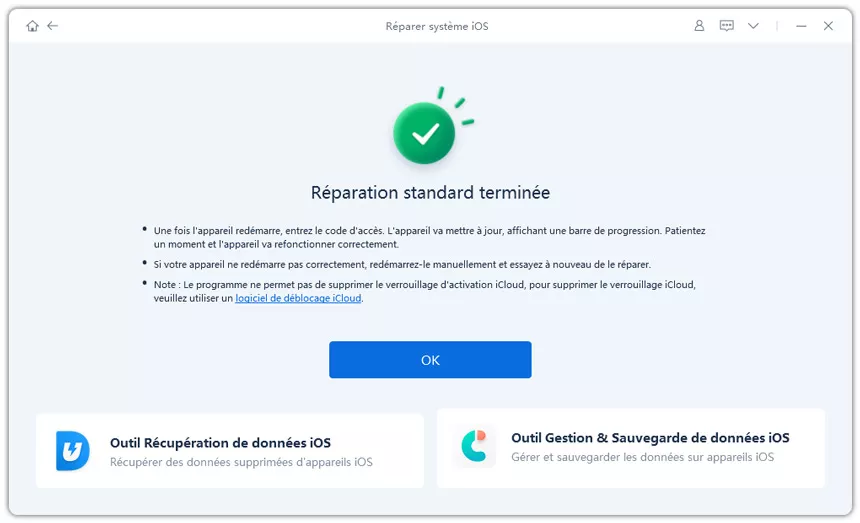
Dans ce cas, nous recommandons d'utiliser l'outil de réparation du système iOS Tenorshare ReiBoot. Il s'agit d'un logiciel avancé de réparation iOS qui permet de corriger rapidement différents problèmes liés au système.




Voici quelques-unes de ses fonctionnalités principales. Vous pouvez consulter le site officiel pour découvrir les autres fonctions en détail.
Vous pouvez facilement réinitialiser votre iPhone avec ReiBoot afin de rétablir les réglages par défaut. Cette opération peut aider à corriger rapidement certains problèmes système.
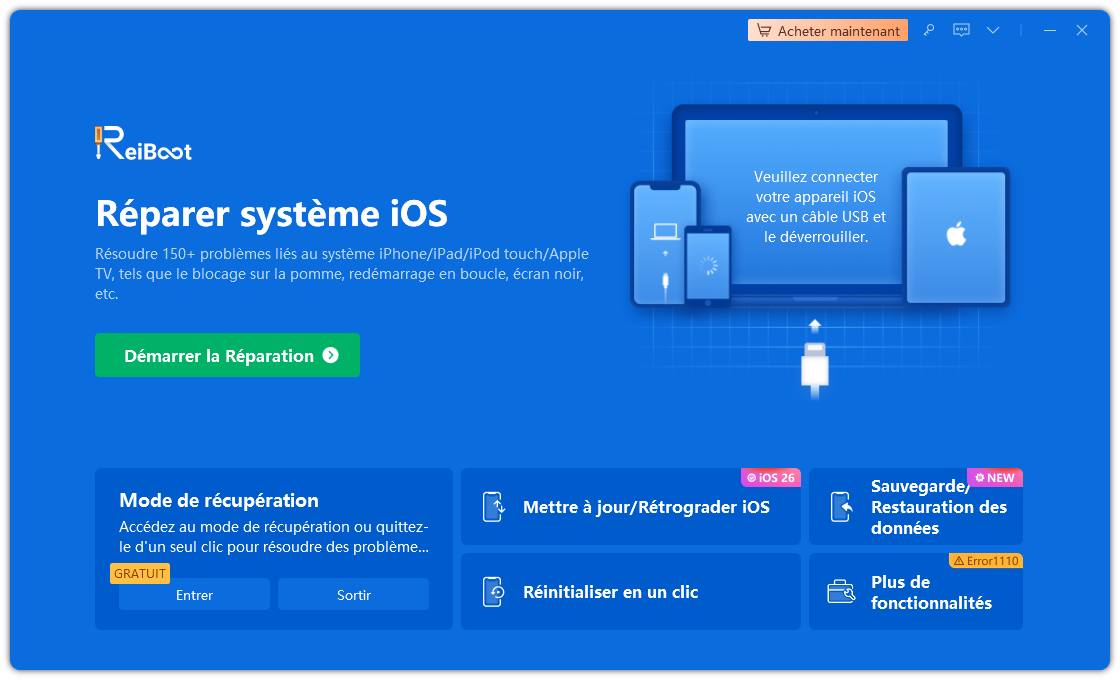

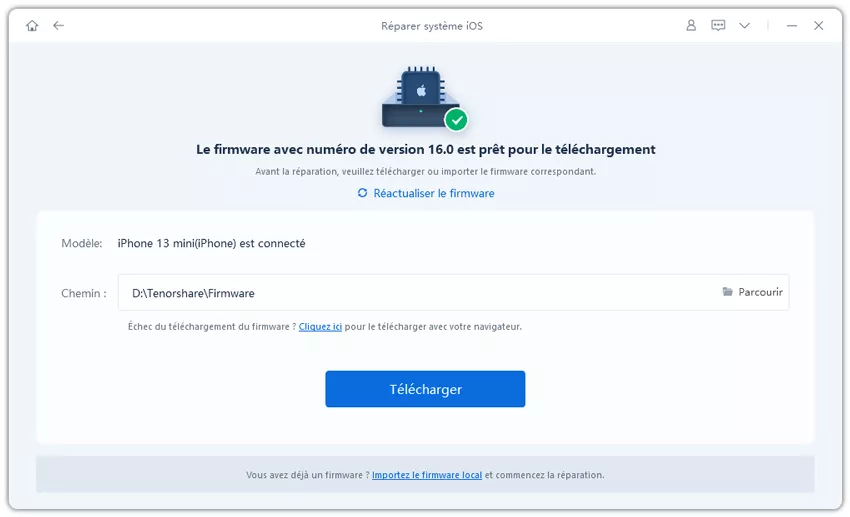
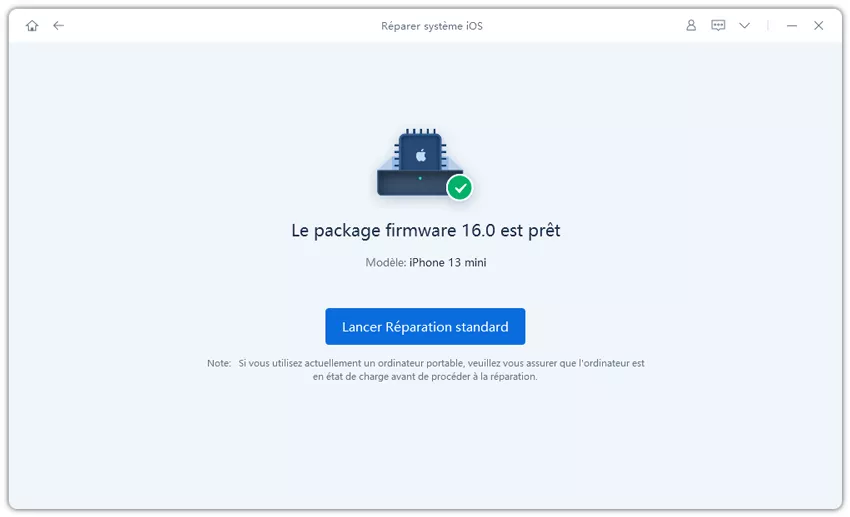
Avant de commencer, sauvegardez votre iPhone : toutes les données et tous les réglages seront supprimés lors de la réinitialisation de l'appareil.
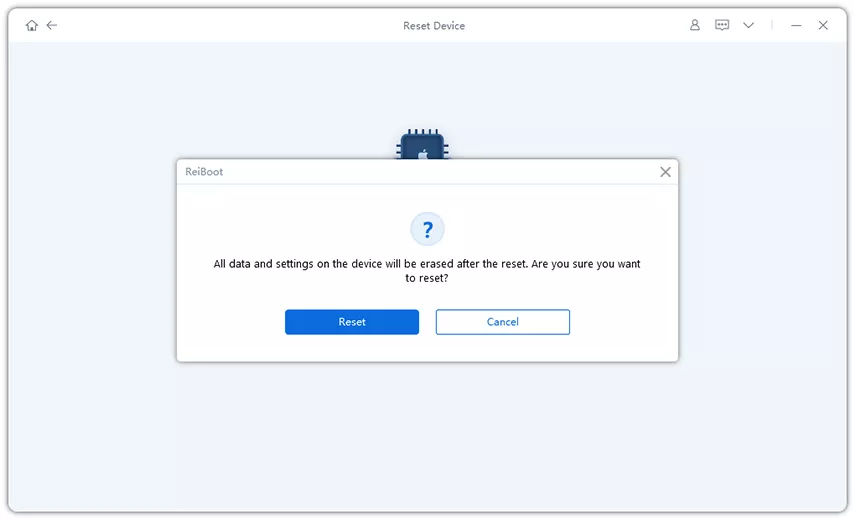
Attendez environ 10 minutes que la réinitialisation se termine. Un message vous informera lorsque l'opération sera terminée.
Le problème peut venir d'une modification des réglages du clavier ou de la langue, d'un bug logiciel temporaire ou d'un défaut présent dans une première version d'iOS. Commencez par activer la correction automatique, redémarrez votre iPhone et installez une mise à jour si elle est disponible. Cela peut expliquer pourquoi la correction automatique ne fonctionne pas sur l'iPhone.
Accédez à Réglages → Général → Clavier, puis activez Correction automatique. Vous pouvez également activer Vérifier l'orthographe et Prédiction pour améliorer votre expérience de saisie.
Si la correction automatique est activée mais ne fonctionne pas, vérifiez la langue du clavier actif, redémarrez l'iPhone et essayez le clavier Apple par défaut. Si le problème persiste, vous pouvez aussi réinitialiser le dictionnaire du clavier.
Votre iPhone utilise peut-être la mauvaise langue de clavier, la correction automatique peut être désactivée ou un bug temporaire du clavier peut perturber les corrections. Un clavier tiers peut également provoquer des incompatibilités.
Commencez par désactiver puis réactiver Réglages → Général → Clavier → Correction automatique. Redémarrez ensuite l'iPhone, recherchez une nouvelle mise à jour iOS, supprimez puis rajoutez le clavier et désactivez temporairement les claviers tiers. Si nécessaire, réinitialisez le dictionnaire du clavier ou tous les réglages.
Si vous recherchez pourquoi la correction automatique ne fonctionne pas sur iPhone sous iOS 27, commencez par vérifier les réglages du clavier, la langue et les mises à jour logicielles avant de passer à des solutions plus avancées. Dans la plupart des cas, un simple redémarrage ou une réactivation des réglages suffit à résoudre le problème.
Si le problème de correction automatique s'accompagne de blocages, de plantages ou d'autres dysfonctionnements iOS, vous pouvez envisager un outil de réparation du système. Tenorshare ReiBoot permet d'analyser et de corriger les problèmes iOS courants afin de rétablir le fonctionnement normal de l'iPhone.


Tenorshare ReiBoot -Résoudre les problèmes iOS



puis rédigez votre avis
ReiBoot - Logiciel de réparation de système iOS gratuit
Réparer 150+ problèmes iOS & Mettre à jour/Enlever iOS 27 sans perte de données
ReiBoot - Outil de réparation iOS
Réparer 150+ problèmes iOS & Mettre à jour/Enlever iOS 27 sans perte de données
Par Chloé Blanchet
2026-10-23 / iOS 27