




ReiBoot - Logiciel de réparation de système iOS gratuit
Réparer 150+ problèmes iOS & Mettre à jour/Enlever iOS 27 sans perte de données
ReiBoot - Outil de réparation iOS
Réparer 150+ problèmes iOS & Mettre à jour/Enlever iOS 27 sans perte de données
Si vous utilisez un iPhone, il est essentiel de savoir utiliser le mode de récupération de l'mode de récupération de l'iPhone 18 Il s'agit d'un outil précieux pour dépanner votre appareil lorsqu'il ne démarre plus, ne parvient pas à se mettre à jour ou ne peut pas être restauré normalement. Que votre iPhone 18 soit bloqué sur le logo Apple, pris dans une boucle de démarrage, figé pendant une mise à jour iOS ou confronté à d'autres plantages système, le mode de récupération peut résoudre de nombreux problèmes logiciels.

Dans cet article, vous découvrirez quand utiliser le mode de récupération sur l'iPhone 18 et comment y entrer ou en sortir gratuitement. Nous verrons également s'il est possible d'utiliser le mode de récupération de l'iPhone sans ordinateur, ainsi qu'un outil gratuit permettant de gérer ce mode plus facilement.
Le mode de récupération ne doit pas être la première solution à utiliser au moindre problème sur votre iPhone. Il devient toutefois très utile lorsque le système ne parvient plus à effectuer normalement le démarrage ou la mise à jour.
Voici quelques situations dans lesquelles le mode de récupération de l'iPhone 18 peut s'avérer nécessaire.
Si votre iPhone reste anormalement longtemps bloqué sur l'écran d'accueil, le logo Apple ou tout autre écran sans signe de progression, il y a probablement un problème de démarrage. Apple recommande d'utiliser le mode de récupération si le logo Apple reste affiché pendant « plusieurs minutes sans barre de progression ».

Plusieurs causes peuvent rendre un iPhone totalement inactif : batterie déchargée, plantage logiciel, échec d'une mise à jour ou problème matériel. Après avoir rechargé l'appareil et tenté un redémarrage forcé, vous pouvez essayer le mode de récupération si l'iPhone ne démarre toujours pas normalement. Vous trouverez également différents retours d'expérience sur Reddit.

Il arrive que l'iPhone 18 reste bloqué pendant une mise à jour iOS parce que le téléchargement a été interrompu ou pour d'autres raisons, comme un espace de stockage insuffisant, une mauvaise connexion Internet ou une erreur système. Si votre iPhone 18 se fige pendant une mise à jour iOS et ne s'allume plus, vous pouvez également tenter de résoudre le problème en le plaçant en mode de récupération à l'aide d'un PC ou d'un Mac.
Si l'iPhone 18 redémarre sans cesse, on parle de boucle de démarrage (« boot loop »). Ce problème peut empêcher l'iPhone d'atteindre l'écran d'accueil. Le mode de récupération peut être efficace lorsque ces redémarrages répétés sont causés par iOS et non par une panne matérielle.

Si une erreur survient lors de la mise à jour ou de la restauration de votre iPhone via Finder, Appareils Apple ou une autre méthode de récupération, vous devrez peut-être placer l'iPhone en mode de récupération pour réessayer. La restauration efface toutes les données de l'appareil ; Apple recommande donc de privilégier l'option de mise à jour lorsqu'elle peut résoudre le problème.

Si la recharge, le redémarrage forcé, la vérification du câble et les autres méthodes de dépannage classiques ne donnent aucun résultat, notamment lorsque les solutions de dépannage habituelles ne fonctionnent pas, le mode de récupération constitue généralement l'étape suivante. Si lui non plus ne fonctionne pas, une réparation peut être nécessaire, en particulier si un bouton physique est endommagé ou si l'appareil présente une panne matérielle.
Deux solutions sont possibles : utiliser les boutons physiques de l'iPhone ou installer un logiciel tiers permettant d'entrer et de sortir plus facilement du mode de récupération. Parmi les outils disponibles, ReiBoot, développé par Tenorshare, constitue une option pratique.
Sur les iPhone dotés de la disposition récente des boutons, la procédure pour accéder au mode de récupération est simple :
Connectez l'iPhone à un PC Windows ou à un Mac à l'aide d'un câble USB.
Sur Mac, ouvrez Finder.
Sur PC, ouvrez l'application Appareils Apple, ou iTunes si vous l'utilisez encore.

Sélectionnez l'iPhone dans Finder, Appareils Apple ou iTunes. Si les options Mettre à jour / Restaurer s'affichent, choisissez d'abord Mettre à jour si vous souhaitez tenter de réinstaller iOS sans effacer vos données personnelles.
Pour quitter le mode de récupération sans restaurer l'iPhone, un redémarrage forcé suffit généralement. Si l'appareil revient continuellement en mode de récupération, un dépannage plus approfondi peut être nécessaire.
Si vous ne souhaitez pas effectuer manuellement la combinaison de boutons, Tenorshare ReiBoot propose une méthode plus simple. Ses fonctions gratuites permettent d'entrer et de sortir du mode de récupération sans avoir à effectuer plusieurs manipulations avec les boutons.




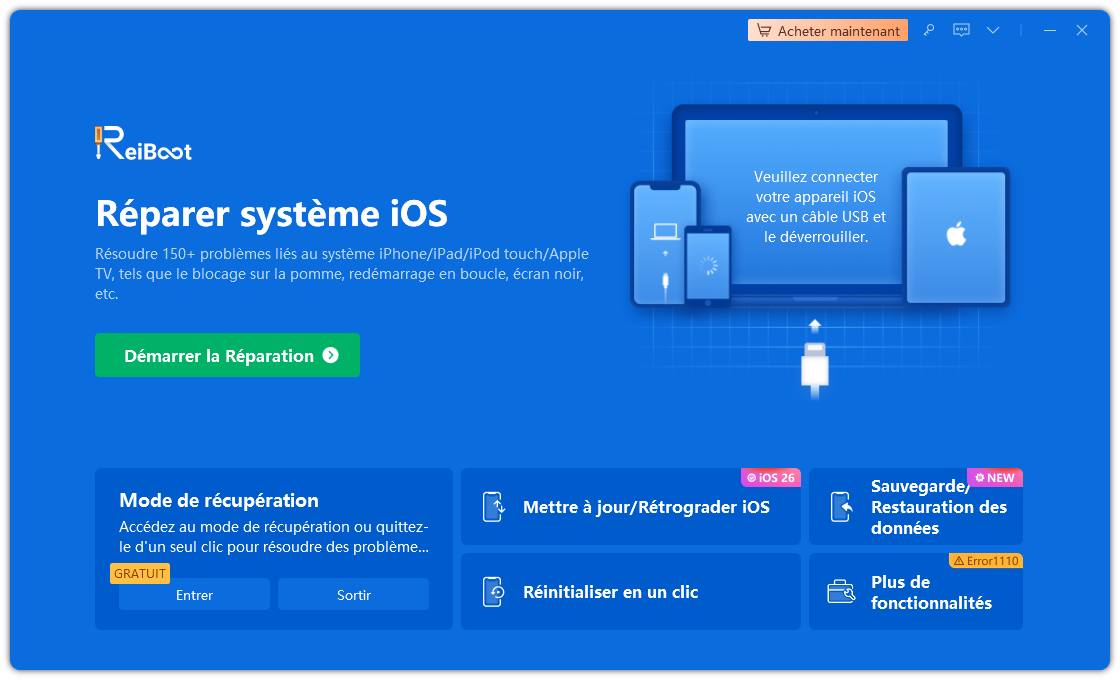

Cette méthode est utile si la combinaison de boutons vous semble difficile à effectuer ou si vous préférez une interface guidée.
Les fonctions gratuites de ReiBoot suffisent pour gérer simplement le mode de récupération. Les fonctions avancées de réparation d'iOS sont, quant à elles, payantes. Pour entrer ou sortir du mode de récupération, ReiBoot constitue donc une solution gratuite pratique.
 Faites glisser pour afficher
La recherche « mode de récupération iPhone sans ordinateur » prête souvent à confusion. Il faut distinguer le fait d'entrer en mode de récupération de l'utilisation de ce mode pour mettre à jour ou restaurer iOS. Vous pouvez effectuer la combinaison de boutons sans utiliser immédiatement un ordinateur. Toutefois, le mode de récupération d'Apple est conçu pour communiquer avec un ordinateur afin de mettre à jour ou de restaurer le système.
Si vous souhaitez uniquement placer votre appareil en mode de récupération, la combinaison des boutons physiques permet d'afficher l'écran correspondant. En revanche, pour exécuter réellement une mise à jour ou une restauration, un Mac ou un PC Windows est généralement nécessaire. ReiBoot propose une autre méthode à ceux qui préfèrent éviter les combinaisons de boutons. Comme ReiBoot fonctionne lui-même sur un ordinateur, il ne supprime toutefois pas la nécessité d'utiliser un ordinateur pour gérer le mode de récupération.
Assurez-vous que votre iPhone est suffisamment chargé et utilisez un câble USB d'origine. Effectuez lentement les étapes avec les boutons d'augmentation du volume, de diminution du volume et le bouton latéral. Si les boutons ne fonctionnent pas, vous pouvez essayer ReiBoot ou contacter l'assistance Apple.
Le passage en mode de récupération ne prend généralement que quelques secondes, environ 5 secondes. En revanche, la mise à jour ou la restauration d'iOS peut prendre plus de temps selon la durée de téléchargement du firmware et la vitesse de votre connexion Internet.
Le mode de récupération intégré d'Apple est gratuit. Tenorshare ReiBoot est également un outil pratique pour entrer ou sortir du mode de récupération si vous recherchez une solution plus simple, accessible en un clic.
Le mode de récupération lui-même n'efface pas vos données. L'option Mettre à jour tente de les conserver, tandis que Restaurer efface l'iPhone avant de réinstaller iOS.
Le mode de récupération de l'iPhone 18 est utile lorsque l'appareil reste bloqué sur le logo Apple, qu'une mise à jour iOS échoue, qu'il redémarre en boucle, ne s'allume plus ou rencontre d'autres problèmes système. La méthode intégrée d'Apple est gratuite, mais la combinaison de boutons peut être peu pratique. Tenorshare ReiBoot permet d'entrer et de sortir du mode de récupération en un clic, ce qui simplifie la gestion des problèmes courants. Si votre iPhone 18 ne répond plus ou reste figé, ReiBoot peut offrir une méthode plus rapide et plus simple pour accéder au mode de récupération.


Tenorshare ReiBoot -Résoudre les problèmes iOS





puis rédigez votre avis
ReiBoot - Logiciel de réparation de système iOS gratuit
Réparer 150+ problèmes iOS & Mettre à jour/Enlever iOS 27 sans perte de données
ReiBoot - Outil de réparation iOS
Réparer 150+ problèmes iOS & Mettre à jour/Enlever iOS 27 sans perte de données
Par Chloé Blanchet
2026-10-23 / iPhone 18