




ReiBoot - Logiciel de réparation de système iOS gratuit
Réparer 150+ problèmes iOS & Mettre à jour/Enlever iOS 27 sans perte de données
ReiBoot - Outil de réparation iOS
Réparer 150+ problèmes iOS & Mettre à jour/Enlever iOS 27 sans perte de données

Après la mise à jour vers iOS 27, de nombreux utilisateurs signalent que Siri IA ne fonctionne pas ou que Siri avec IA ne fonctionne pas. En France, il faut d'abord distinguer Apple Intelligence de la nouvelle génération Siri AI d'iOS 27 : Apple Intelligence est disponible en français, mais Siri AI n'est pas officiellement disponible au lancement sur iPhone et iPad dans l'Union européenne. Si Siri AI n'apparaît pas sur un iPhone compatible en France, il peut donc s'agir d'une restriction régionale et non d'un bug. Vérifiez d'abord la compatibilité de l'appareil, la région utilisée, la langue de Siri et la version d'iOS. Certains utilisateurs testent une région ou un compte multimédia non-UE comme solution non officielle, mais cette méthode n'est pas garantie et peut avoir des conséquences sur l'App Store, les abonnements ou les moyens de paiement.
Si Siri AI ne fonctionne pas, commencez par vérifier deux points différents : la compatibilité de votre iPhone et la disponibilité régionale. Les modèles compatibles avec Apple Intelligence incluent l'iPhone 15 Pro, l'iPhone 15 Pro Max, l'iPhone 16 et les modèles ultérieurs. Toutefois, sur iOS 27, la nouvelle expérience Siri AI n'est pas officiellement disponible au lancement sur iPhone et iPad dans l'Union européenne, y compris en France. Apple Intelligence peut donc fonctionner en français alors que Siri AI reste indisponible. Si vous utilisez un iPhone compatible en France et que Siri AI n'apparaît pas, ne concluez pas immédiatement à un problème logiciel : vérifiez d'abord la région, la langue de Siri et les restrictions de disponibilité liées à l'UE.
Même sur un iPhone compatible, Apple Intelligence doit parfois être activé manuellement ; il n'est pas toujours activé par défaut après une mise à jour.

Cette simple manipulation résout de nombreux cas où Siri IA ne fonctionne pas, notamment après une mise à jour vers iOS 27 effectuée sans terminer toutes les étapes de configuration.
La disponibilité de Siri AI dépend à la fois de la langue et de la région. En France, même avec une langue prise en charge, Siri AI peut rester indisponible sur iPhone à cause de la restriction actuelle dans l'Union européenne. Avant de modifier d'autres réglages, vérifiez donc la région de l'iPhone et le pays ou la région associés à votre compte utilisé pour les achats et contenus multimédias.

Si vous êtes en France ou dans un autre pays de l'UE, Siri AI peut rester absent même si Siri classique et certaines fonctions Apple Intelligence fonctionnent normalement. Des utilisateurs signalent qu'un compte non-UE pour les achats et contenus multimédias, combiné à une région et une langue prises en charge, peut parfois permettre l'accès pendant la phase de test. Il ne s'agit toutefois pas d'une méthode officielle Apple : elle peut cesser de fonctionner et modifier l'accès à certains achats, abonnements ou moyens de paiement.
Apple Intelligence repose sur un modèle d'IA exécuté sur l'appareil, qui doit être téléchargé et installé après l'activation de la fonction. Il est facile de ne pas remarquer que ce téléchargement n'est pas encore terminé.

Essayer d'utiliser Siri IA avant la fin de ce téléchargement est l'une des causes les plus fréquentes d'un Apple Intelligence qui ne fonctionne pas ou d'un Siri qui répond encore comme l'ancien assistant.
Une simple réinitialisation de Siri permet souvent d'éliminer les bugs temporaires qui l'empêchent de répondre correctement.

Cette opération force le système à actualiser le profil de reconnaissance vocale de Siri et à se reconnecter aux serveurs Apple. Elle peut résoudre les cas où Siri vous entend mais ne répond pas, ou fournit encore des réponses sans les nouvelles fonctions d'IA.
Les différents symptômes correspondent généralement à des solutions différentes. Utilisez ce tableau pour identifier rapidement la cause qui correspond à votre situation.
 Faites glisser pour voir
Si vous avez déjà essayé les solutions ci-dessus et que Siri AI ne fonctionne toujours pas, commencez par confirmer que le problème n'est pas simplement lié à la restriction régionale de l'UE. Si votre configuration est éligible, recherchez ensuite une mise à jour dans Réglages > Général > Mise à jour logicielle. Vérifiez également que l'iPhone dispose de suffisamment d'espace libre, car un stockage presque saturé peut empêcher l'installation correcte des composants Apple Intelligence sur l'appareil.
Si aucune des solutions basées sur les réglages ne fonctionne et que Siri IA ne répond toujours pas, reste bloqué ou que votre iPhone se comporte anormalement après la mise à jour iOS 27, le problème peut provenir d'un dysfonctionnement système plus profond. Dans ce cas, la restauration via iTunes ou Finder est souvent recommandée, mais elle peut entraîner une perte de données et nécessite plusieurs étapes. Tenorshare ReiBoot est conçu pour résoudre ce type de problème. Cet outil de réparation du système iOS peut corriger des dysfonctionnements liés à iOS 27, notamment les bugs de Siri, les apps qui se bloquent et d'autres problèmes après une mise à jour, sans effacer vos photos, messages ni réglages. Voici comment l'utiliser :
Téléchargez et installez Tenorshare ReiBoot sur votre PC ou votre Mac. Une fois le logiciel installé, connectez votre iPhone ou autre appareil à l'ordinateur à l'aide d'un câble adapté. Ouvrez ReiBoot et cliquez sur « Démarrer la réparation » dans l'interface principale pour commencer.
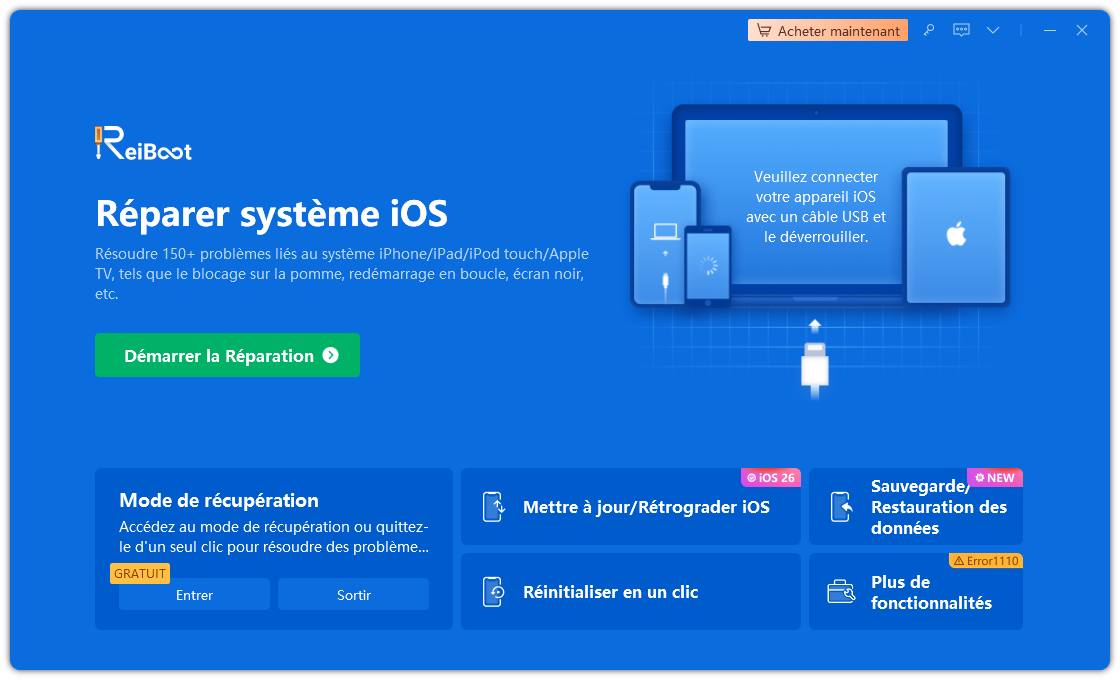




Choisissez Réparation standard pour corriger le problème tout en conservant vos données personnelles et vos fichiers.

Le programme vous demandera de télécharger en ligne le firmware nécessaire. Téléchargez-le, puis laissez le logiciel l'utiliser pour réparer le système d'exploitation.
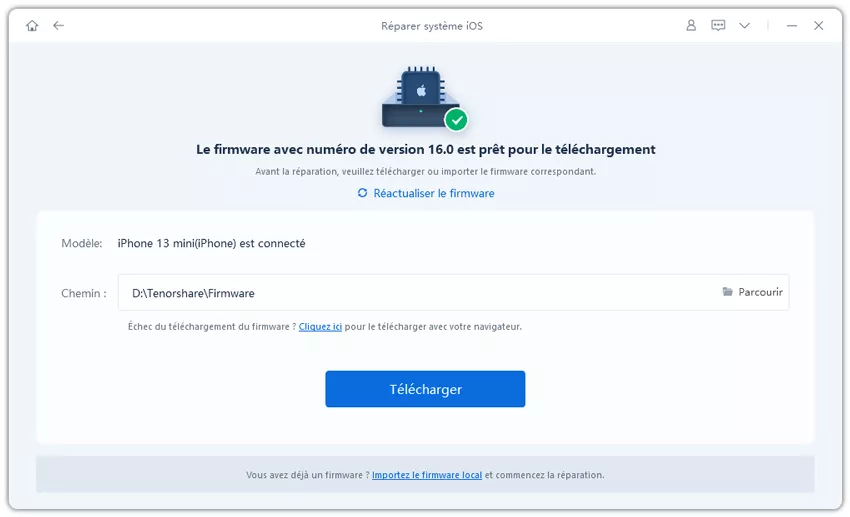
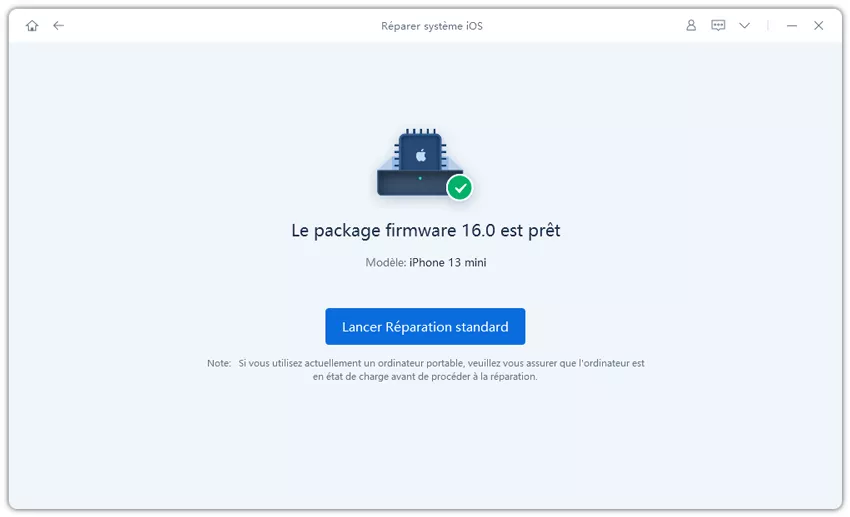
Le téléchargement devrait se terminer rapidement. Une fois terminé, cliquez sur « Démarrer la réparation standard » pour lancer la réparation.
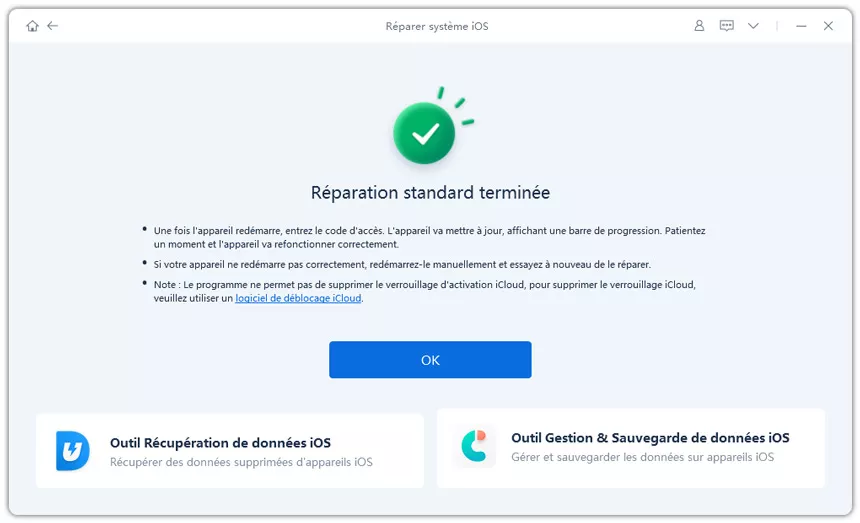
Une fois le processus terminé, ReiBoot affiche un message « Terminé ». Votre iPhone redémarre alors automatiquement et le problème lié à la mise à jour devrait être résolu, ce qui peut également corriger le dysfonctionnement de Siri sur iPhone 17/18.
Les causes les plus courantes sont un modèle d'iPhone incompatible, Apple Intelligence désactivé, un téléchargement incomplet du modèle sur l'appareil ou une restriction de langue ou de région. En France et dans l'Union européenne, la nouvelle version Siri AI d'iOS 27 n'est pas officiellement disponible sur iPhone au lancement. Vérifiez donc d'abord la disponibilité régionale avant de rechercher un dysfonctionnement dans Réglages > Apple Intelligence et Siri.
Oui. iOS 27 prend en charge Apple Intelligence sur les appareils compatibles, notamment l'iPhone 15 Pro, l'iPhone 15 Pro Max, l'iPhone 16 et les modèles ultérieurs. Cependant, Apple Intelligence et Siri AI ne doivent pas être confondus : en France, Apple Intelligence peut être disponible alors que la nouvelle expérience Siri AI d'iOS 27 reste officiellement indisponible sur iPhone dans l'UE au lancement.
Si vous êtes en France, vérifiez d'abord si vous parlez de Siri classique ou de la nouvelle version Siri AI. L'absence de Siri AI peut être normale en raison de la restriction actuelle dans l'UE. Si Siri classique ne répond plus alors qu'il fonctionnait auparavant, redémarrez l'iPhone, désactivez puis réactivez Siri, vérifiez la langue et installez les mises à jour disponibles. Si le problème concerne bien un dysfonctionnement logiciel et non une restriction régionale, un outil de réparation du système comme Tenorshare ReiBoot peut aider sans effacer vos données avec son mode standard.


Tenorshare ReiBoot -Résoudre les problèmes iOS





puis rédigez votre avis
ReiBoot - Logiciel de réparation de système iOS gratuit
Réparer 150+ problèmes iOS & Mettre à jour/Enlever iOS 27 sans perte de données
ReiBoot - Outil de réparation iOS
Réparer 150+ problèmes iOS & Mettre à jour/Enlever iOS 27 sans perte de données
Par Chloé Blanchet
2026-10-23 / iOS 27