



ReiBoot - Logiciel de réparation de système iOS gratuit
Réparer 150+ problèmes iOS & Mettre à jour/Enlever iOS 27 sans perte de données
ReiBoot - Outil de réparation iOS
Réparer 150+ problèmes iOS & Mettre à jour/Enlever iOS 27 sans perte de données
Si vous essayez de configurer votre nouvel appareil mais que vous continuez à voir iPhone non activé, ne paniquez pas. C'est un problème courant auquel de nombreuses personnes sont confrontées lorsqu'elles commencent leur comment activer l'iPhone Air processus. Dans ce guide simple, nous vous montrerons comment résoudre rapidement et facilement les problèmes d'activation. Que votre écran soit bloqué ou que les activités en direct iPhone ne fonctionnent pas correctement, nous avons ce qu'il vous faut. Suivez simplement les étapes pour faire fonctionner votre téléphone sans erreurs. Assurons-nous que votre activation se déroule sans problème et fonctionne comme elle le devrait.

L'iPhone 17 Air est le dernier ajout d'Apple à sa gamme d'iPhone, conçu pour allier performance puissante et design léger et élégant. Pensez-y comme le mélange parfait de vitesse, de style et de simplicité. Le « Air » dans son nom souligne son design ultra-fin et léger — ce qui le rend plus facile à tenir, à transporter et à utiliser toute la journée.
À l'intérieur, l'iPhone 17 Air est équipé de la nouvelle puce A18 Bionic d'Apple, vous offrant un traitement plus rapide, un multitâche plus fluide et une meilleure autonomie de la batterie. Que vous jouiez, diffusiez ou utilisiez des fonctionnalités d'activités en direct sur l'iPhone, il fonctionne sans effort. Il est également doté d'une qualité d'appareil photo améliorée, de fonctionnalités d'IA améliorées et d'un logiciel iOS 18 mis à jour qui rend le téléphone encore plus intelligent.
Configurer votre iPhone 17 Air est rapide et simple, mais parfois les utilisateurs rencontrent le message « iPhone non activé » lors de la configuration. Ne vous inquiétez pas — c'est généralement facile à résoudre. Voici des guides clairs, étape par étape, pour vous aider à activer votre appareil et à activer des fonctionnalités comme Localiser mon iPhone, Siri et l'activation cellulaire sans aucun problème.
Lors de la configuration de votre iPhone 17 Air, il doit se connecter aux serveurs d'Apple pour l'activation. Parfois, vous pouvez voir un message comme iPhone non activé — généralement en raison d'un problème de réseau, d'un problème de SIM ou d'un serveur d'activation d'Apple occupé. Voici comment le résoudre en toute sécurité.
Étape 1: Allumez votre iPhone et choisissez votre langue et votre région.
Étape 2: Connectez-vous à un réseau Wi-Fi stable ou insérez une carte SIM active avec des données cellulaires. L'activation ne fonctionnera pas sans connexion Internet.
Étape 3: Si l'écran affiche « iPhone non activé », redémarrez votre appareil. Appuyez et maintenez le bouton latéral et le bouton jusqu'à ce que vous voyiez « glissez pour éteindre ». Attendez quelques secondes, puis rallumez-le.

Étape 4: Si le message apparaît toujours, connectez votre iPhone à un ordinateur. Utilisez Finder (sur Mac) ou iTunes (sur Windows). Une fois connecté, votre ordinateur détectera l'iPhone et commencera automatiquement le processus d'activation.
Étape 5: Si vous y êtes invité, installez la dernière mise à jour iOS. Parfois, l'activation échoue parce que le logiciel de votre iPhone est obsolète.
Étape 6: Si vous ne pouvez toujours pas activer, vérifiez que votre SIM est active et non verrouillée. Vous pouvez essayer une autre SIM ou contacter votre opérateur pour obtenir de l'aide.
Après ces étapes, votre iPhone devrait s'activer avec succès. Si le problème persiste, visitez le site officiel de support d'Apple pour obtenir une aide supplémentaire.
La fonction Localiser mon iPhone vous aide à localiser, verrouiller ou effacer votre téléphone s'il est perdu ou volé. L'activer juste après la configuration protège vos données et active également Activation Lock, empêchant quiconque d'utiliser votre appareil.
Étape 1: Ouvrez l'application Réglages sur votre iPhone.
Étape 2: Appuyez sur votre nom en haut pour ouvrir les paramètres de l'identifiant Apple.
Étape 3: Appuyez sur Localiser → Localiser mon iPhone.
Étape 4: Activez Localiser mon iPhone. Vous pouvez également activer le réseau Localiser et Envoyer la dernière position pour obtenir la dernière position connue de votre téléphone s'il se déconnecte.

Étape 5: Entrez votre mot de passe Apple ID pour confirmer et activer Localiser mon iPhone.
C'est tout ! Votre iPhone 17 Air est maintenant sécurisé, si vous le perdez un jour, vous pouvez le localiser via l' application Localiser sur un autre appareil Apple ou sur iCloud.com/find.
Siri est l'assistant vocal intégré d'Apple, et l'activer facilite votre utilisation quotidienne — de l'envoi de messages sans les mains à la définition de rappels ou à la recherche en ligne. Voici comment activer Siri sur iPhone en quelques secondes.
Étape 1: Allez dans l'application Réglages.
Étape 2: Faites défiler vers le bas et appuyez sur Siri et Recherche.

Étape 3: Activez Écouter pour « Dis Siri » et Appuyer sur le bouton latéral pour Siri.
Étape 4: Suivez la configuration à l'écran pour entraîner Siri à reconnaître votre voix.
Étape 5: Vérifiez d'autres options comme Autoriser Siri en mode verrouillé si vous souhaitez l'utiliser sans déverrouiller votre téléphone.

Une fois terminé, dites « Dis Siri » et essayez des commandes comme « Quel temps fait-il ? » ou « Appelle Papa. » Vous avez maintenant réussi à activer Siri sur l'iPhone Air et pouvez profiter d'une assistance sans les mains à tout moment.
Si votre iPhone ne s'active pas via un réseau cellulaire, cela signifie généralement qu'il y a un problème avec votre SIM, les paramètres réseau ou la configuration de l'opérateur. Ces étapes vous aideront à contourner l'activation cellulaire de l'iPhone de la bonne manière — sans méthodes risquées.
Étape 1: Assurez-vous que votre carte SIM est insérée correctement. Si vous utilisez un eSIM, allez dans Réglages → Cellulaire → Ajouter eSIM, puis suivez les instructions de votre opérateur.

Étape 2: Redémarrez votre téléphone et essayez à nouveau l'activation en utilisant le Wi-Fi au lieu du cellulaire. Le Wi-Fi est souvent plus stable lors de la configuration.
Étape 3: Si l'activation échoue toujours, vérifiez si votre iPhone est verrouillé par un opérateur. Allez dans Réglages → Général → Informations → Verrouillage de l'opérateur. S'il indique « Pas de restrictions SIM », le téléphone est déverrouillé. Sinon, contactez votre opérateur pour obtenir de l'aide.
Étape 4: Réinitialisez vos paramètres réseau en allant dans Réglages → Général → Transférer ou Réinitialiser l'iPhone → Réinitialiser → Réinitialiser les paramètres réseau. Cela supprime les anciennes configurations Wi-Fi et cellulaires qui peuvent causer des problèmes.
Étape 5: Essayez à nouveau l'activation. Si cela ne fonctionne toujours pas, connectez votre iPhone à un ordinateur avec Finder ou iTunes, et suivez les instructions d'activation.
Étape 6: Si vous utilisez une nouvelle SIM ou eSIM, contactez votre opérateur pour vous assurer qu'elle est active et correctement liée à votre appareil.
Si votre iPhone 17 Air affiche iphone non activé ou se comporte de manière erratique lors de la configuration, un outil de réparation système peut souvent résoudre le problème plus rapidement que de longs dépannages manuels. Une option bien connue est Tenorshare ReiBoot, un programme PC/Mac qui répare de nombreux problèmes iOS (il peut résoudre des écrans bloqués, des boucles de démarrage, etc.) et propose un mode « Réparation standard » qui tente de préserver vos données tout en réparant les bugs du système.
Suivez ces étapes précises et faciles pour utiliser ReiBoot afin de résoudre les bugs liés à l'activation :





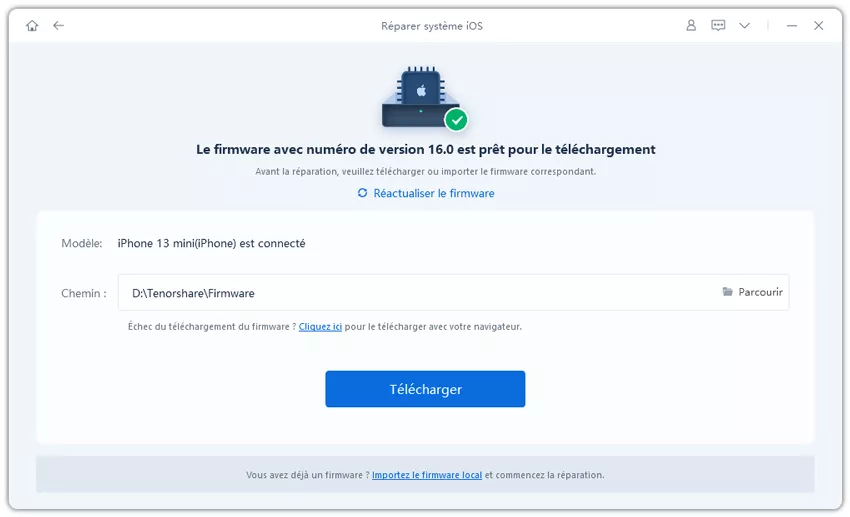
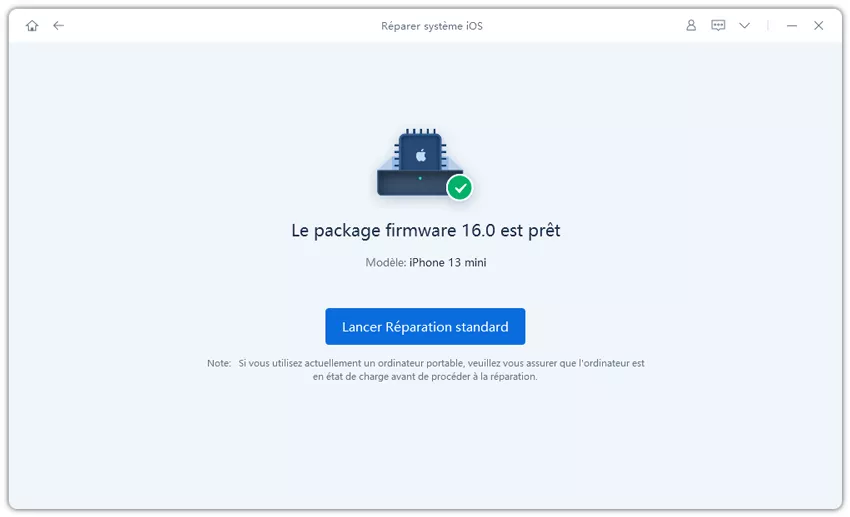
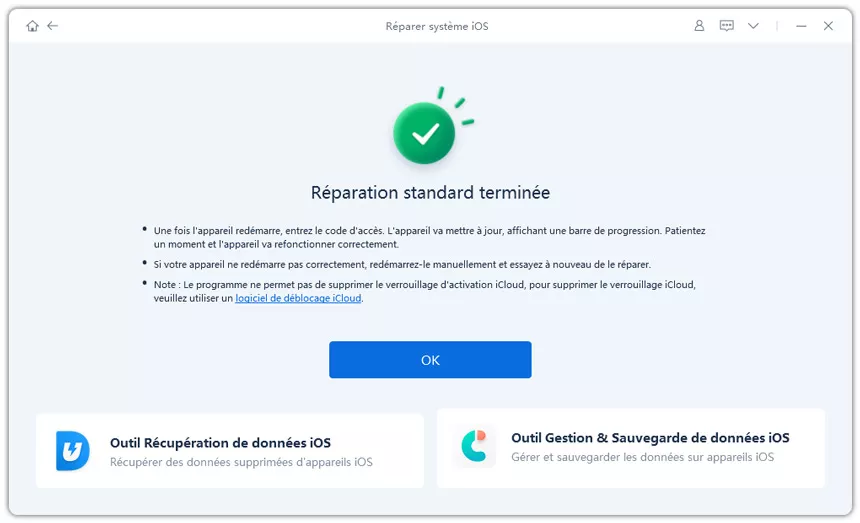
Activer votre iPhone 17 Air est généralement rapide, mais les erreurs d'activation peuvent être frustrantes. Commencez par des vérifications de base comme charger votre téléphone, vous connecter au Wi-Fi et utiliser une SIM fonctionnelle. Essayez de redémarrer ou d'utiliser Finder ou iTunes si nécessaire. Activez Localiser mon iPhone et Siri après l'activation pour garder votre téléphone sécurisé et facile à utiliser. Si des bugs logiciels bloquent l'activation, un outil de réparation comme Tenorshare ReiBoot peut aider en téléchargeant le bon firmware et en corrigeant les erreurs système sans étapes compliquées. Utilisez l'option Réparation standard et suivez les instructions à l'écran. Suivez ces étapes et envisagez ReiBoot comme une solution sûre et facile lorsque les solutions simples ne fonctionnent pas.
Oui, vous le pouvez. Il suffit d'allumer votre iPhone, de vous connecter au Wi-Fi et de suivre les instructions de configuration à l'écran. Si le téléphone continue d'afficher « iPhone non activé », vous devrez peut-être terminer l'activation en utilisant un ordinateur via iTunes ou Finder.
Cela se produit généralement lorsque le téléphone ne peut pas atteindre les serveurs d'Apple ou que votre carte SIM n'est pas détectée correctement. Assurez-vous que vous êtes connecté au Wi-Fi et insérez une carte SIM fonctionnelle. Si cela ne s'active toujours pas, utilisez Tenorshare ReiBoot pour réparer les erreurs système qui pourraient bloquer l'activation.
Oui, temporairement. Connectez-vous au Wi-Fi pendant la configuration au lieu d'utiliser une carte SIM. Cela vous permettra d'accéder à la plupart des fonctionnalités sauf les appels et les SMS. Une fois que vous insérez une SIM valide plus tard, votre appareil s'activera complètement avec le service cellulaire.


Tenorshare ReiBoot -Résoudre les problèmes iOS





Tenorshare ReiBoot -Résoudre les problèmes iOS
puis rédigez votre avis
ReiBoot - Logiciel de réparation de système iOS gratuit
Réparer 150+ problèmes iOS & Mettre à jour/Enlever iOS 27 sans perte de données
ReiBoot - Outil de réparation iOS
Réparer 150+ problèmes iOS & Mettre à jour/Enlever iOS 27 sans perte de données
Par Chloé Blanchet
2026-10-23 / iOS 26