




ReiBoot - Logiciel de réparation de système iOS gratuit
Réparer 150+ problèmes iOS & Mettre à jour/Enlever iOS 27 sans perte de données
ReiBoot - Outil de réparation iOS
Réparer 150+ problèmes iOS & Mettre à jour/Enlever iOS 27 sans perte de données
Lorsque votre iPhone ne s'allume plus et ne charge plus, la situation peut vite devenir stressante — surtout si vous ne savez pas d'où vient le problème. Batterie, câble, bug système ou panne matérielle : les causes peuvent être multiples.
Ce problème est plus courant qu'on ne le pense, mais dans la plupart des cas, il existe des solutions simples pour y remédier.
Dans ce guide, vous allez découvrir comment identifier rapidement la cause et appliquer des méthodes efficaces pour rallumer votre iPhone, sans perte de données lorsque cela est possible.

Il est possible que votre iPhone soit temporairement bloqué et nécessite un redémarrage forcé. Suivez les étapes ci-dessous pour effectuer cette manipulation et tenter de le rallumer :
Si la batterie de votre iPhone est totalement vide, il peut ne pas se rallumer immédiatement, même lorsqu'il est branché à une source d'alimentation. Branchez-le et laissez-le charger pendant au moins 10 minutes, puis essayez de l'allumer à nouveau.
Le problème de mon iPhone ne s'allume plus et ne charge plus peut venir du câble ou de la prise. Vérifiez rapidement ces points :
Si rien ne se passe après ces vérifications, laissez l'iPhone charger 30 minutes.
Si votre iPhone ne s'allume plus et ne charge plus malgré un câble fonctionnel et après avoir tenté un redémarrage forcé, il est probable que le problème soit lié au système iOS (bug après mise à jour, crash système, etc.).
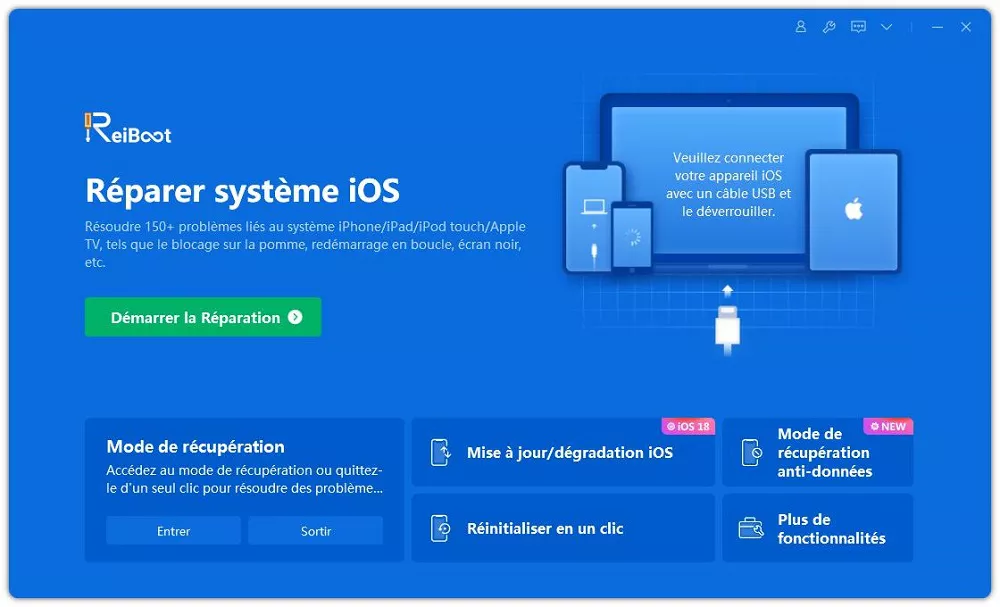
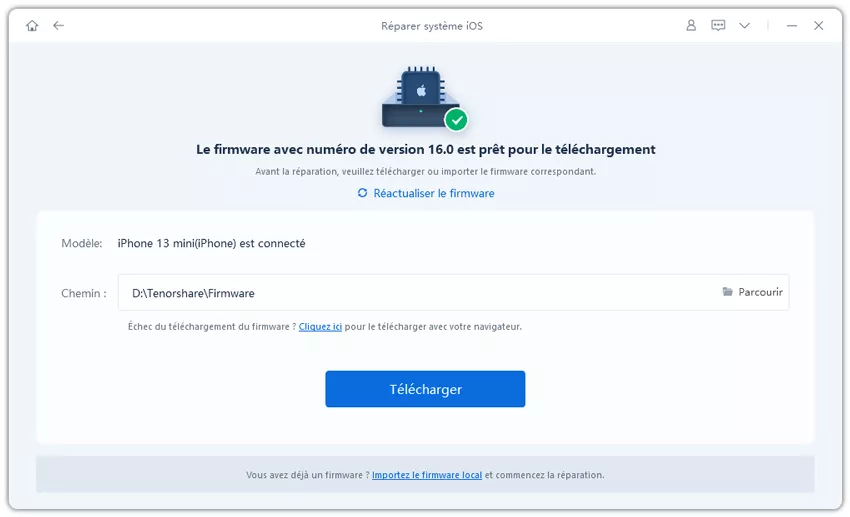
C'est là qu'un outil spécialisé comme Tenorshare ReiBoot peut être utile. Il permet de corriger les dysfonctionnements iOS courants tout en conservant vos données.

Vous pouvez alors lancer une réparation du système en quelques étapes simples :






Lorsqu'un cas comme un iPhone 15 qui ne s'allume plus et ne charge plus se présente, la restauration en mode usine peut sembler être la solution infaillible à toute erreur. Toutefois, il est important de garder à l'esprit que cette opération entraîne l'effacement de toutes les données stockées sur l'appareil. Nous vous montrons ci-dessous comment effectuer une restauration via iTunes :

Si l'écran de votre iPhone est défectueux, l'appareil peut sembler totalement éteint alors qu'il fonctionne encore. Pour en être sûr, augmentez le volume ou branchez-le afin de vérifier s'il émet un son, vibre ou réagit.
Dans ce cas, le remplacement de l'écran est généralement nécessaire pour retrouver un fonctionnement normal.
Si aucune des solutions précédentes ne fonctionne, le problème peut être d'origine matérielle, notamment lié à la carte mère. Avant toute intervention, il est conseillé de faire diagnostiquer votre iPhone par un centre agréé Apple ou un professionnel qualifié, afin d'éviter toute réparation inutile.
Lorsqu'un cas comme un iPhone 17 qui ne s'allume plus et ne charge plus se présente, il peut s'agir d'un problème matériel ou logiciel. Grâce aux méthodes présentées, vous pouvez désormais déterminer si le souci provient de la batterie, du câble, de l'écran ou du système iOS.
Pour les dysfonctionnements logiciels, un programme spécialisé de récupération iOS constitue la solution la plus sûre et efficace : il corrige les erreurs comme l'écran noir, le logo Apple figé ou la boucle de démarrage, tout en conservant vos données personnelles. Cette approche vous permet de retrouver un iPhone pleinement fonctionnel sans passer par une restauration complète.


Tenorshare ReiBoot -Résoudre les problèmes iOS





puis rédigez votre avis
ReiBoot - Logiciel de réparation de système iOS gratuit
Réparer 150+ problèmes iOS & Mettre à jour/Enlever iOS 27 sans perte de données
ReiBoot - Outil de réparation iOS
Réparer 150+ problèmes iOS & Mettre à jour/Enlever iOS 27 sans perte de données
Par Chloé Blanchet
2026-09-22 / Réparer iPhone