


ReiBoot - Logiciel de réparation de système iOS gratuit
Réparer 150+ problèmes iOS & Mettre à jour/Enlever iOS 27 sans perte de données
ReiBoot - Outil de réparation iOS
Réparer 150+ problèmes iOS & Mettre à jour/Enlever iOS 27 sans perte de données
Si Touch ID ne fonctionne pas sur votre iPhone Duo, commencez par nettoyer le bouton latéral, vérifier les réglages de vos empreintes digitales et redémarrer votre iPhone. Ce guide présente sept solutions pratiques, explique pourquoi votre iPhone peut demander le code d'accès au lieu d'utiliser Touch ID et indique quoi faire si le problème persiste.

La solution adaptée dépend de ce qui se passe lorsque vous essayez d'utiliser Touch ID. Identifiez d'abord les symptômes avant de modifier les réglages ou de réinitialiser votre appareil.
 Faites glisser pour afficher

Touch ID utilise le capteur d'empreintes intégré au bouton latéral. Il est distinct de l'écran tactile : un problème de reconnaissance d'empreinte ne signifie donc pas forcément que l'écran est défectueux.
Si vous rencontrez également des problèmes de réactivité de l'écran, consultez notre guide sur l'écran tactile de l'iPhone Duo qui ne fonctionne pas pour découvrir d'autres solutions.
La saleté, l'humidité ou un mauvais contact peuvent empêcher le capteur de lire correctement votre empreinte digitale.
- Nettoyez le capteur : essuyez le bouton latéral avec un chiffon propre et non pelucheux.
- Séchez votre doigt : vérifiez qu'il est propre et sec avant de réessayer.
- Vérifiez la position de votre doigt et l'accès au bouton : posez naturellement la pulpe de votre doigt bien à plat sur l'ensemble du bouton latéral. Si votre coque ou le bord d'un verre de protection épais empiète sur le bouton et empêche un contact complet avec la peau, retirez temporairement la coque et réessayez.
Évitez d'utiliser des liquides ou des matériaux abrasifs directement sur le capteur.
Si le nettoyage du capteur ne résout pas le problème, vérifiez que Touch ID est correctement configuré.
Si votre iPhone indique que Touch ID est indisponible ou si l'enregistrement échoue à plusieurs reprises, inutile de répéter les mêmes étapes. Passez aux vérifications ci-dessous ou contactez l'assistance Apple.

Si Touch ID fonctionne encore mais semble plus lent que prévu, vérifiez d'abord la position de votre doigt avant de modifier d'autres réglages.
- Posez votre doigt sur le capteur et laissez-lui le temps de lire votre empreinte.
- Évitez de retirer puis de reposer plusieurs fois votre doigt avant la fin de l'analyse.
- Redémarrez votre iPhone si ce ralentissement est apparu soudainement.
Vous trouverez peut-être en ligne des conseils recommandant de modifier certains réglages des boutons ou d'accessibilité pour accélérer le déverrouillage. Cependant, des options disponibles sur d'autres modèles d'iPhone peuvent ne pas exister sur l'iPhone Duo. Vérifiez les options proposées sur votre propre appareil avant de suivre des instructions destinées à un autre modèle.
Un simple redémarrage peut ne pas suffire si le processus de sécurité biométrique du système est bloqué. Un redémarrage forcé peut éliminer certains dysfonctionnements temporaires :
Le fait qu'iOS demande votre code d'accès après un redémarrage forcé est un comportement de sécurité normal et ne signifie pas automatiquement que Touch ID est défectueux.
Si Touch ID continue de fonctionner de manière anormale, vérifiez si une mise à jour iOS compatible est disponible.
Si le problème est apparu après une mise à jour, notez quand il a commencé et si d'autres dysfonctionnements du système sont apparus au même moment. Ces informations peuvent faciliter le diagnostic, sans pour autant prouver que la mise à jour est à l'origine du problème.
Touch ID fonctionne pour déverrouiller votre iPhone, mais une application précise demande toujours Face ID ? Dans ce cas, le problème peut venir de l'application elle-même.
- Mettez l'application à jour : installez la dernière version disponible depuis l'App Store.
- Vérifiez les réglages biométriques de l'application : certaines applications anciennes ou mal optimisées peuvent ne pas gérer correctement l'authentification biométrique via le bouton latéral.
- Essayez une autre méthode de connexion : utilisez un code d'accès ou le mot de passe du compte si l'application le permet, puis contactez le développeur si le problème persiste.
Une application peut utiliser un processus d'authentification qui ne prend pas correctement en charge les méthodes biométriques disponibles sur l'appareil. Cela ne signifie pas que le capteur d'empreintes lui-même est défaillant. Si Touch ID fonctionne ailleurs sur votre iPhone, concentrez-vous d'abord sur l'application concernée avant d'envisager une réinitialisation du système ou un outil de réparation.
Si vous avez essayé les étapes ci-dessus et que Touch ID ne reconnaît toujours pas votre empreinte ou ne permet pas de l'enregistrer, un diagnostic plus approfondi peut être nécessaire.
Soyez particulièrement attentif aux erreurs persistantes indiquant que Touch ID est indisponible ou empêchant de terminer l'enregistrement d'une empreinte. Une inspection peut être nécessaire afin de déterminer si le capteur ou un autre composant est défectueux.
Consultez le guide officiel d'Apple : Si Touch ID ne fonctionne pas sur votre iPhone ou iPad.
Si les problèmes de Touch ID s'accompagnent d'autres symptômes liés à iOS — blocages répétés du système, mises à jour inachevées, options grisées ou redémarrages en boucle — il peut s'agir d'un problème du système iOS ou d'un composant logiciel lié à la sécurité.
Tenorshare ReiBoot est un outil professionnel de réparation du système iOS conçu pour corriger les défaillances logicielles du système sans endommager vos données.


Ses principales fonctionnalités comprennent :
- Réparation standard : tente de corriger les problèmes iOS pris en charge tout en conservant les données de l'appareil.
- Réparation approfondie : propose une réparation plus poussée pour les problèmes pris en charge, mais efface les données de l'appareil.
- Mode de récupération : permet d'entrer ou de sortir du mode de récupération.
- Mise à niveau et rétrogradation d'iOS : permet de mettre à niveau ou de rétrograder le firmware sur les appareils et versions compatibles.
- Réparation via firmware : télécharge un package de firmware afin d'effectuer la réparation sélectionnée.
Si la panne de Touch ID s'accompagne d'une instabilité du système, de bugs ou de menus de réglages manquants, la Réparation standard de ReiBoot peut réinstaller les composants système afin de résoudre un conflit logiciel. En revanche, ReiBoot ne peut pas réparer un capteur d'empreintes physiquement endommagé ou détérioré par l'eau.
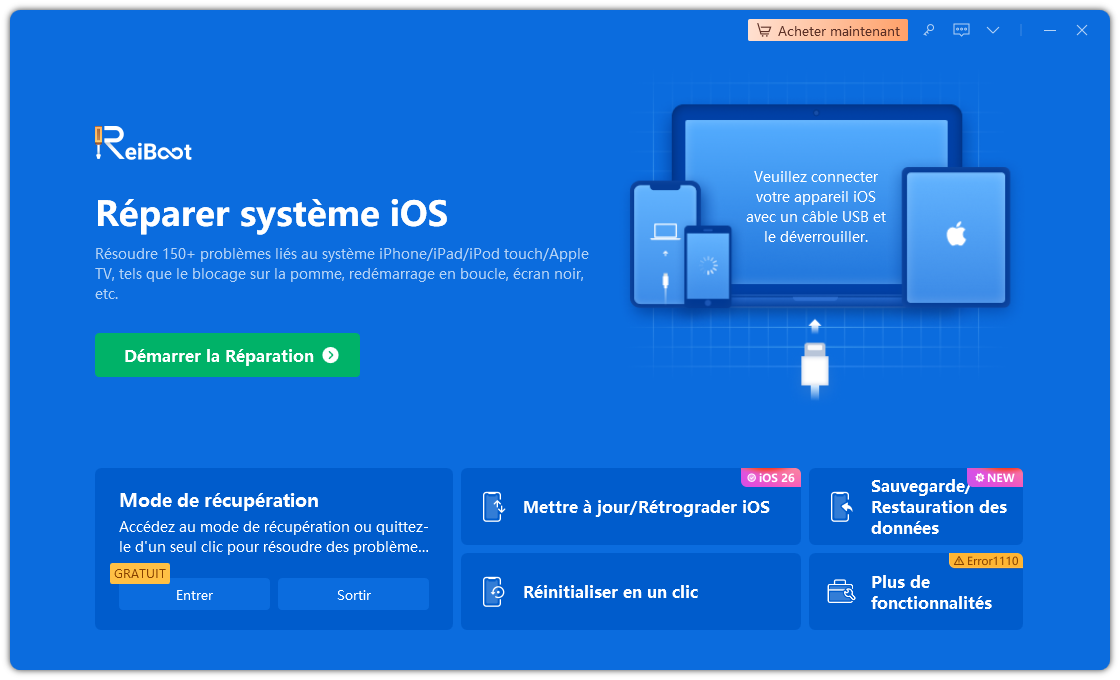

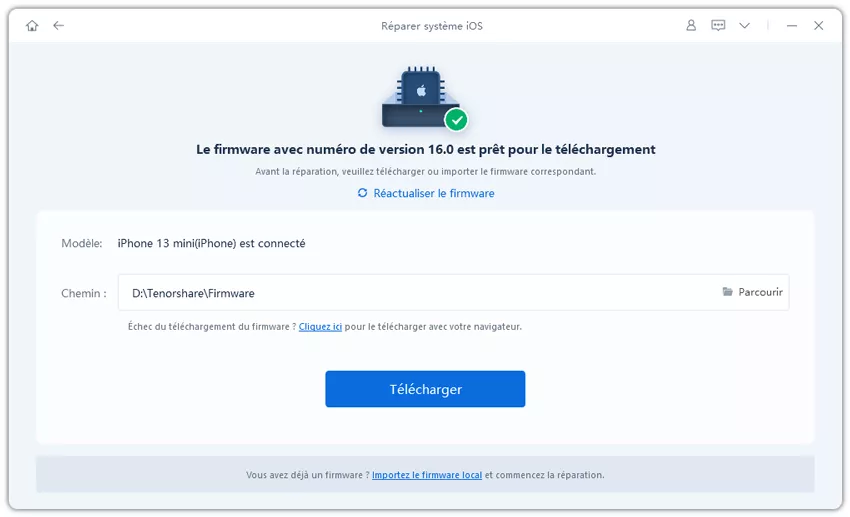

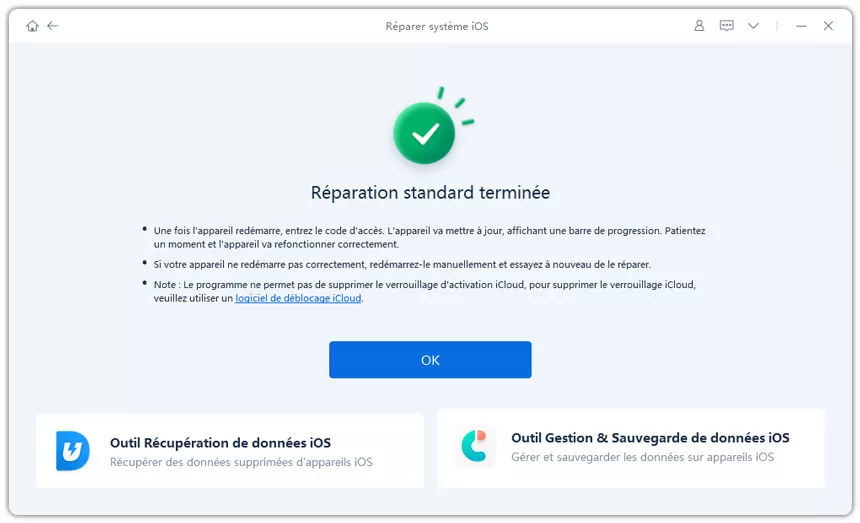
La Réparation approfondie peut effacer les données de l'appareil. Sauvegardez donc votre iPhone avant de continuer. ReiBoot ne peut pas réparer les dommages physiques du capteur Touch ID.
Nettoyez et séchez votre doigt ainsi que le capteur du bouton latéral, puis vérifiez les réglages des empreintes. Si Touch ID ne fonctionne toujours pas, forcez le redémarrage et recherchez une mise à jour iOS compatible.
Vérifiez les réglages Touch ID et suivez les instructions d'enregistrement. Si la configuration échoue à plusieurs reprises ou si votre iPhone indique que Touch ID est indisponible, il peut s'agir d'un problème logiciel du système ou d'une panne matérielle.
Vérifiez la position de votre doigt afin qu'il soit entièrement en contact avec le bouton latéral et assurez-vous que le capteur est propre. Un redémarrage forcé peut éliminer certains ralentissements temporaires.
L'application peut utiliser un code obsolète qui ne gère pas correctement l'authentification biométrique via le bouton latéral. Mettez l'application à jour ou utilisez une autre méthode de connexion.
Pour des raisons de sécurité, iOS exige périodiquement une authentification par code d'accès, par exemple après un redémarrage ou 48 heures d'inactivité. Une demande de code d'accès ne signifie donc pas à elle seule que Touch ID est défectueux.
Si Touch ID ne fonctionne pas sur votre iPhone Duo, commencez par vérifier le capteur, les réglages des empreintes et les éléments logiciels de base. Si le problème persiste, notamment lorsque l'enregistrement des empreintes est indisponible, privilégiez un diagnostic plus approfondi plutôt que de supposer qu'un outil de réparation suffira.
L'essentiel est de déterminer s'il s'agit d'un problème de reconnaissance d'empreinte, de compatibilité d'une application ou d'un dysfonctionnement plus général d'iOS avant de choisir la solution adaptée. Pour d'autres problèmes liés à l'appareil, consultez notre guide sur les problèmes courants de l'iPhone Duo et leurs solutions.


Tenorshare ReiBoot -Résoudre les problèmes iOS


puis rédigez votre avis
ReiBoot - Logiciel de réparation de système iOS gratuit
Réparer 150+ problèmes iOS & Mettre à jour/Enlever iOS 27 sans perte de données
ReiBoot - Outil de réparation iOS
Réparer 150+ problèmes iOS & Mettre à jour/Enlever iOS 27 sans perte de données
Par Chloé Blanchet
2026-11-11 / iPhone 18