Tenorshare
Guide de décision pour la MAJ iOS 27
Faut-il installer iOS 27?
Une évaluation personnalisée en 4 étapes pour vous aider à prendre la
bonne décision de mise à jour selon votre appareil et vos habitudes.
Modèle de votre appareil
- Série iPhone 17 / 17 Pro
- Série iPhone 16 / 16 Pro
- Série iPhone 15 / 15 Pro
- Série iPhone 14 / 13
- iPhone 12 / SE ou antérieur
Vos dépendances d'utilisation
- Réseaux sociaux & messagerie
- Photographie & création de contenu
- Divertissement & jeux
- Voyages & paiements
- Travail & études
Votre motivation pour la mise à jour
- Hâte d'essayer les nouvelles fonctionnalités
- Inquiétude face aux risques de sécurité si je ne le fais pas
- Espoir de corriger les bugs de batterie / surchauffe
- Pour faire comme tout le monde
- Mise à jour automatique, ou une application m'y a obligé
Vos habitudes de mise à jour
- Je mets à jour le premier jour, à chaque fois
- J'attends une semaine ou deux pour avoir des retours
- J'attends la version stable .1 ou .2
- Uniquement lorsque j'y suis invité ou forcé
- J'évite les mises à jour autant que possible

Pas encore recommandé
Votre appareil ou votre utilisation ne correspond pas bien à la version initiale d'iOS 27.
CONSEILS PERSONNALISÉS :
- Restez sur votre version stable actuelle pour le moment
- Attendez iOS 27.1 ou une version plus mature
- Testez sur un appareil de secours si vous voulez vraiment l'essayer
- Assurez-vous que toutes les données critiques sont entièrement sauvegardées

Attendez et voyez
Vous pouvez mettre à jour si vous le souhaitez, mais attendez d'avoir des retours si vous préférez la stabilité.
CONSEILS PERSONNALISÉS :
- Surveillez la sortie du correctif iOS 27.0.1
- Vérifiez si vos applications bancaires et professionnelles prennent en charge iOS 27
- Essayez-le d'abord sur un appareil secondaire si vous le pouvez
- Ayez un plan de rétrogradation prêt au cas où

Mettre à jour maintenant
Votre appareil et votre utilisation sont parfaits pour iOS 27 !
CONSEILS PERSONNALISÉS :
- Effectuez une sauvegarde iCloud complète avant la mise à jour
- Assurez-vous que vos applications principales sont à la dernière version
- Gardez au moins 8 Go d'espace de stockage libre
- Connectez-vous au Wi-Fi et à une source d'alimentation pendant l'installation


Trustpilot
Soutenu par Tenorshare Des décennies d'expertise iOS pour guider des millions d'utilisateurs et garder leur iPhone toujours fluide.

À vérifier avant de mettre à jour
Quelques étapes simples pour rendre le processus plus sûr et plus fluide.

Sauvegardez d'abord vos données
Effectuez une sauvegarde complète via iCloud ou votre ordinateur pour garder vos photos, contacts et données d'application en sécurité.

Vérifiez l'accès à l'Apple ID & à l'A2F
Une évaluation personnalisée en 4 étapes pour vous aider à prendre la bonne décision de mise à jour selon votre appareil et vos habitudes.

Confirmez la compatibilité des applications critiques
Vérifiez à l'avance si vos applications bancaires, professionnelles et de santé prennent officiellement en charge iOS 27.

Stockage & batterie
Assurez-vous d'avoir au moins 8 Go d'espace libre, et restez au-dessus de 50 % de batterie ou branchez l'appareil pendant la mise à jour.

Surveillez les premiers retours
Parcourez les forums communautaires et la presse technologique pour lire les premiers tests avant de vous engager.

Est-ce votre seul téléphone portable ?
Si vous n'avez qu'un seul appareil, attendez une mise à jour mineure stable afin de ne pas perturber votre utilisation quotidienne.
La vérité sur la rétrogradation
Comprenez comment fonctionne la rétrogradation, à quoi vous attendre, et les points clés à garder à l'esprit.
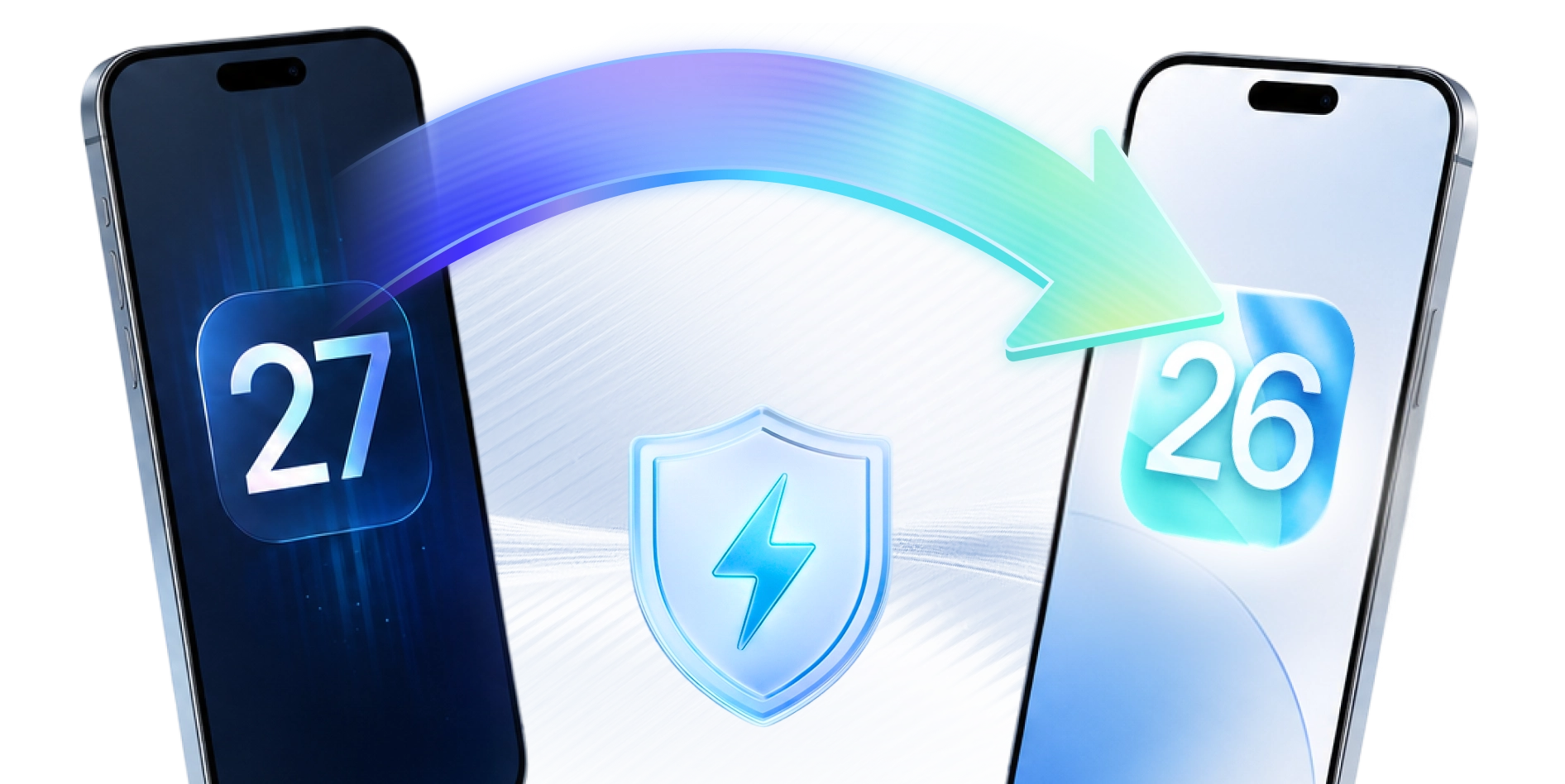

Fenêtre de signature
Apple ne signe certaines versions d'iOS que pour une durée limitée. Une fois la fenêtre fermée, la rétrogradation n'est plus possible.

Données & sauvegarde
Sauvegardez vos données avant de rétrograder. Une restauration effacera votre appareil et tout son contenu.

IPSW & compatibilité
Vous avez besoin d'un fichier IPSW compatible qu'Apple signe encore. Toutes les versions d'iOS ne peuvent pas être installées sur n'importe quel appareil.

La rétrogradation est facultative et à votre propre discrétion. Assurez-vous que c'est le bon choix pour votre situation.
Avez-vous besoin d'un outil pour enlever iOS 27 ?
Revenir à iOS 26 depuis iOS 27 n'est pas toujours simple. Découvrez quelle approche correspond à votre situation.

Essayez par vous-même
Si les conditions ci-dessous s'appliquent à vous, une rétrogradation manuelle peut fonctionner sans outil supplémentaire.
- Vous avez déjà effectué une restauration DFU manuelle auparavant.
- Vous savez comment localiser le fichier IPSW spécifique à votre appareil.
- Vous êtes à l'aise avec la restauration du micrologiciel via iTunes ou le Finder.
- Vous comprenez que cela effacera complètement votre appareil.

Utiliser un outil de rétrogradation
Un outil dédié s'occupe des étapes difficiles – aucune connaissance technique requise.
- Vous n'avez jamais effectué de restauration DFU et préférez éviter cette étape.
- Vous souhaitez un processus guidé sans avoir à lire de documentation technique.
- Vous préférez une sélection automatique de l'IPSW et une détection automatique de l'appareil.
- Vous souhaitez une fonction de sauvegarde intégrée avant de rétrograder.
 La plupart des utilisateurs choisissent cette option

Vous ne voulez pas passer par le processus manuel ?
Évitez complètement le processus technique. ReiBoot gère chaque étape automatiquement et sauvegarde vos données avant la rétrogradation.Suivi des problèmes iOS 27
Issu des retours de la communauté et des forums, mis à jour en continu.
* Les informations sont agrégées à partir des forums communautaires et des réseaux sociaux. À titre de référence uniquement — l'expérience réelle varie selon l'appareil et l'environnement.
Certains appareils constatent une consommation en veille de 15 à 30 % plus élevée après la mise à jour, avec une activité en arrière-plan anormalement fréquente.
Workaround : Solution de contournement : Désactivez l'actualisation des applications en arrière-plan et observez le comportement pendant 48 heures après un redémarrage.
Les appareils chauffent davantage lors d'une utilisation quotidienne, en particulier pendant la charge ou l'utilisation de la navigation.
Workaround : Solution de contournement : Évitez d'utiliser le téléphone pendant la charge ; laissez l'indexation du système se terminer (1 à 2 jours).
Les notifications push de certaines applications ne s'affichent pas, les bannières disparaissent instantanément ou les alertes sur l'écran de verrouillage sont absentes.
Workaround : Solution de contournement : Allez dans Réglages → Notifications et réactivez les autorisations d'alerte pour les applications concernées une par une.
CarPlay ne parvient pas à se connecter via USB ou sans fil, se déconnecte en cours de route, ou l'écran de la voiture devient noir après la mise à jour d'iOS.
Solution suggérée : Oubliez la connexion CarPlay dans Réglages → Général → CarPlay, puis reconnectez-vous.
Le Wi-Fi se déconnecte fréquemment, ne parvient pas à se reconnecter automatiquement ou affiche des débits lents malgré un signal fort.
Suggested fix : Solution suggérée : Allez dans Réglages → Général → Réinitialiser → Réinitialiser les réglages réseau, puis ajoutez à nouveau votre réseau.
Les appareils jumelés se déconnectent de manière inattendue ou ne sont plus reconnus après la mise à jour. Les casques et les systèmes audio de voiture sont les plus touchés.
Solution suggérée : Supprimez et jumelez à nouveau l'appareil. Désactivez le Bluetooth, attendez 10 secondes, puis réactivez-le.
Le volume du haut-parleur diminue considérablement, ou l'audio se coupe pendant les appels, la lecture de médias ou les clics du clavier.
Astuce : Vérifiez si le mode Concentration n'est pas activé par accident ; redémarrez l'appareil et testez à nouveau la sortie audio.
Les alarmes ne sonnent pas à l'heure définie, ou retentissent à un volume nettement inférieur à ce qui est attendu.
Astuce : Configurez une alarme de secours pour tout événement important, et confirmez que l'application Horloge dispose bien des autorisations de notification.
Les appels FaceTime se figent, affichent un écran noir ou ne parviennent pas du tout à se connecter.
Astuce : Vérifiez que FaceTime est activé dans les Réglages ; passez au Wi-Fi si vous utilisez le réseau cellulaire lorsque le problème survient.
Les widgets de l'écran de verrouillage ne se mettent pas à jour, affichent des données obsolètes ou disparaissent complètement après le déverrouillage.
Astuce : Supprimez et ajoutez à nouveau les widgets concernés ; un redémarrage de l'appareil résout généralement le problème temporairement.
L'application Appareil photo met plus de temps à s'ouvrir ou affiche brièvement un écran noir avant de se charger.
Astuce : Forcez la fermeture de l'application Appareil photo et rouvrez-la ; libérer de l'espace de stockage peut également aider.