Guide pour Tenorshare PixPretty
Guide pour Win
Essayez PixPretty maintenant
Découvrez comment améliorer vos photos avec PixPretty en quelques clics seulement. Explorez dès aujourd'hui les outils alimentés par l'IA pour la correction des couleurs, la retouche et les effets créatifs.
Essayez PixPretty maintenant
Les préréglages sont classés en : Préréglages de Couleur, Préréglages de Portrait et Préréglages Composés.
Vidéo Guide : Comment Utiliser les Préréglages dans PixPretty ?
Guide Remplacement & Superposition des Préréglages
Lors de l'édition de la même image, si vous appliquez un type de préréglage puis un autre du même type (y compris en appliquant d'abord un préréglage unique puis un préréglage composé contenant ce type), le résultat final reflétera le dernier préréglage appliqué. Cependant, si les préréglages appliqués sont de types différents, le résultat final sera une combinaison superposée de tous les effets.
Guide Comment en Créer un Nouveau ?
Étape 1 Enregistrer un Nouveau Préréglage
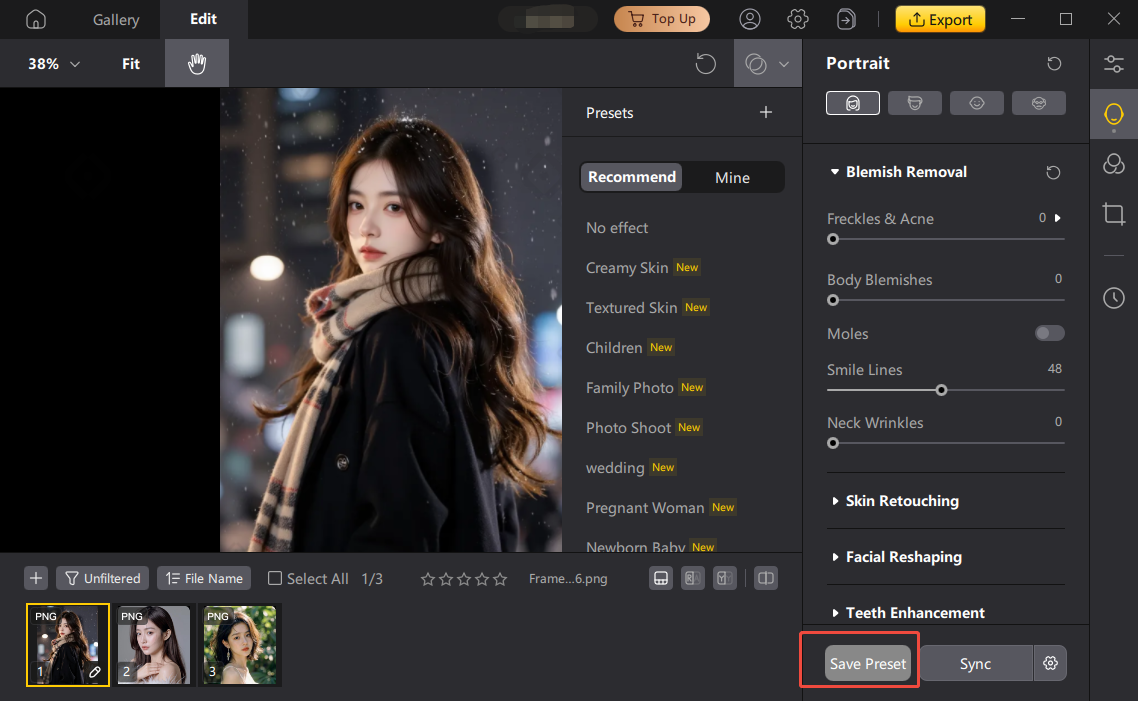
1. Après avoir ajusté les paramètres de votre image retouchée, cliquez simplement sur "Enregistrer un Nouveau Préréglage" en bas à droite du panneau de fonction pour créer un nouveau préréglage.
Étape 2 Enregistrer le Préréglage
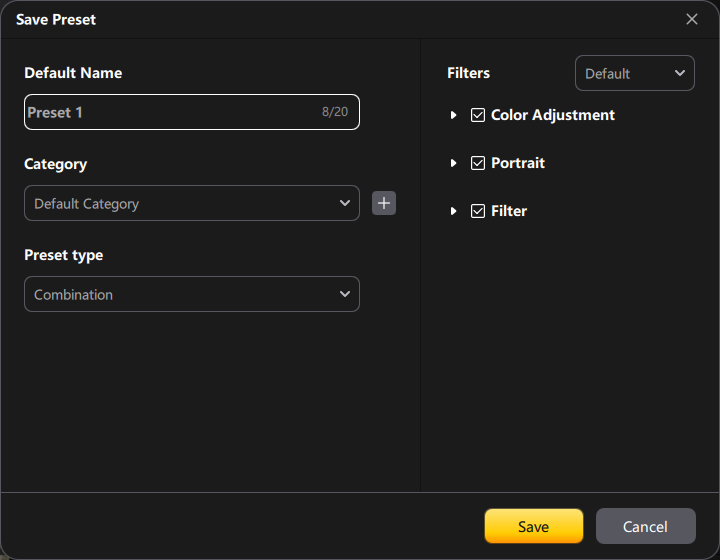
2. Après avoir cliqué, une fenêtre "Enregistrer le Préréglage" apparaîtra. Remplissez les réglages selon vos besoins : Nom du Préréglage : Entrez un nom pour votre préréglage.
Étape 3 Mes Préréglages
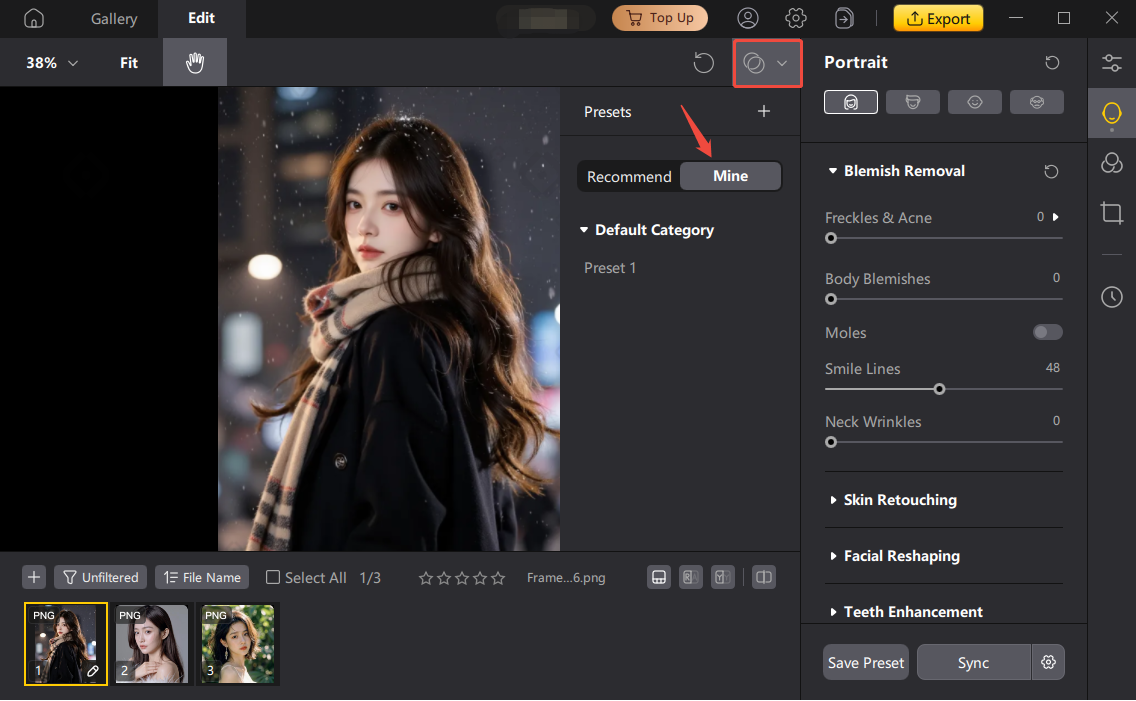
3. Après avoir enregistré, allez dans la section "Mes Préréglages" pour le visualiser et l'utiliser.
Guide Renommer/Supprimer un Préréglage
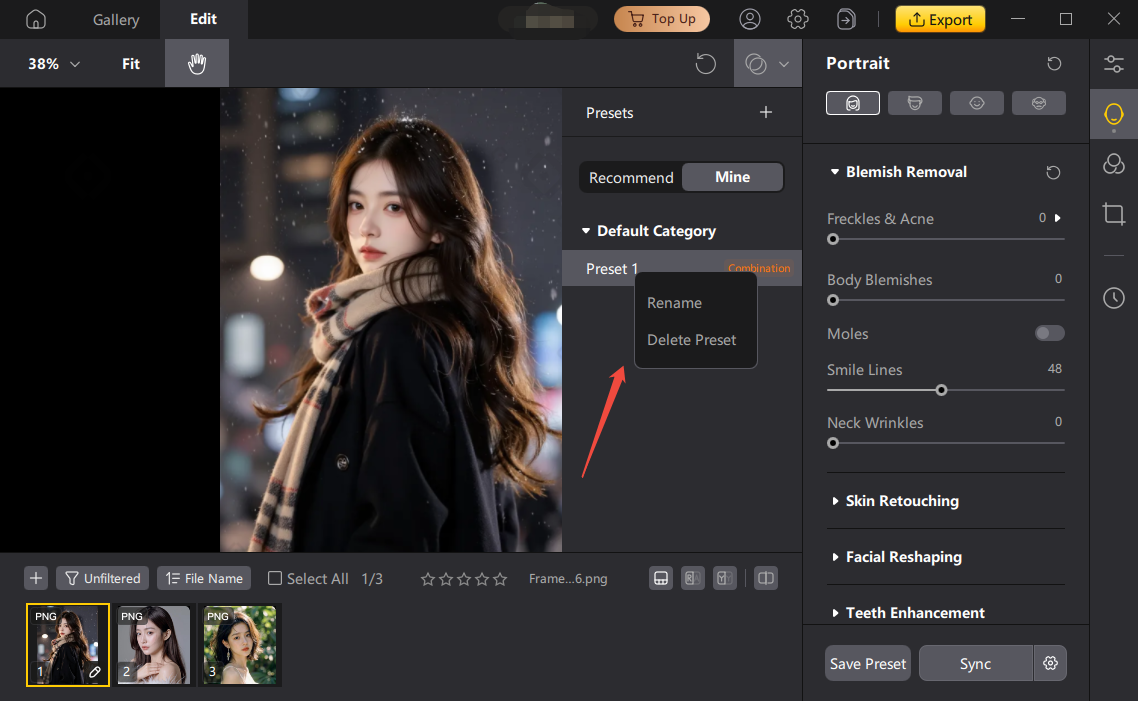
Passez votre souris sur le préréglage que vous souhaitez modifier. Une fois surligné, faites un clic droit pour le renommer ou le supprimer.
Cette page vous a-t-elle été utile ?
Besoin d'aide supplémentaire?
Contactez simplement notre équipe de support et nous vous répondrons sous 24 heures les jours ouvrables.
Contacter le Support
