Guide pour Tenorshare PixPretty
Guide pour Win
Essayez PixPretty maintenant
Découvrez comment améliorer vos photos avec PixPretty en quelques clics. Explorez dès aujourd'hui les outils alimentés par l'IA pour la correction des couleurs, la retouche et les effets créatifs.
Essayez PixPretty maintenant
Les préréglages sont classés en : Préréglages de Couleur, Préréglages de Portrait, et Préréglages Composés.
Étape 1 Entrée du compte
Entrez l'email que vous avez utilisé pour vous inscrire à PixPretty ici.
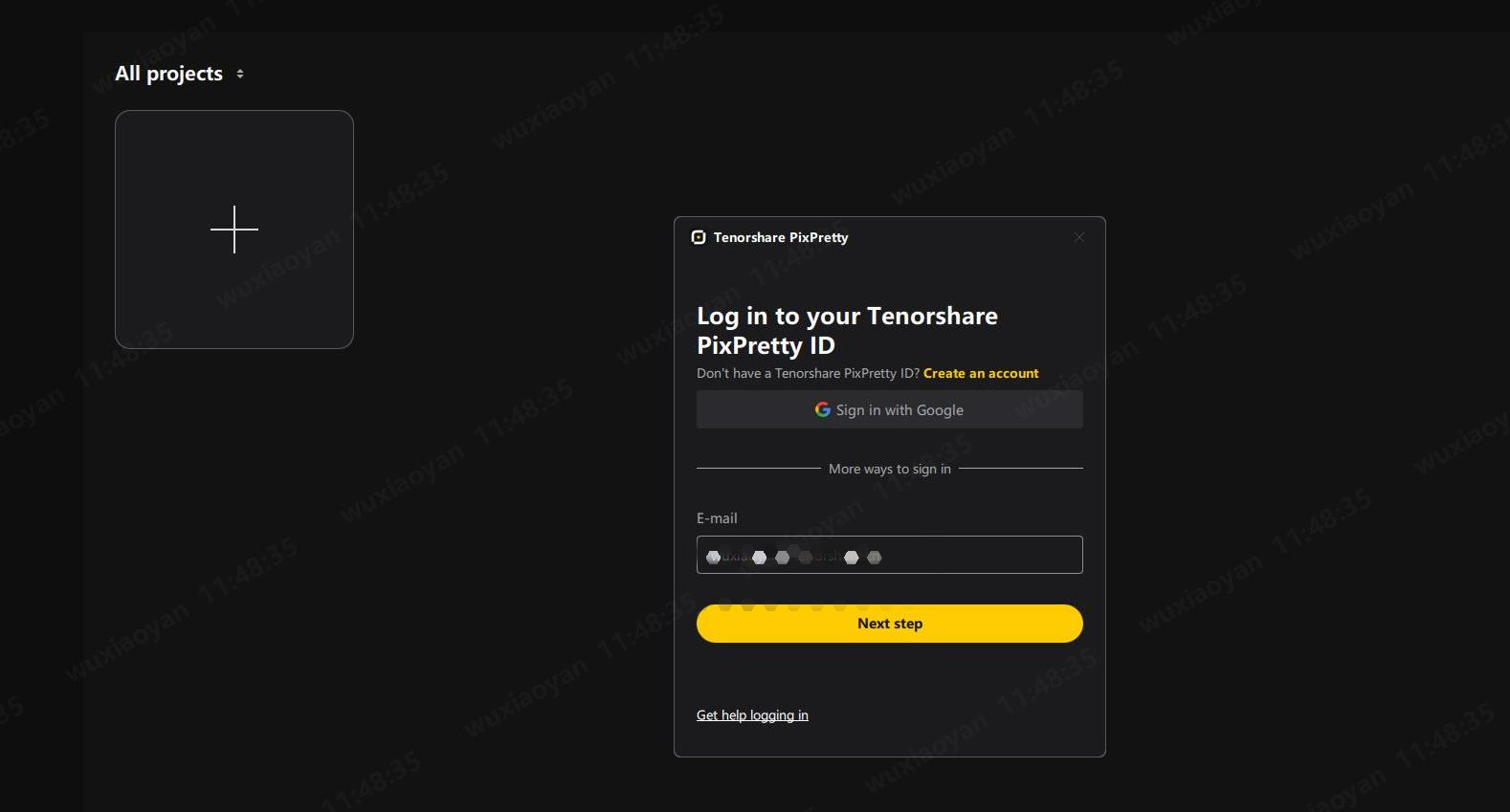
Étape 2 Entrée du mot de passe
Entrez le mot de passe que vous avez utilisé pour vous inscrire à PixPretty pour vous connecter. Si vous avez oublié votre mot de passe, cliquez sur "Mot de passe oublié ?" ci-dessous pour le réinitialiser.

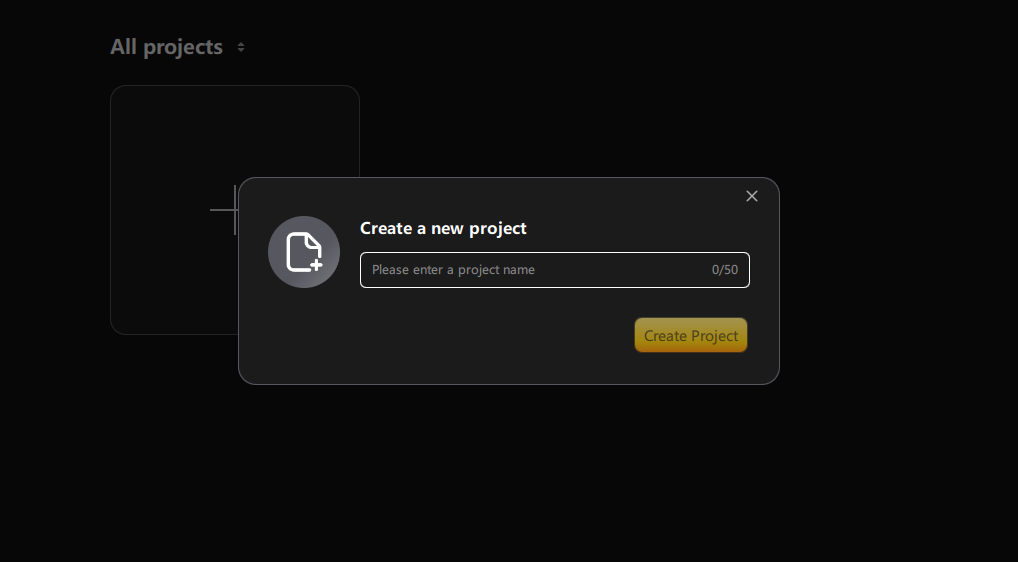
Étape Tous les projets
Inclut la création de nouveaux projets et la gestion des projets locaux.

Vidéo Guide : Comment retoucher des portraits avec PixPretty ?
Zone 1 Aperçu
Zone 2 Barre d'outils
Inclut le réglage du ratio de zoom, l'outil de glissement, et les préréglages.
Zone 3 Zone de prévisualisation de l'image
Prévisualisez vos images retouchées dans cette zone. Cliquez sur le bouton "Comparer les vues" en bas à droite pour voir une comparaison avant-après.
Zone 4 Panneau personnel
Zone 5 Panneau des miniatures
Visualisez toutes les miniatures du projet en cours. Cliquez sur l'icône "+" pour ajouter plus d'images, utilisez le bouton filtre pour filtrer les images selon des règles spécifiques, ou le bouton de tri pour les organiser en conséquence. Vous pouvez aussi marquer les images avec des évaluations par étoiles.
Zone 6 Panneau de fonction
Basculez entre différents modules de fonctionnalités et accédez aux sous-outils dans chaque module dans cette zone.

Zone 1 Barre d'outils
Zone 2 Zone des miniatures
Zone 3 Métadonnées
Affiche les informations de métadonnées pour l'image actuellement sélectionnée.
Zone 4 Préréglages
Utilisez et gérez vos préréglages ici.

1 Types de préréglages
Préréglages de Couleur, Préréglages de Portrait, et Préréglages Combinés.
Lors de l'application de plusieurs préréglages du même type sur une seule photo (ou en appliquant un préréglage d'un type suivi d'un préréglage combiné), l'effet final sera déterminé par le dernier préréglage appliqué. Lors de l'application répétée de préréglages de types différents, l'effet final sera une combinaison de tous les préréglages appliqués.
Exemple : Si vous appliquez d'abord un préréglage de type portrait “Texture Skin”, puis appliquez un préréglage “Creamy Skin”, les effets du préréglage “Texture Skin” seront remplacés et seul l'effet “Creamy Skin” sera actif. Toutefois, si vous appliquez le préréglage “Texture Skin” suivi d'un préréglage de couleur “Film - Blue Ice”, les effets des deux préréglages seront empilés et combinés.
Astuce Préréglages multiples
Lors de l'application de plusieurs préréglages du même type sur une seule photo (ou en appliquant un préréglage d'un type suivi d'un préréglage combiné), l'effet final sera déterminé par le dernier préréglage appliqué. Lors de l'application répétée de préréglages de types différents, l'effet final sera une combinaison de tous les préréglages appliqués.
Exemple : Si vous appliquez d'abord un préréglage de type portrait “Texture Skin”, puis appliquez un préréglage “Creamy Skin”, les effets du préréglage “Texture Skin” seront remplacés et seul l'effet “Creamy Skin” sera actif. Toutefois, si vous appliquez le préréglage “Texture Skin” suivi d'un préréglage de couleur “Film - Blue Ice”, les effets des deux préréglages seront empilés et combinés.
Astuce Éditer
Après avoir terminé les modifications sur une seule photo, utilisez le raccourci Control + C / Command + C pour copier les réglages d'ajustement. Puis appuyez sur Control + A / Command + A pour sélectionner toutes les photos, et enfin utilisez Control + V / Command + V pour coller les réglages, appliquant ainsi une retouche par lot.
Lors de la copie, vous pouvez sélectionner quels effets synchroniser en lot, cliquer sur “Enregistrer les paramètres”, puis utiliser Control + V / Command + V pour coller les effets sur d'autres photos.
Astuce Enregistrer
Vous pouvez également enregistrer les effets de la photo modifiée comme un nouveau préréglage, sélectionner toutes les photos, et appliquer rapidement ce préréglage à toutes.
Cette page a-t-elle été utile ?
Besoin d'aide ?
Contactez simplement notre équipe de support et nous vous répondrons dans un délai de 24 heures durant les jours ouvrables.
Contacter le support
